PPT演示文档如何插入垂直蛇形流程

 时间:2026-04-26 15:16:40

1、打开PPT演示文档。

PPT演示文档如何插入垂直蛇形流程

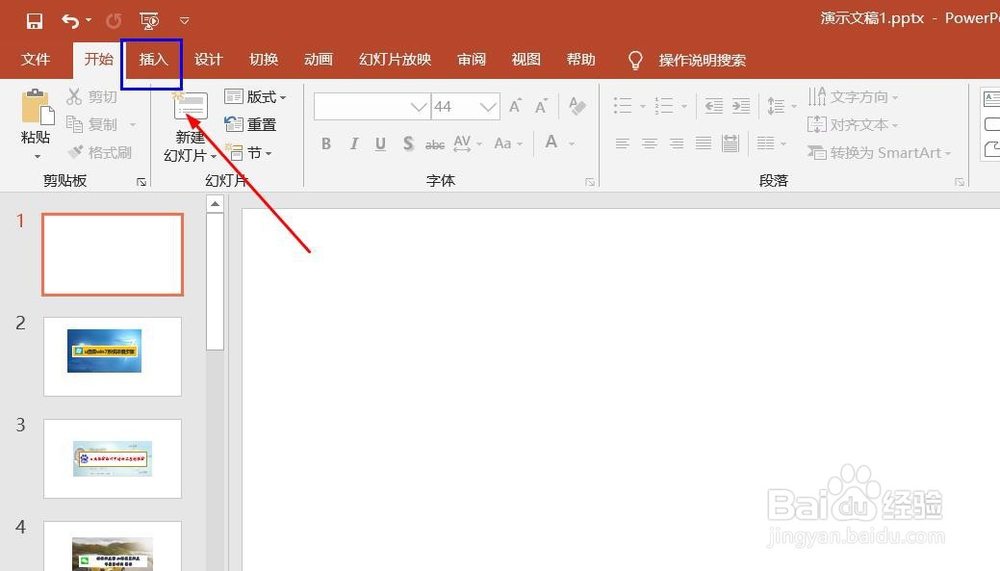
2、点击“插入”菜单。

PPT演示文档如何插入垂直蛇形流程

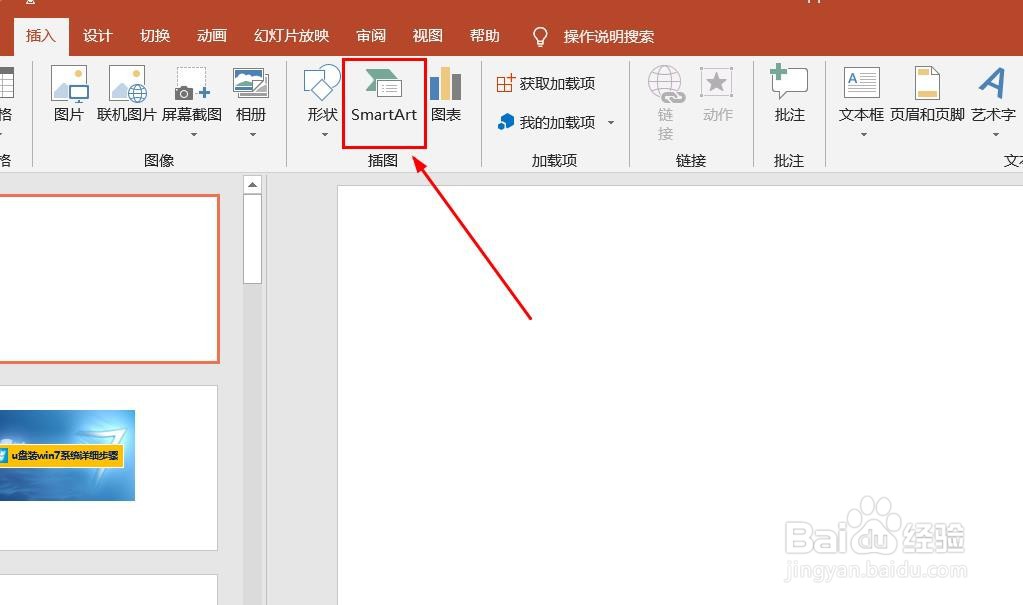
3、点击“SmartArt”菜单。

PPT演示文档如何插入垂直蛇形流程

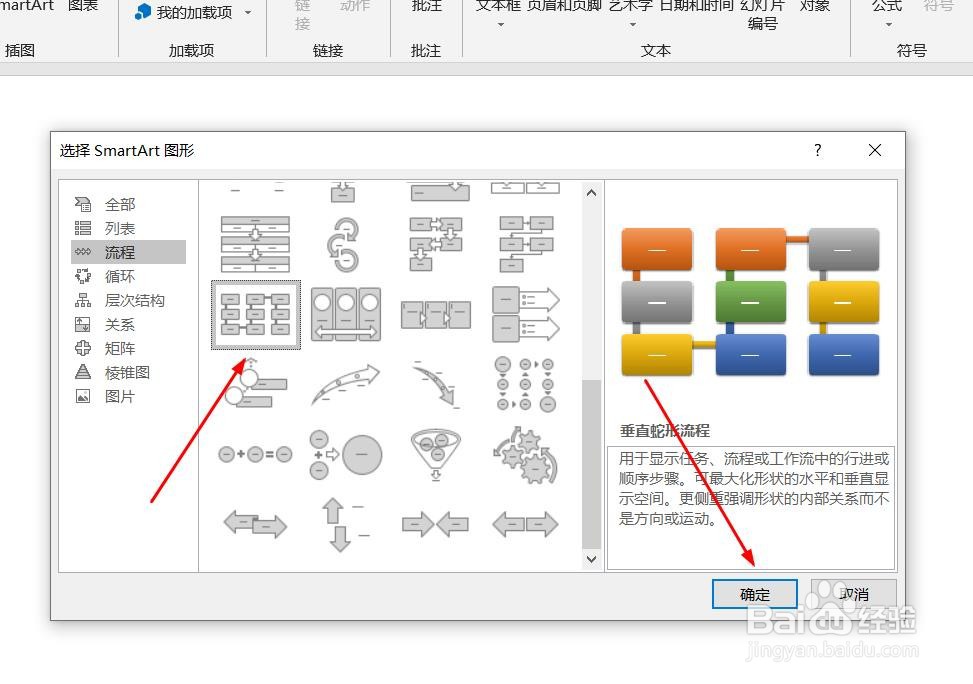
4、点击“垂直蛇形流程”,然后点击“确定”。

PPT演示文档如何插入垂直蛇形流程

5、点击鼠标左键不放画线,插入垂直蛇形流程成功,选中插入对象,点击“格式”,并点击“形式样式”。

PPT演示文档如何插入垂直蛇形流程

6、点击“填充与线条”图标,修改对象样式。

PPT演示文档如何插入垂直蛇形流程

7、点击“效果”图标,修改对象展示效果。

PPT演示文档如何插入垂直蛇形流程

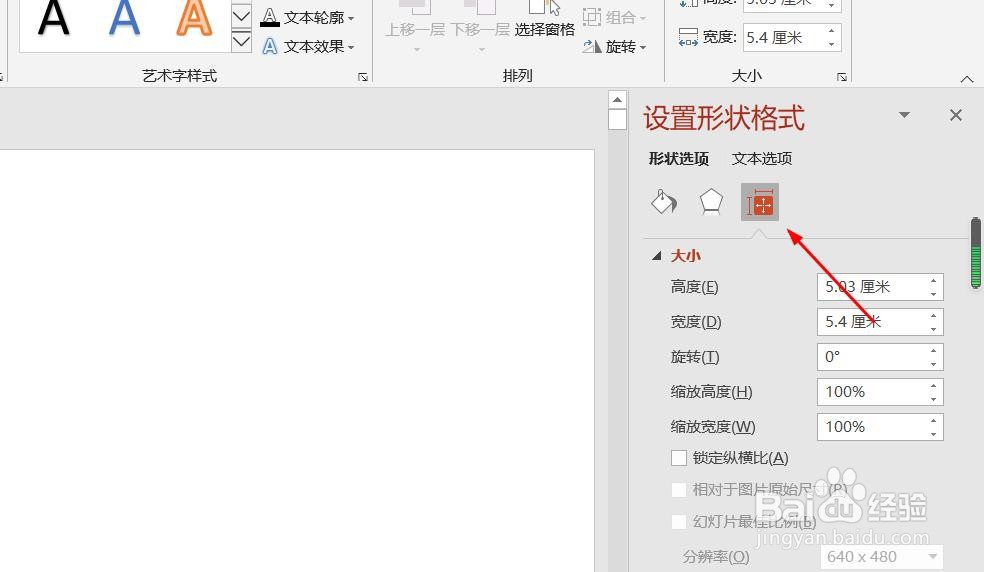
8、点击“大小与属性”图标,修改对象属性。

PPT演示文档如何插入垂直蛇形流程

1、1、打开PPT演示文档。

2、点击“插入”菜单。
3、点击“SmartArt”菜单。
4、点击“垂直蛇形流程”,然后点击“确定”。
5、点击鼠标左键不放画线,插入垂直蛇形流程成功,选中插入对象,点击“格式”,并点击“形式样式”。

6、点击“填充与线条”图标,修改对象样式。

7、点击“效果”图标,修改对象展示效果。
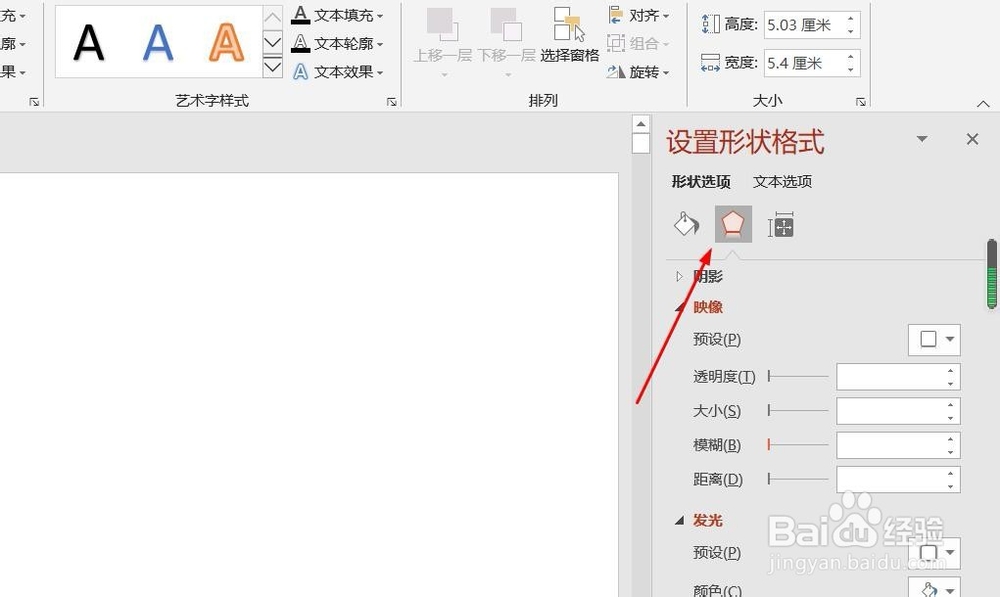
8、点击“大小与属性”图标,修改对象属性。
  • Word2016怎么样插入垂直蛇形流程呢?
  • Word2016怎么样插入重复蛇形流程呢?
  • PPT演示文档如何插入基本蛇形流程
  • Word2016怎么样插入环状蛇形流程呢?
  • PPT演示文档如何插入垂直流程
  • 热门搜索
    粽子怎么做 莱昂纳多为什么叫小李子 住房公积金怎么提取 粉条怎么做好吃 生日快乐英文怎么写 黄鳝怎么做好吃 男人为什么 红豆薏米水怎么煮去湿气效果好 回旋镖怎么做 土豆面膜的做法