Word2016怎么样插入环状蛇形流程呢?

 时间:2026-02-16 05:54:54

1、打开Word2016办公软件。

Word2016怎么样插入环状蛇形流程呢?

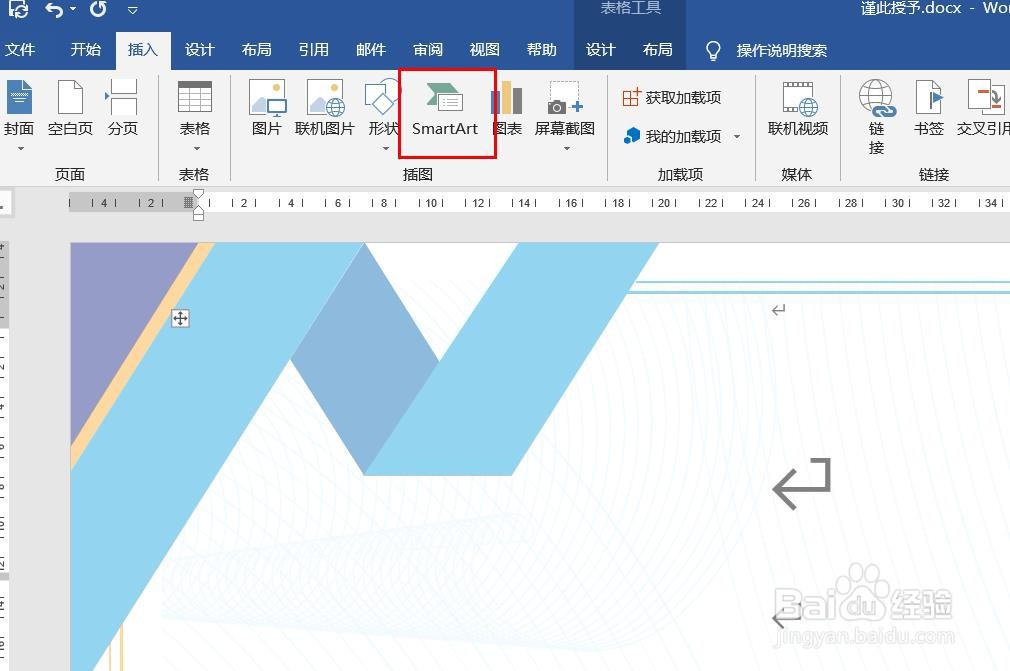
2、点击菜单栏中的插入。

Word2016怎么样插入环状蛇形流程呢?

3、点击SmartArt。

Word2016怎么样插入环状蛇形流程呢?

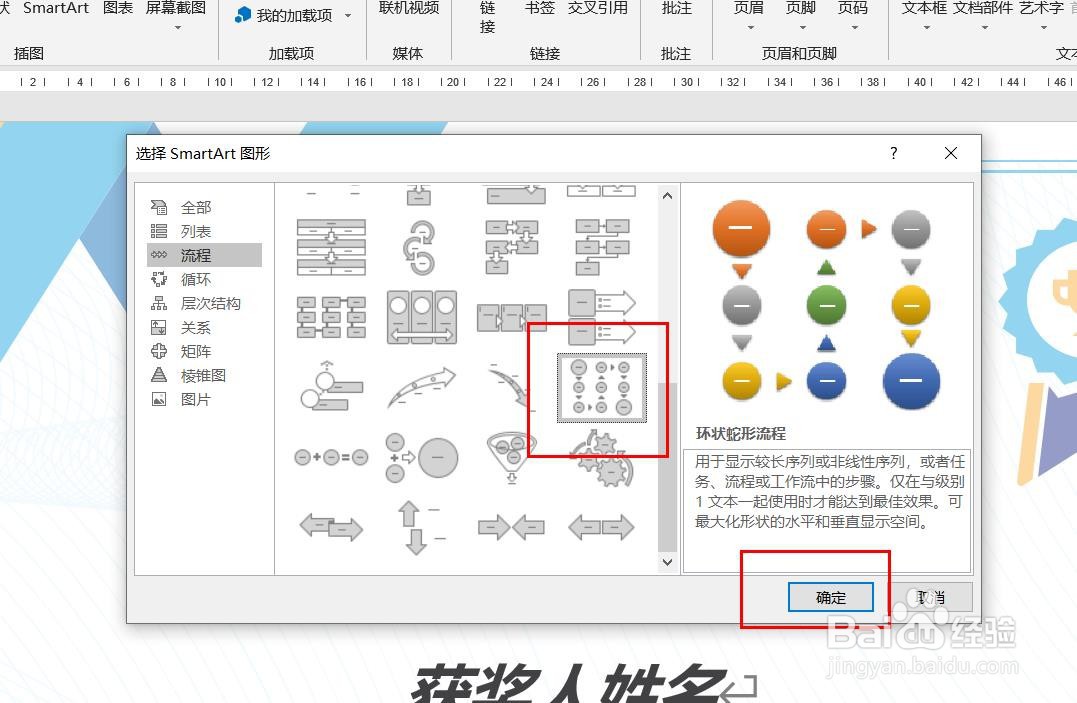
4、点击环状蛇形流程,然后点击确定。

Word2016怎么样插入环状蛇形流程呢?

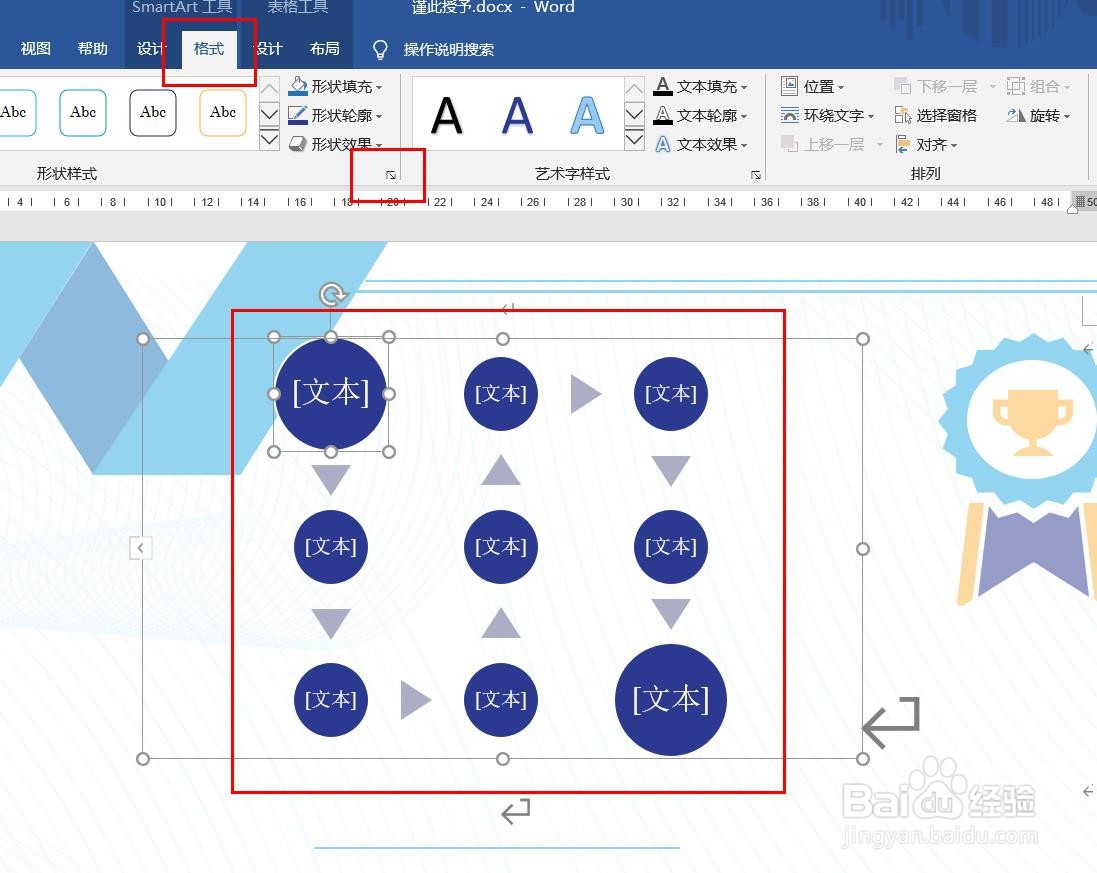
5、用鼠标画线,环状蛇形流程插入完成,点击格式,然后点击形式样式。

Word2016怎么样插入环状蛇形流程呢?

6、点击油漆桶图标,可以填充颜色和修改粗细。

Word2016怎么样插入环状蛇形流程呢?

7、点击钢笔尖图标,可以设置外观效果。

Word2016怎么样插入环状蛇形流程呢?

8、点击田字格图标,可以设置文字效果。

Word2016怎么样插入环状蛇形流程呢?

1、一、打开Word2016办公软件。

二、点击菜单栏中的插入。

三、点击SmartArt。

四、点击环状蛇形流程,然后点击确定。

五、用鼠标画线,环状蛇形流程插入完成,点击格式,然后点击形式样式。

六、点击油漆桶图标,可以填充颜色和修改粗细。

七、点击钢笔尖图标,可以设置外观效果。

八、点击田字格图标,可以设置文字效果。

  • Word2016怎么样插入重点流程呢?
  • Word2016怎么样插入垂直流程呢?
  • Word2016怎么样插入基本蛇形流程呢?
  • Word2016怎么样插入饼图流程呢?
  • Word2016怎么样插入详细流程呢?
  • 热门搜索
    长白山天池旅游攻略 cad修剪怎么用 绿瘦减肥效果怎么样 怎么设置浏览器 海带丝怎么炒 桂林三日游攻略 农村合作社怎么办理 总蛋白高是怎么回事 马云简介 小便黄怎么回事