电脑如何快速隐藏和显示磁盘分区?

 时间:2026-02-13 13:08:13

1、在网上下载U盘winpe制作工具,制作一个U盘winpe并查询U盘启动快捷键
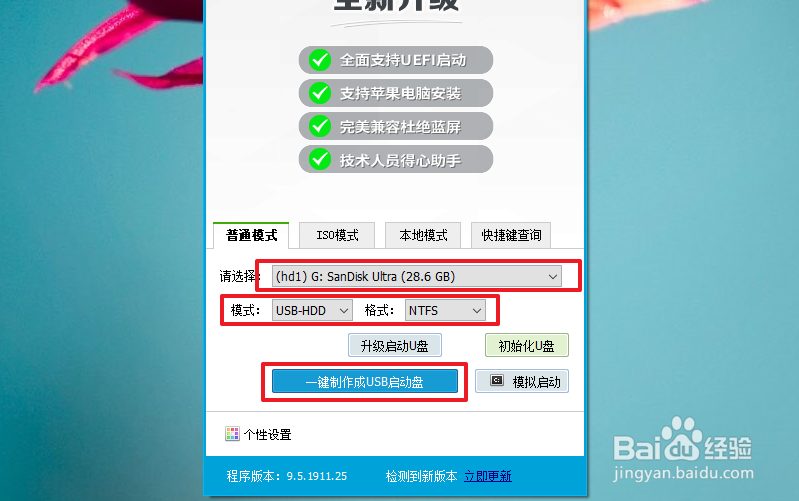
电脑如何快速隐藏和显示磁盘分区?

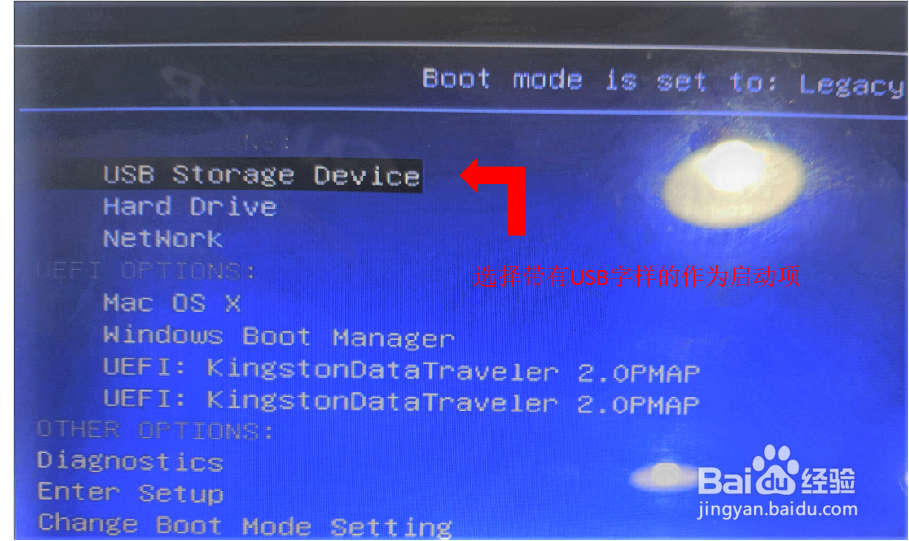
2、插入U盘winpe后,重启电脑,在电脑开机画面出现时,迅速按下U盘启动快捷键,进入优先启动项设置页面,选中U盘选项并【回车】(U盘选项一般带有USB字样)
电脑如何快速隐藏和显示磁盘分区?

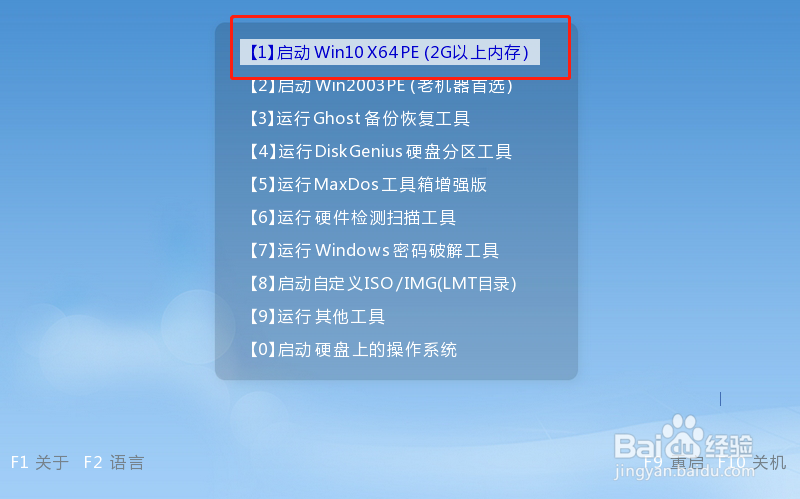
3、进入winpe主菜单后,选择【1】Win10X64PE(2G以上内存),按【回车】进入winpe桌面
电脑如何快速隐藏和显示磁盘分区?

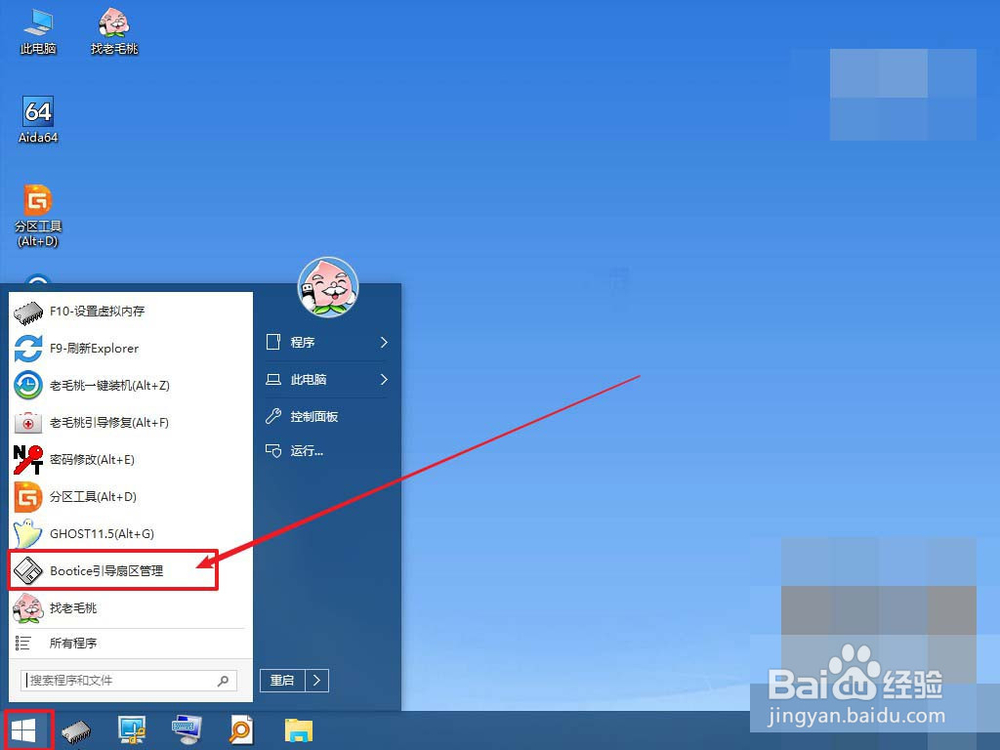
4、在winpe桌面中,点击开始菜单,打开【Bootice引导扇区管理】

电脑如何快速隐藏和显示磁盘分区?

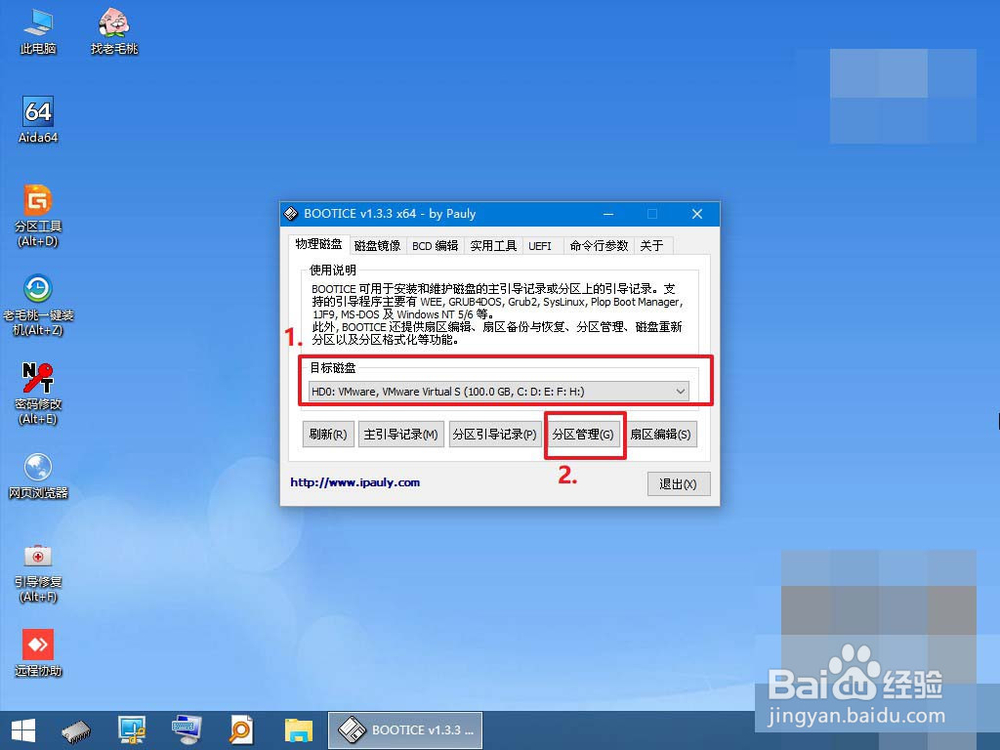
5、打开BOOTICE窗口后,先点击设置【目标磁盘】,再点击【分区管理】

电脑如何快速隐藏和显示磁盘分区?

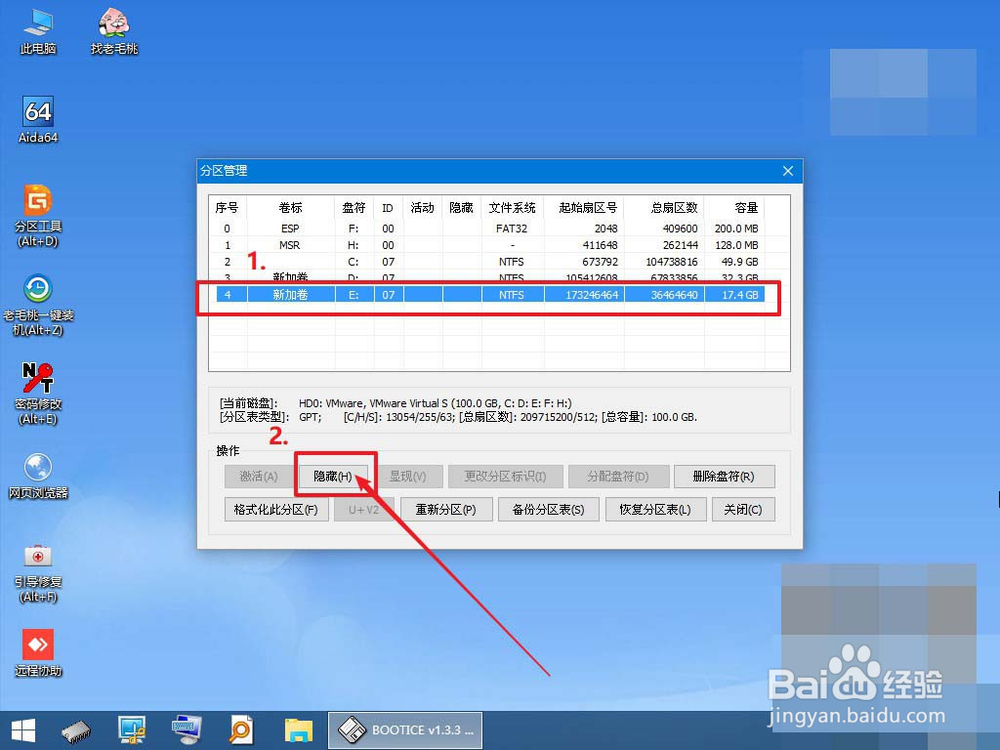
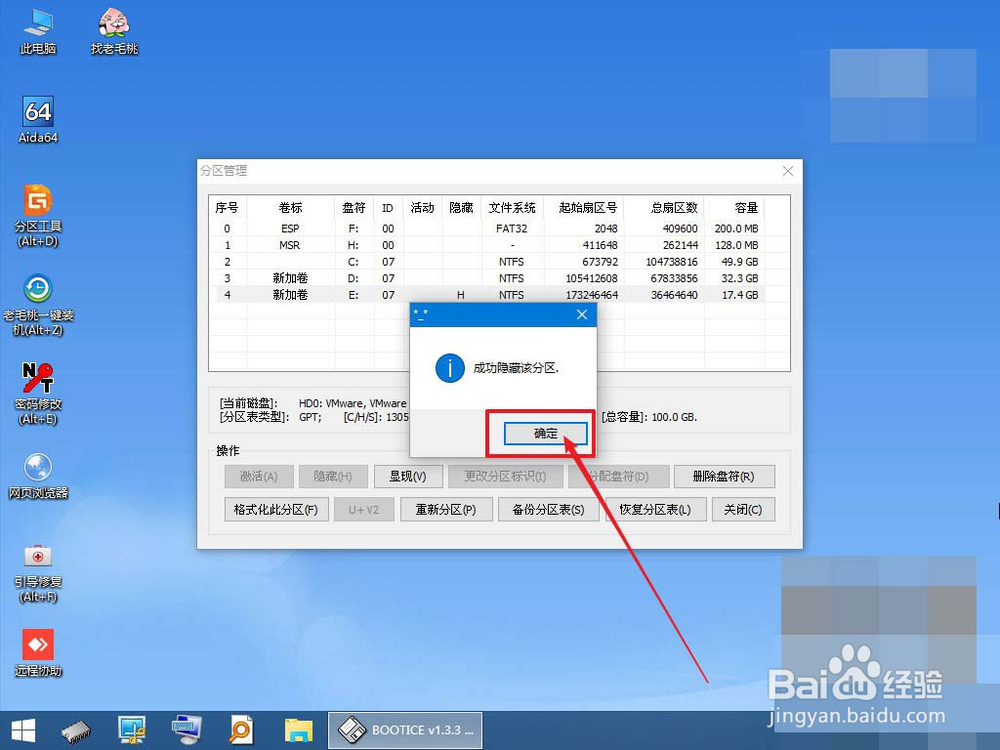
6、出现分区管理页面后,我们可以看见页面中显示出该磁盘中的各个分区,先选中需要隐藏的分区,比如E盘,再点击【隐藏】
电脑如何快速隐藏和显示磁盘分区?

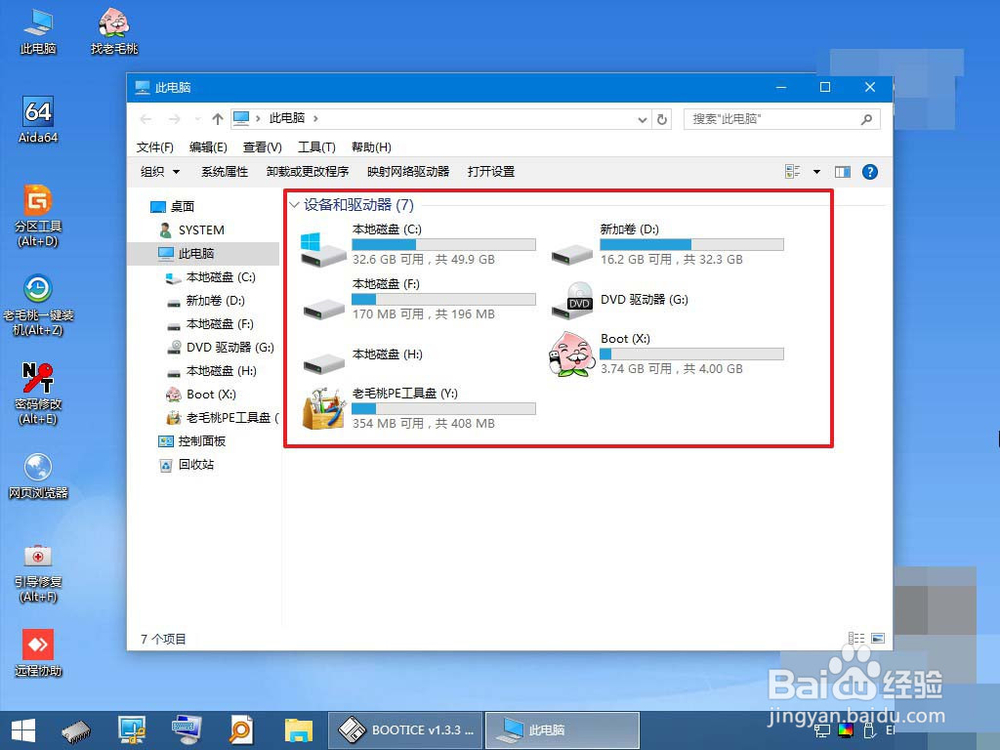
7、操作完毕之后,弹出提示窗口时,点击【确定】即可,而这时我们进入此电脑,可以发现电脑磁盘分区E盘已经没有显示了
电脑如何快速隐藏和显示磁盘分区?

电脑如何快速隐藏和显示磁盘分区?

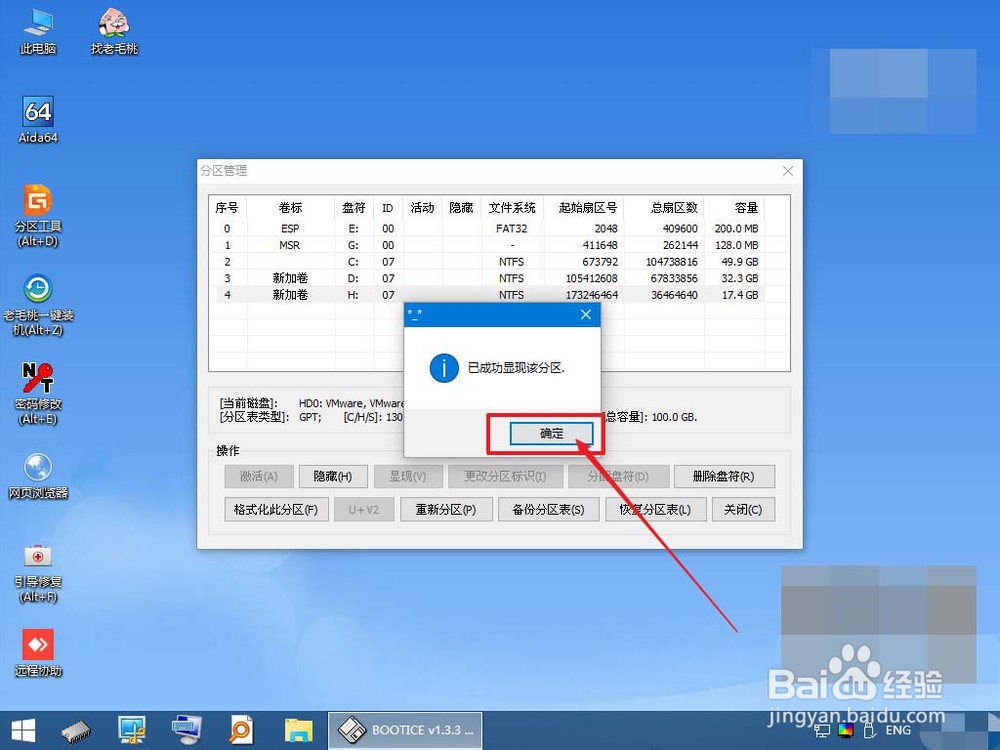
8、如果想要快速显示E盘,只需回到原来的分区管理页面,选中之前隐藏起来的E盘,点击【显现】即可

电脑如何快速隐藏和显示磁盘分区?

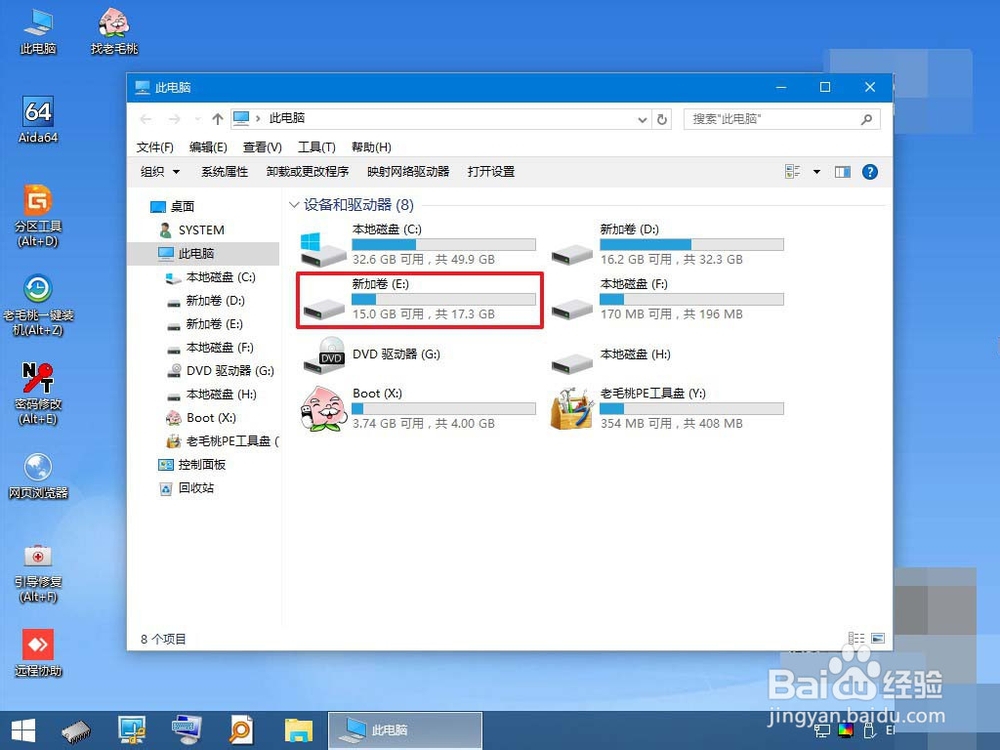
9、操作完毕之后,点击【确定】,进入此电脑页面查看时,可以发现电脑磁盘的E盘已经恢复
电脑如何快速隐藏和显示磁盘分区?

电脑如何快速隐藏和显示磁盘分区?

  • 如何设置用户的桌面环境
  • 鼠标右键“新建”添加97-2003文档
  • VM虚拟机安装的XP桌面图标和如何全屏
  • 使用 Visual Studio 2017 调用 .NET Core 类库
  • 使用Windows 2000 Server如何更改文件的所有者
  • 热门搜索
    有钱花贷款怎么样 怎么转呼啦圈 ps钢笔工具怎么用 手机空间不足怎么清理 无线网卡驱动怎么安装 word怎么全选 早泄怎么自己恢复 抄手怎么包 厝怎么读 口腔上火怎么办