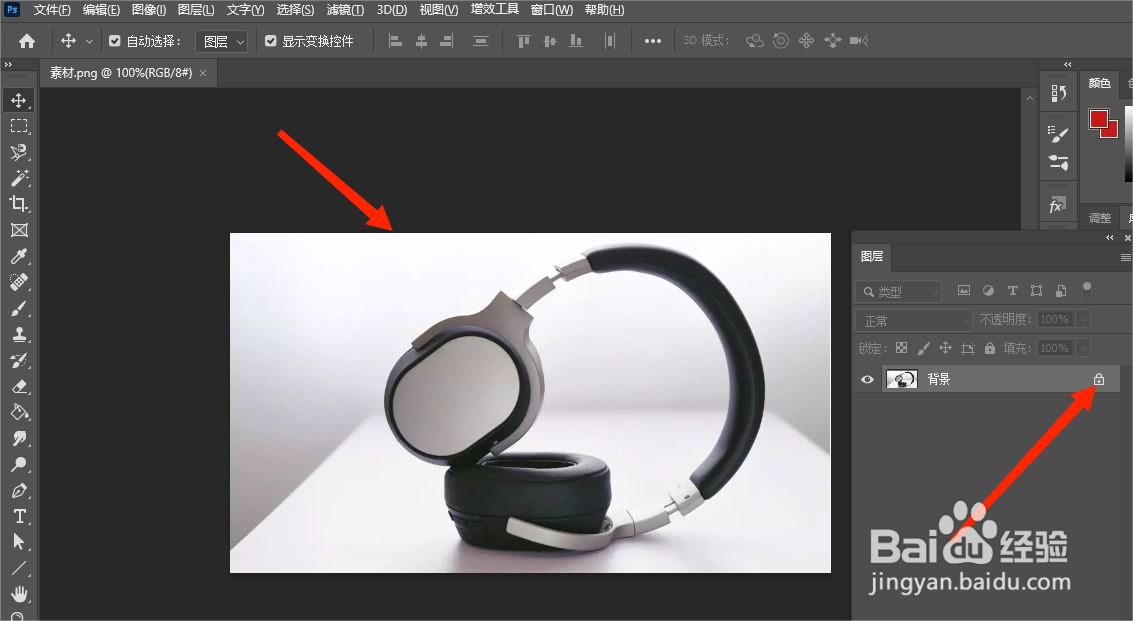
1、第一步:打开图片,在图层中点击小锁子的图标,解锁图层。
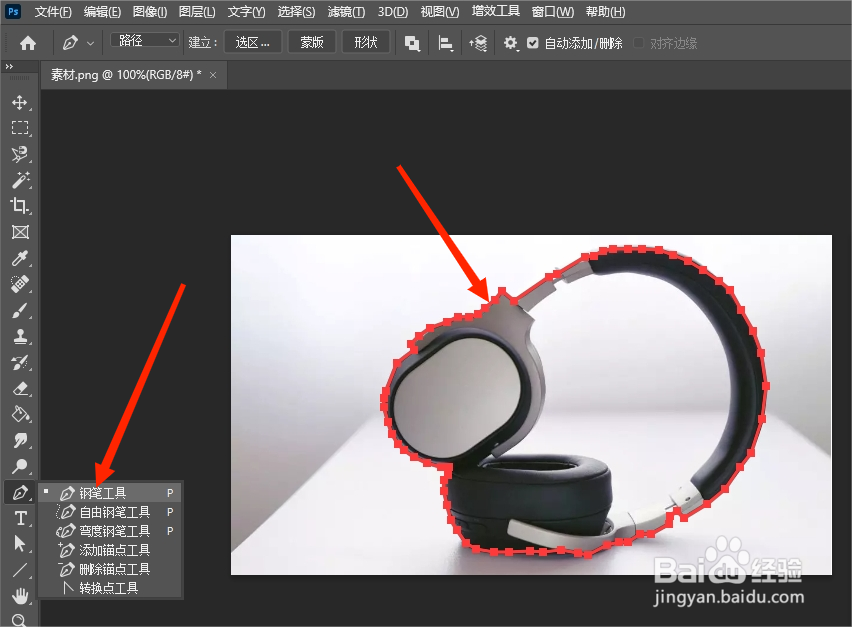
2、第二步:选择钢笔工具,选择路径,沿着耳机边缘轮廓一笔一划地勾勒出来(要有耐心)。
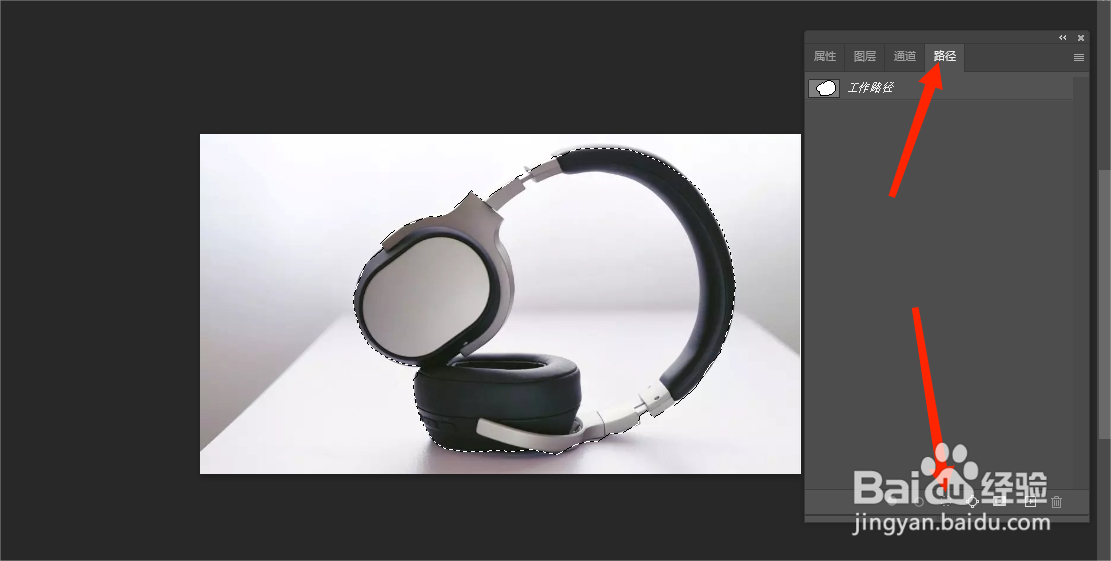
3、第三步:选择路径面板,点击虚线圆形图标,将勾勒出的部分载入选区。
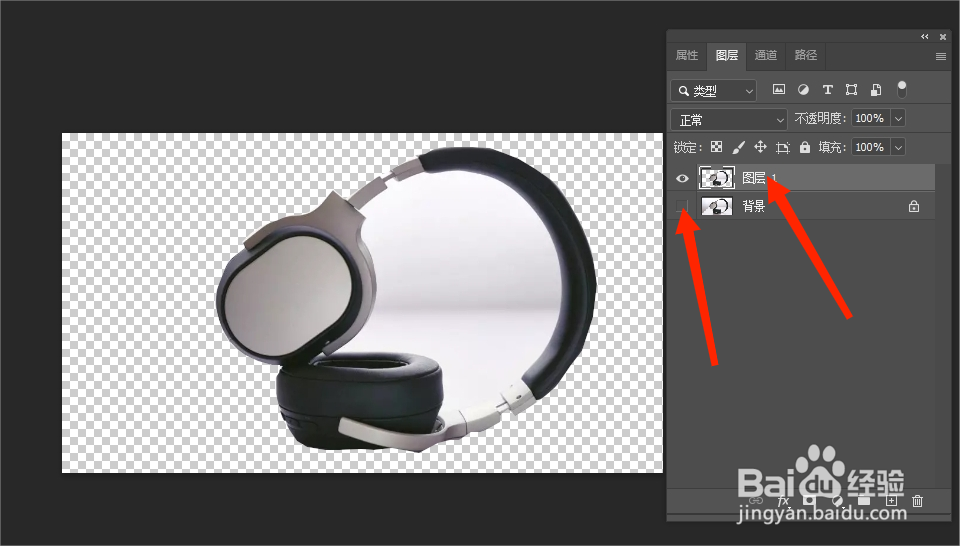
4、第四步:返回到图层面板,“ctrl+J”复制选区,并关闭原图层。
5、第五步:我们会发现抠出耳机中间还有背景,同样的使用钢笔工具在中间描出的轮廓。继续选择路径面板然后载入选区。
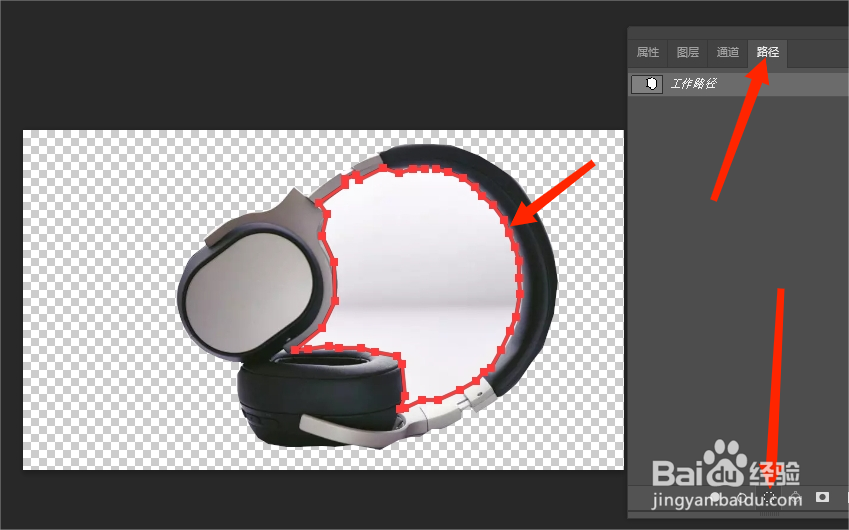
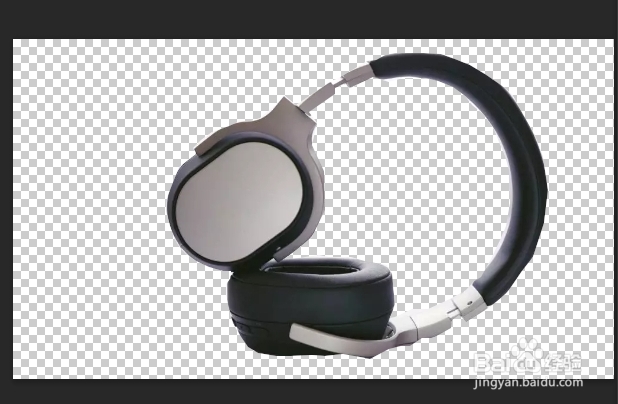
6、最后我们直接在键盘上按Delete键直接删除背景就可以啦。
时间:2026-04-22 06:54:06
1、第一步:打开图片,在图层中点击小锁子的图标,解锁图层。
2、第二步:选择钢笔工具,选择路径,沿着耳机边缘轮廓一笔一划地勾勒出来(要有耐心)。
3、第三步:选择路径面板,点击虚线圆形图标,将勾勒出的部分载入选区。
4、第四步:返回到图层面板,“ctrl+J”复制选区,并关闭原图层。
5、第五步:我们会发现抠出耳机中间还有背景,同样的使用钢笔工具在中间描出的轮廓。继续选择路径面板然后载入选区。
6、最后我们直接在键盘上按Delete键直接删除背景就可以啦。
