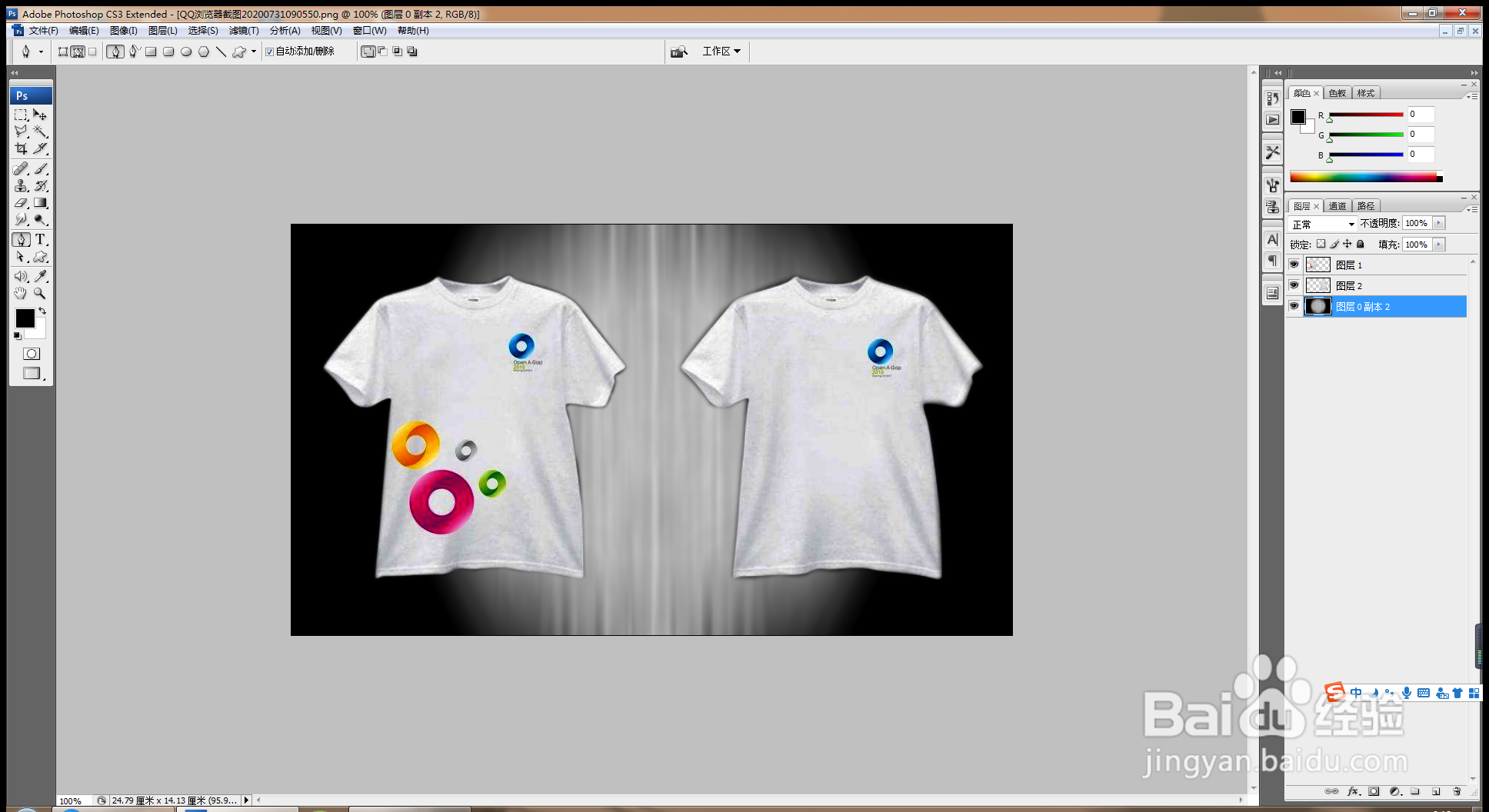
PS软件如何使用钢笔工具抠图

 时间:2026-04-23 16:31:39

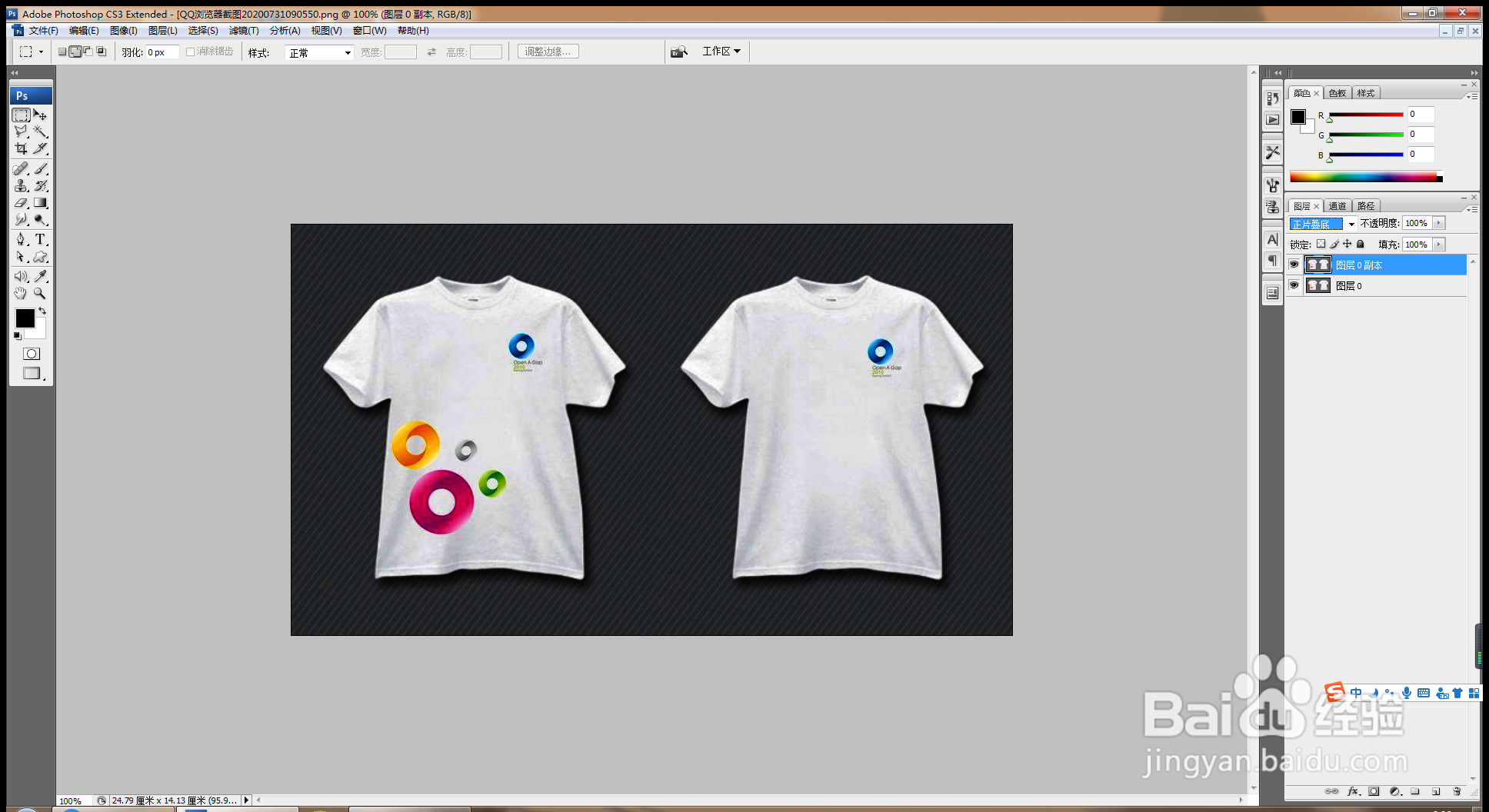
1、打开PS,按crl+o打开图片,复制图层副本,设置图层混合模式为正片叠底,如图
PS软件如何使用钢笔工具抠图

2、选择钢笔工具,点选路径,按鼠标左键沿衣服轮廓抠图,如图

PS软件如何使用钢笔工具抠图

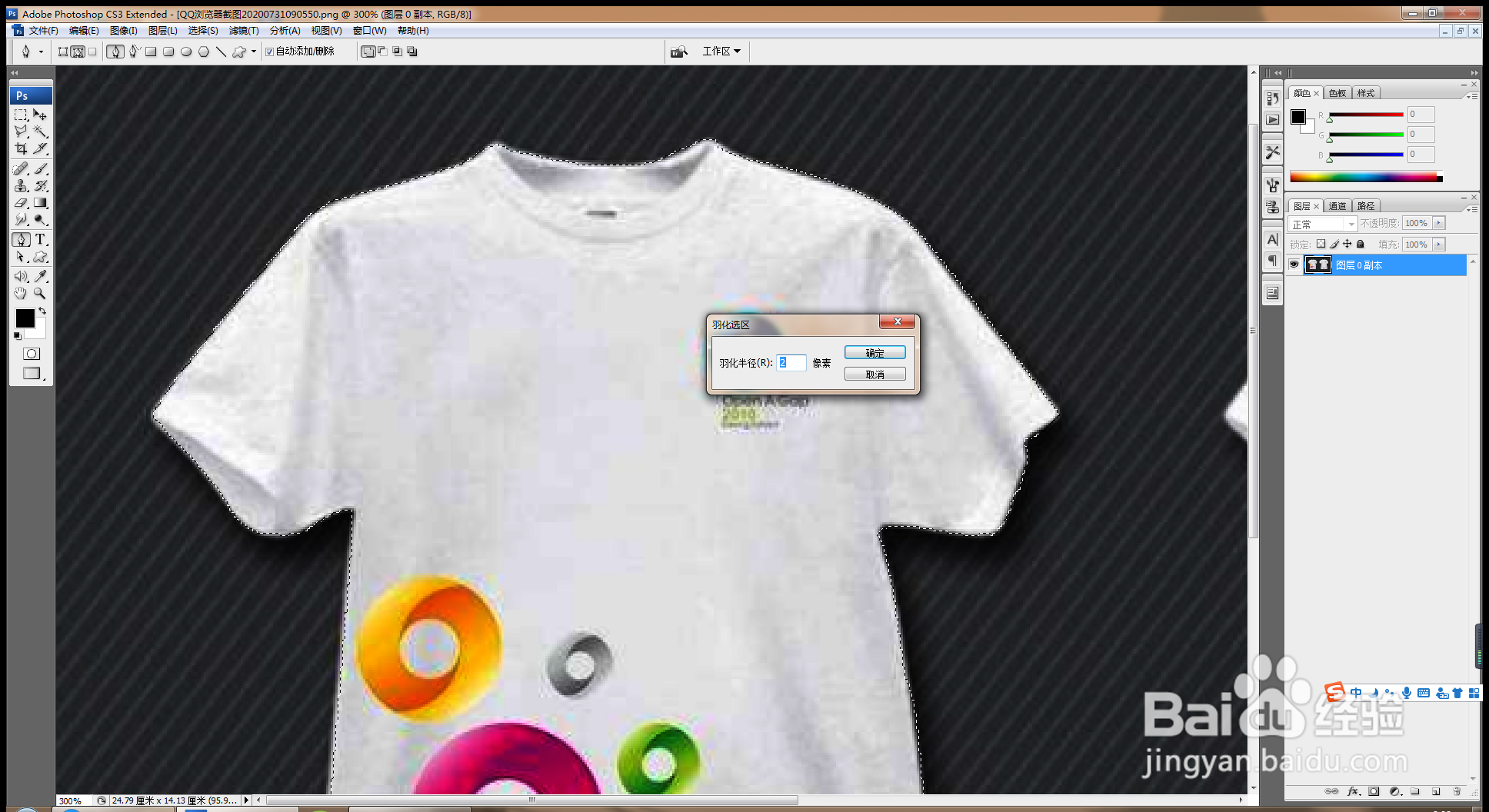
3、载入选区,选择,修改,羽化2像素,如图

PS软件如何使用钢笔工具抠图

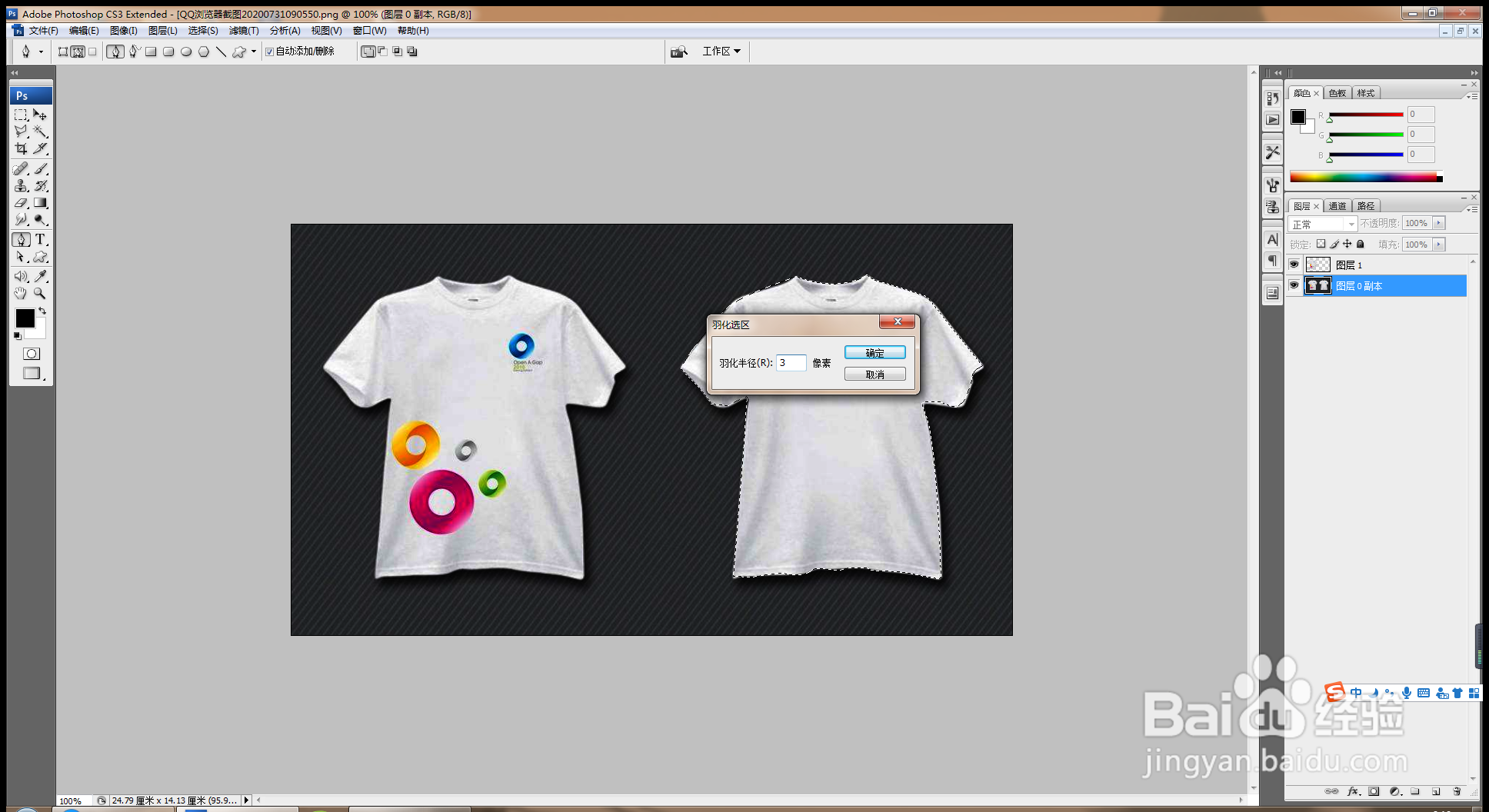
4、继续用钢笔工具绘制路径,载入选区,羽化3像素,如图

PS软件如何使用钢笔工具抠图

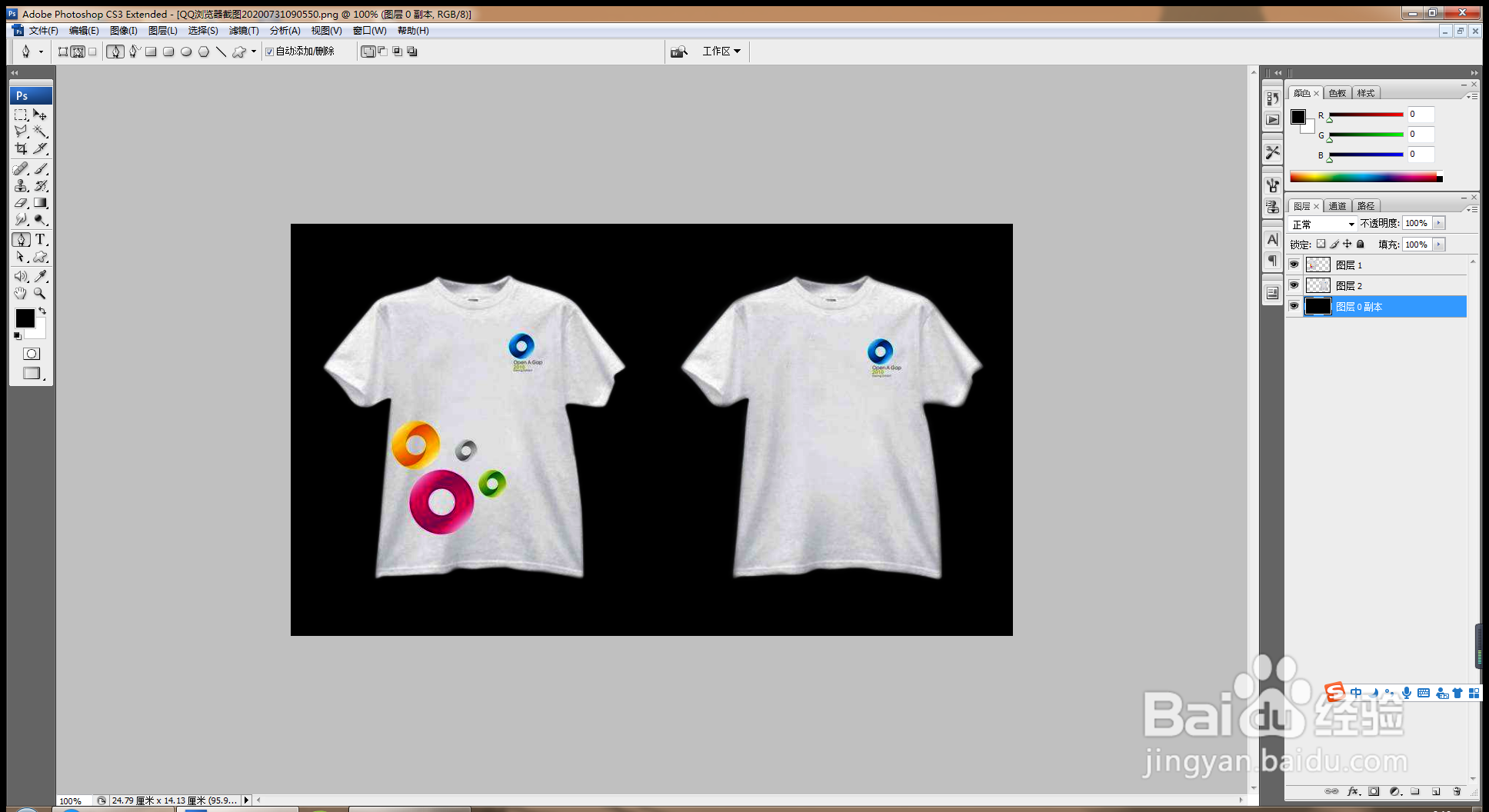
5、选择图层副本,填充黑色,如图

PS软件如何使用钢笔工具抠图

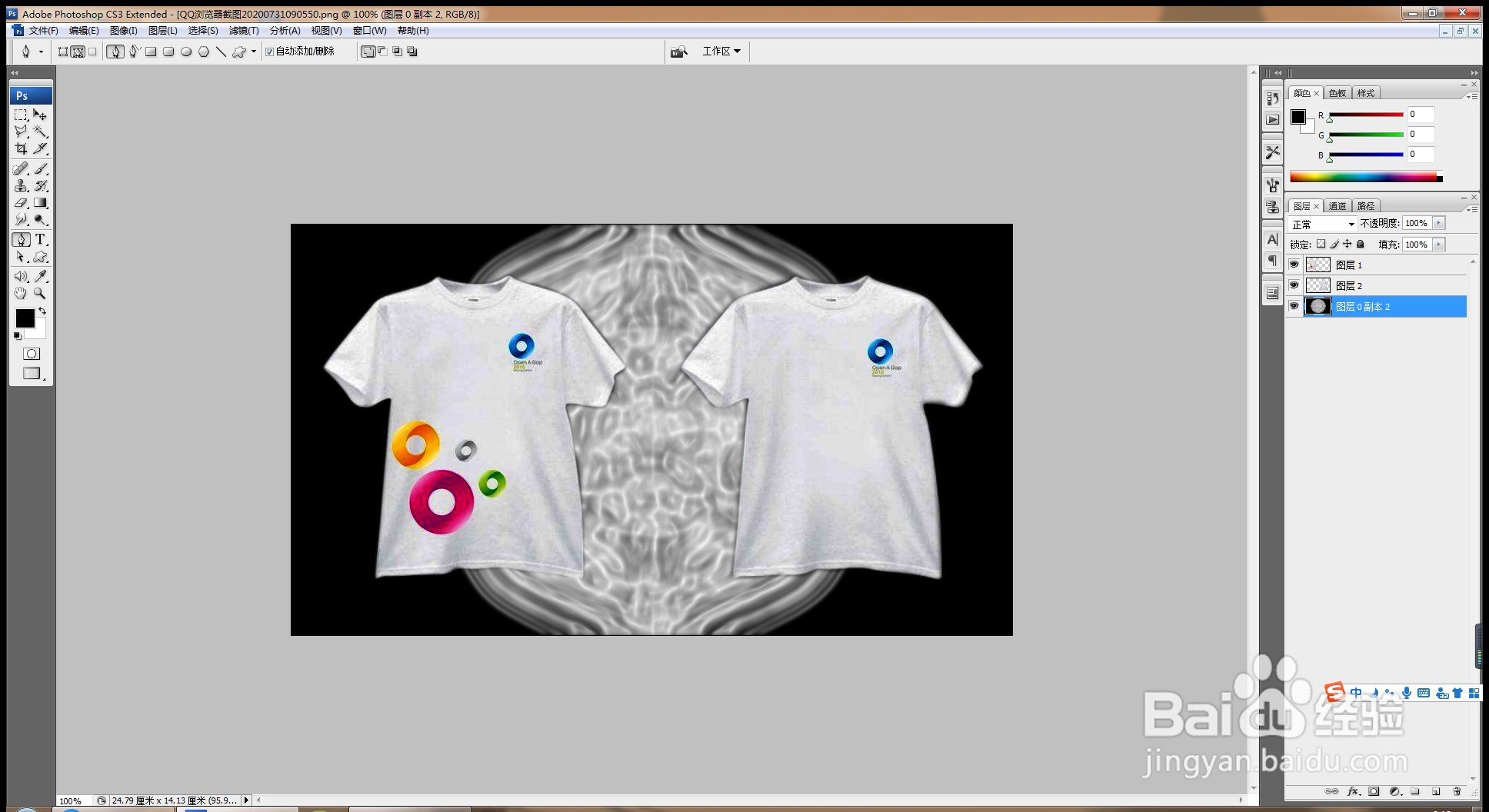
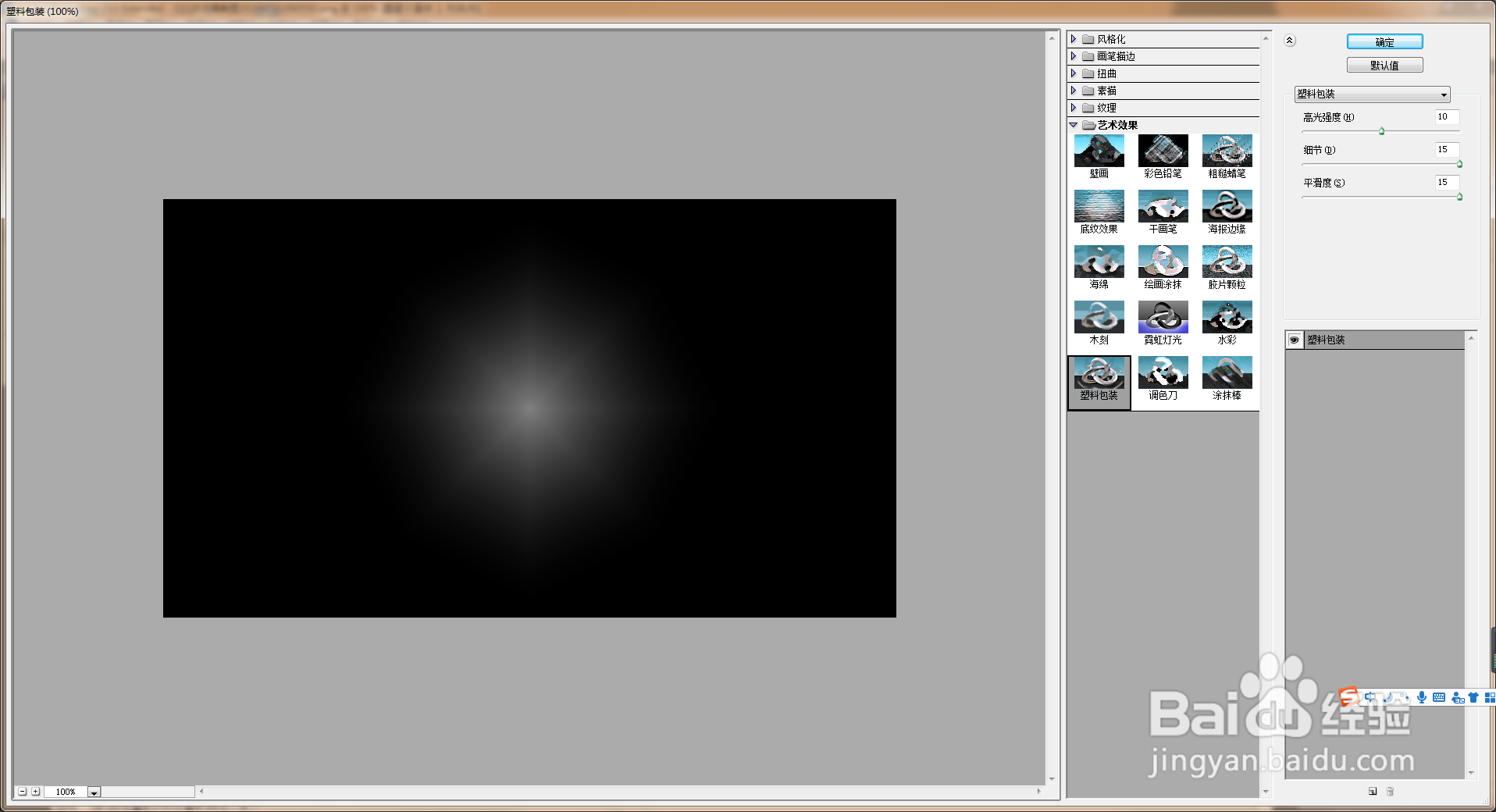
6、选择滤镜,塑料包装,高光强度设置为10,细节设置为15,平滑度设置为15,点击确定,如图
PS软件如何使用钢笔工具抠图

7、继续执行滤镜,塑料包装,多次执行命令,如图

PS软件如何使用钢笔工具抠图

8、选择滤镜,模糊,动感模糊,如图

PS软件如何使用钢笔工具抠图

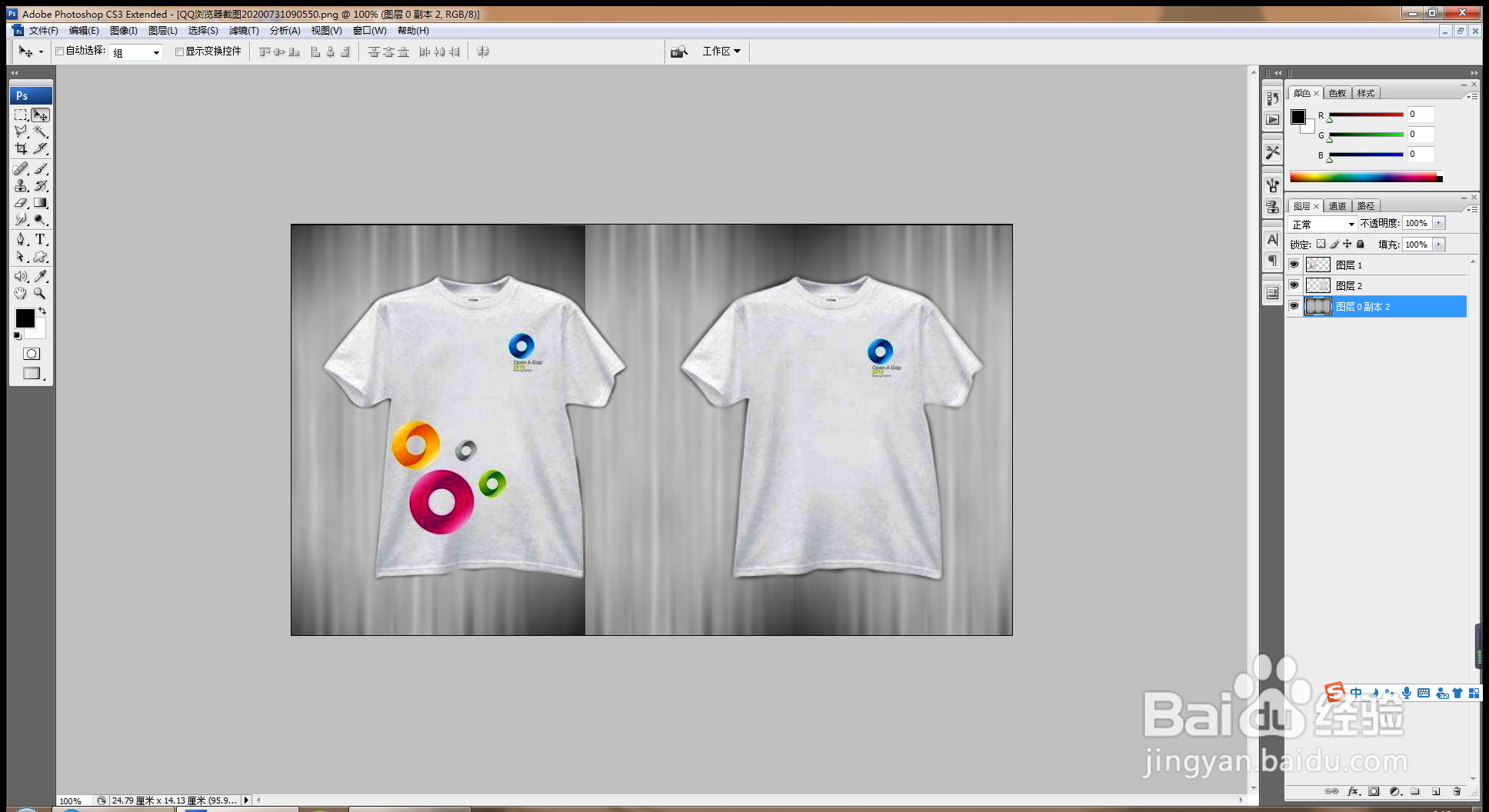
9、选择矩形选区工具,绘制选区,按alt键复制选区,如图

PS软件如何使用钢笔工具抠图

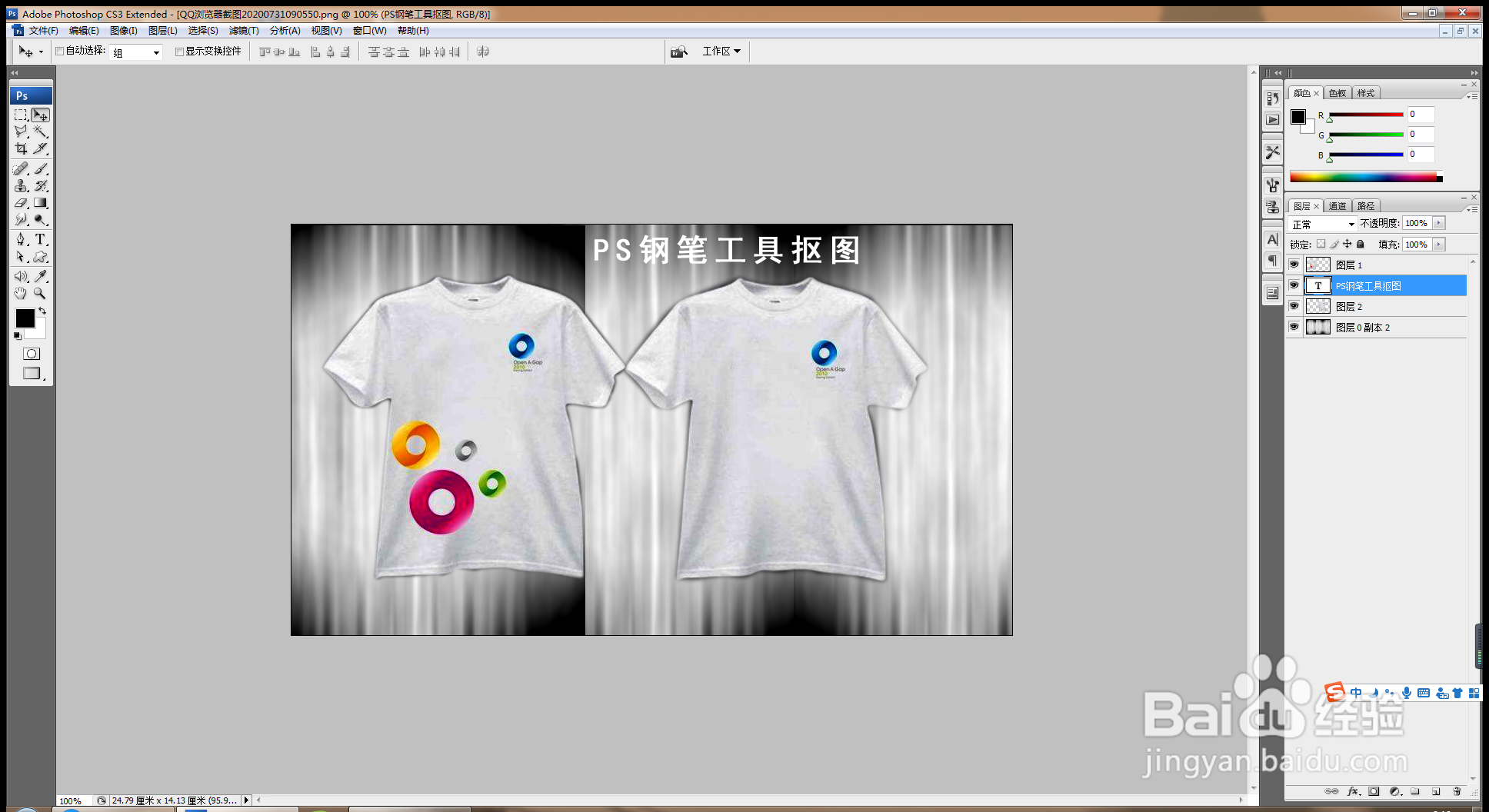
10、选择横排文字工具,输入字体,设置字体颜色为白色,如图

PS软件如何使用钢笔工具抠图

  • PS钢笔工具的用法详解
  • ps怎么给物体加高光
  • PS如何做倒影效果?
  • PS通道抠图的步骤
  • PS钢笔工具怎么抠图
  • 热门搜索
    家里有小飞虫怎么办 宝宝多大可以吃盐 哺乳期可以吃螃蟹吗 怎么在ppt上写字 手机进病毒怎么办 文科生可以报哪些大学 泰国旅游攻略 手写板怎么用 小狗吃多了怎么办 孕妇可以吃鸭肉