1、第一步:打开带有姓名的文档,选中所有的姓名。

2、第二步:选中后按下Ctrl+H,快速进入到替换界面。
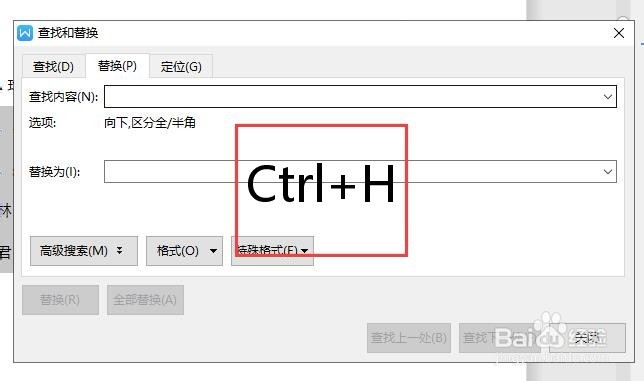
3、第三步:
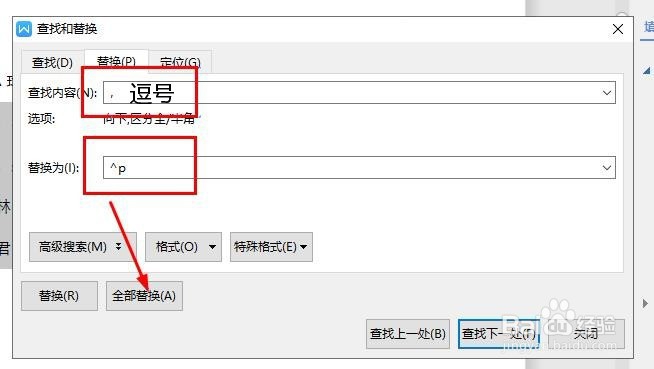
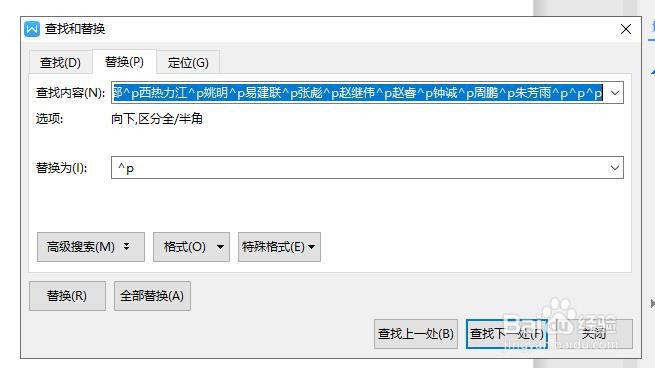
替换上方空格栏输入“,”(名字之间用什么标点符号分隔就输入什么标点符号。)
替换下方空格栏输入“^p”(^的输入方法是英文输入法下,Shift+6)
完成后点击左下角的“替换全部”

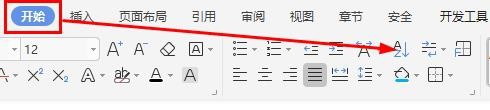
4、第四步:接下来我们将变成纵列的姓名按照拼音首字母进行排序,首先在上方工具栏的“开始”中选择“排序方式图标”。
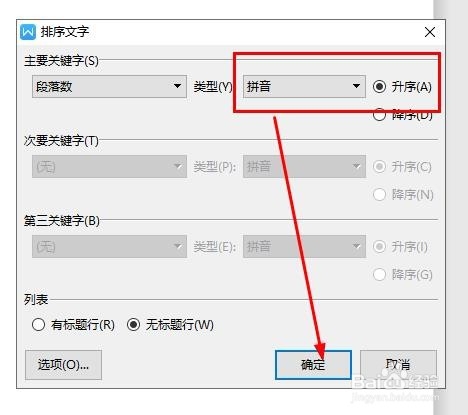
5、第五步:弹框中的信息无需修改,直接点击下方的确定即可,这时候姓名会按照拼音首字母进行排序。
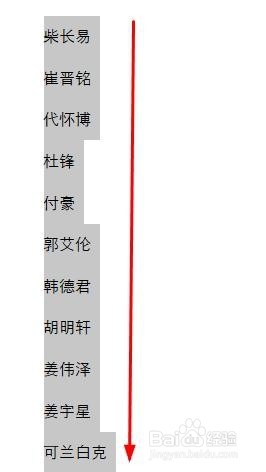
6、第六步:最后,我们将纵版文字变回横板,排序就顺利完成啦。
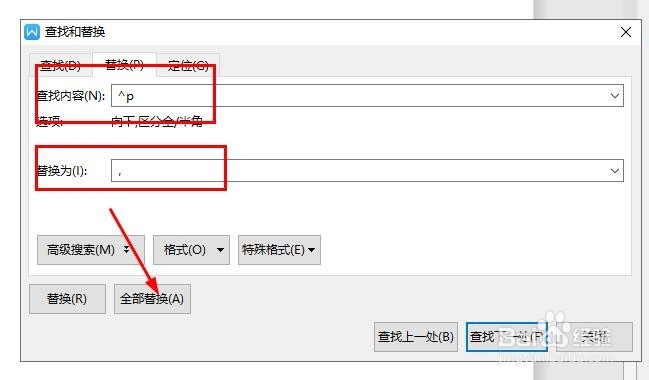
上方空格栏输入“^P”
下方空格栏输入“,”
完成后点击“替换全部”
7、最后,调整一下文档的格式,排序过程就完成啦!

8、总结:
1.选中全部姓名,按住Ctrl+H,快速进入替换界面
2.上方空格栏输入“人名之间的标点符号”,下方空格栏输入“^p”,点击替换全部
3.开始工具栏中点击“排序图标”无需修改,点击确定即可
4.上方空格栏输入“^p”,下方空格栏输入“人名之间的标点符号”,点击替换全部
5.调整文档格式,完成任务
