1、打开blender软件,如下图

2、按Shift+A点击网格--》立方体,如下图

3、将立方体缩放到合适大小,如下图

4、点击Shading,如下图

5、点击新建,如下图

6、将左边节点删除,如下图

7、点董愁击添加--》转换器--》颜色渐变,如下图

8、点击添加--》纹理-》噪掩追塑波纹理,如下图

9、添加完后,界面就有3个材质节点了,如下图
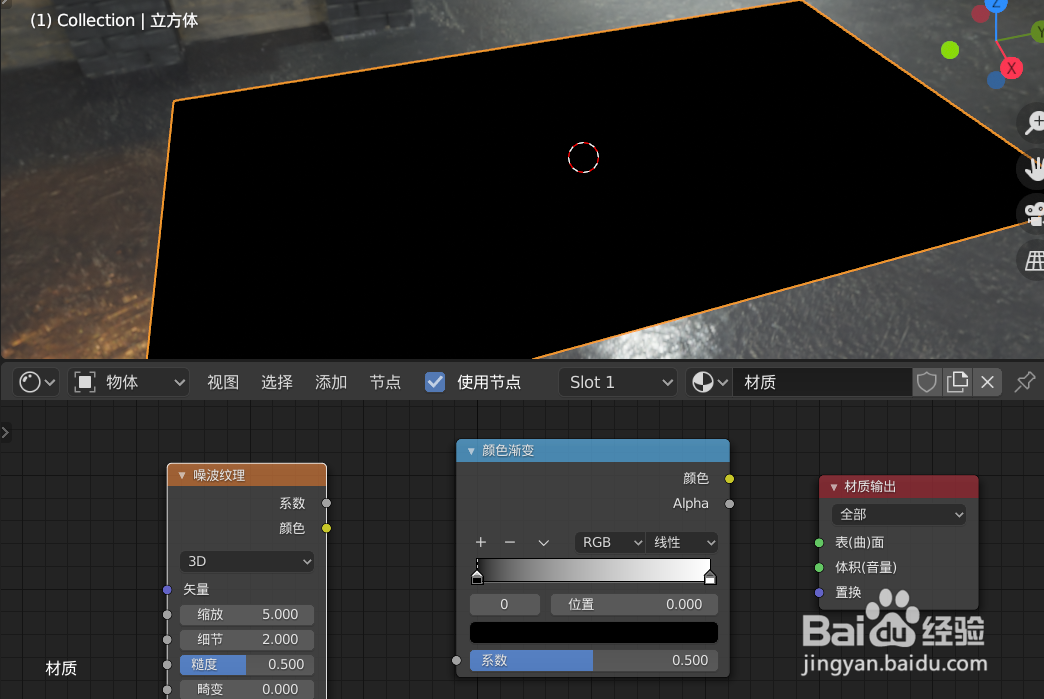
10、将3个节点连接在一起,如下图

11、将节点下面的参数调屈材整到合适大小,就可以看立方体的外观发生了变化,大理石材质的效果就出来了,如下图

时间:2026-04-25 05:06:01
1、打开blender软件,如下图
2、按Shift+A点击网格--》立方体,如下图
3、将立方体缩放到合适大小,如下图
4、点击Shading,如下图
5、点击新建,如下图
6、将左边节点删除,如下图
7、点董愁击添加--》转换器--》颜色渐变,如下图
8、点击添加--》纹理-》噪掩追塑波纹理,如下图
9、添加完后,界面就有3个材质节点了,如下图
10、将3个节点连接在一起,如下图
11、将节点下面的参数调屈材整到合适大小,就可以看立方体的外观发生了变化,大理石材质的效果就出来了,如下图
