1、打开CDR

2、点击上方横向按钮,将页面调整为横向

3、点击左边多边形工具-流程图形状
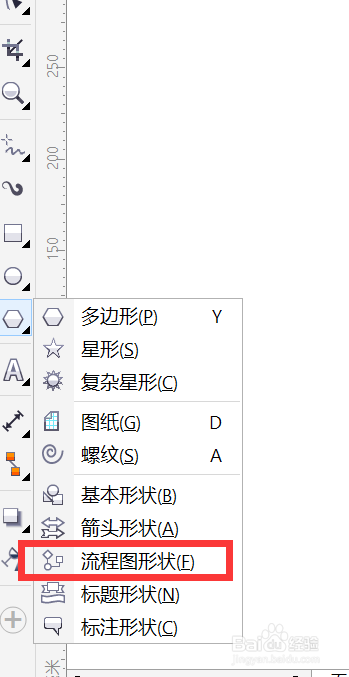
4、在页面上画出一个形状,然后复制粘贴两个出来


5、点击左边箭头形状
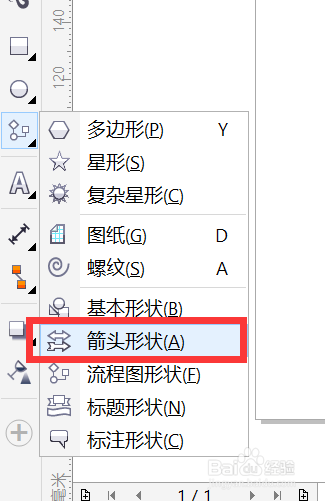
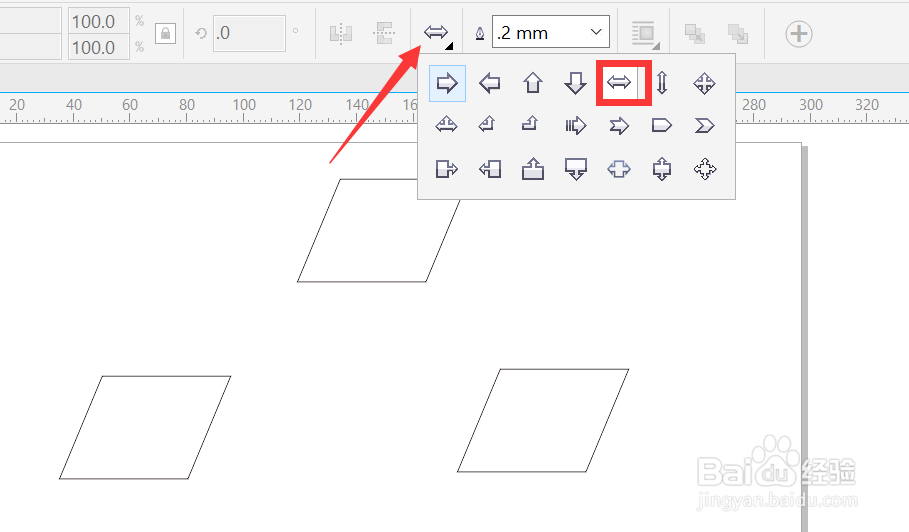
6、在上方有一个完美形状按钮,点击以后选择横向双向箭头
7、在页面上拖出一个双向箭头
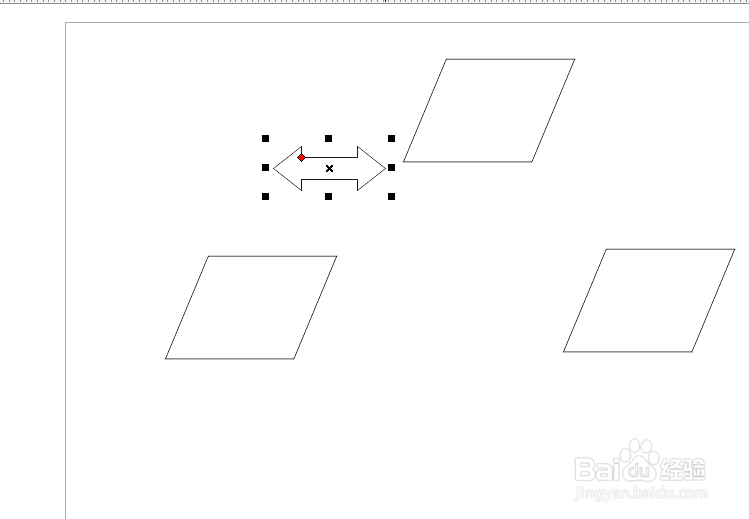
8、点击中间的符号,然后调整箭头的方向

9、填充好颜色,并复制多两个双向箭头,然后调整位置填充流程框的颜色


10、最后添加文字即可

时间:2026-04-30 15:54:05
1、打开CDR
2、点击上方横向按钮,将页面调整为横向
3、点击左边多边形工具-流程图形状
4、在页面上画出一个形状,然后复制粘贴两个出来
5、点击左边箭头形状
6、在上方有一个完美形状按钮,点击以后选择横向双向箭头
7、在页面上拖出一个双向箭头
8、点击中间的符号,然后调整箭头的方向
9、填充好颜色,并复制多两个双向箭头,然后调整位置填充流程框的颜色
10、最后添加文字即可
