CorelDRAW软件怎么制作流程图

 时间:2024-10-15 12:54:40

1、启动软件,新建文件首先启动CorelDRAW软件,新建一个文件,设置文件尺寸,我设置为A4页面。

CorelDRAW软件怎么制作流程图

2、基本形状工具组在工具栏中选择基本形状工具组,点击不动,弹出一个流程图形状。

CorelDRAW软件怎么制作流程图

3、属性栏选择形状在属性栏中,有一个形状的选项,点击下拉三角,选择一个需要的形状,拖动绘制。

CorelDRAW软件怎么制作流程图

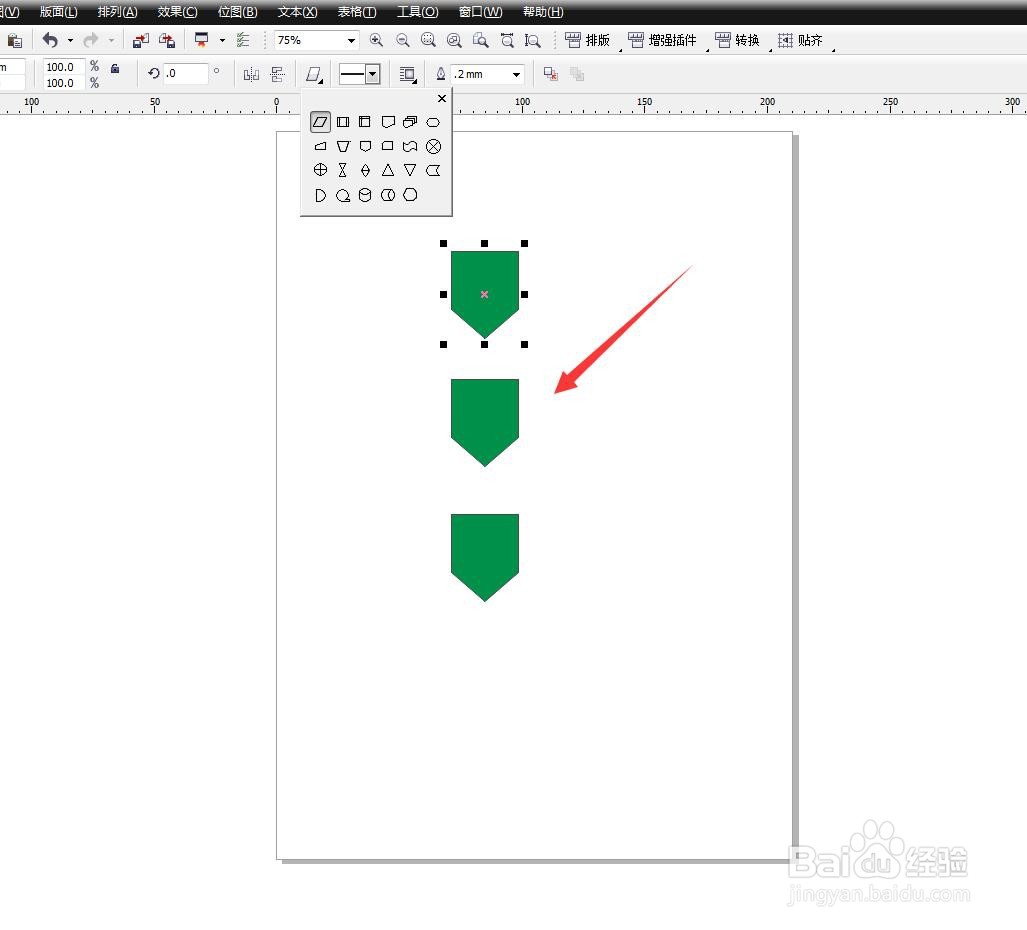
4、绘制图形拖动绘制,可以填充不同的颜色,我绘制了三个上下排列。

CorelDRAW软件怎么制作流程图

5、选择其他形状我们可以使用流程图形状中的不同形状,配合使用,比如使用下图这个。

CorelDRAW软件怎么制作流程图

6、箭头形状点击基本形状工具组,选择箭头形状,可以选择一种箭头。

CorelDRAW软件怎么制作流程图

7、连接流程图我们使用箭头工具,将这些流程图形状连接起来,流程图就做好了。

CorelDRAW软件怎么制作流程图
  • Cdr段落文本怎样进行分栏
  • Cdr调整文字大小有哪些方法
  • CDR软件快速调整图片的亮度和对比度
  • Coreldraw怎么对齐图像
  • cdr怎么删除不要的部分
  • 热门搜索
    怎么创造游戏 薯条的正确做法 茯苓饼的做法 十三香小龙虾做法 千层面的做法 虾仁炒饭的做法 扇贝的做法 鎏怎么读 黑头鱼的做法 晨勃是怎么回事