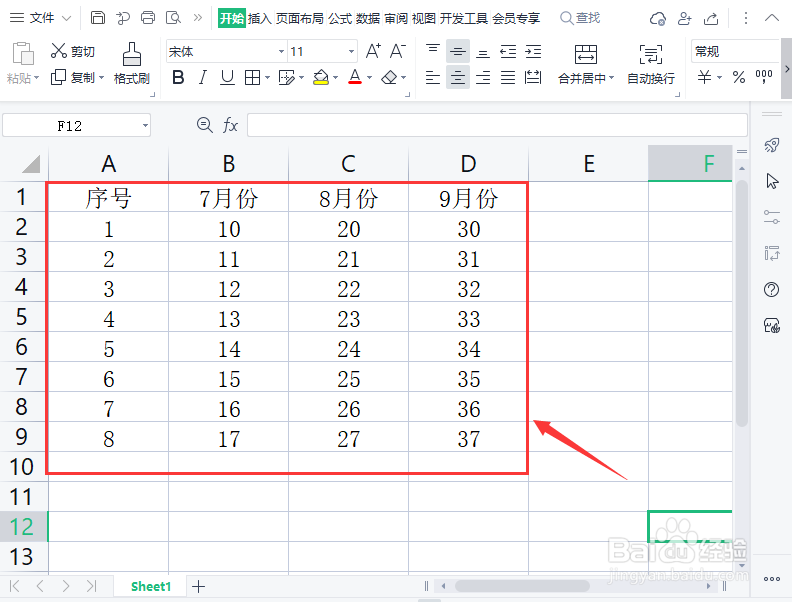
1、我们打开Excel表格,然后在表格的单元格里面输入自己需要的参数,如图所示。
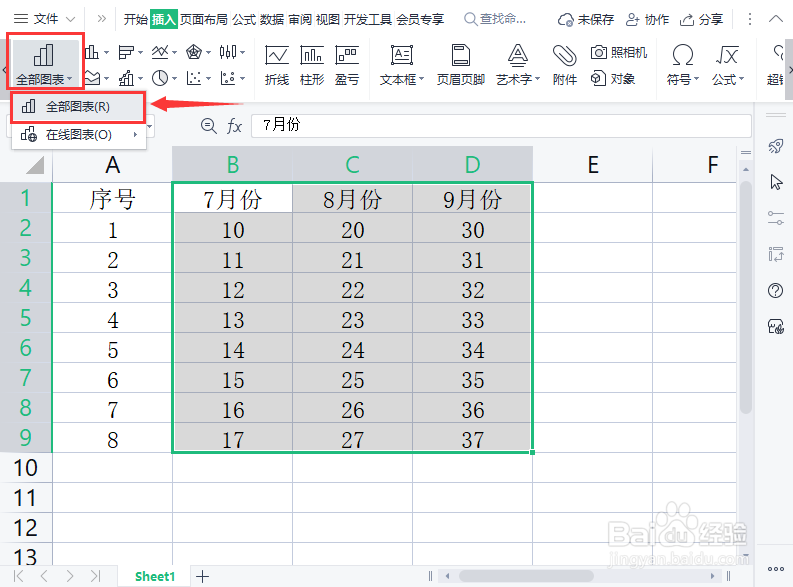
2、接着,我们把7月份、8月份和9月份的参数全部选中,然后点击【插入】,如图所示。

3、接下来,我们在插入里面找到【全部图表】,如图所示。
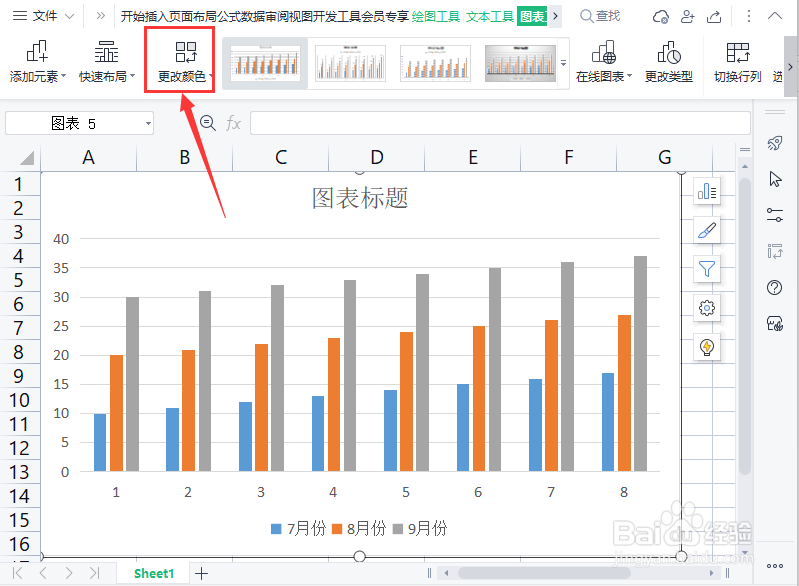
4、我们在图表里面选择【柱形图】的第一个样式,如图所示。

5、图表已经插入表格中了。但是发现图表的颜色不好看,我们点击【更换颜色】,如图所示。
6、我们在更换颜色里面选择第三行颜色即可,如图所示。
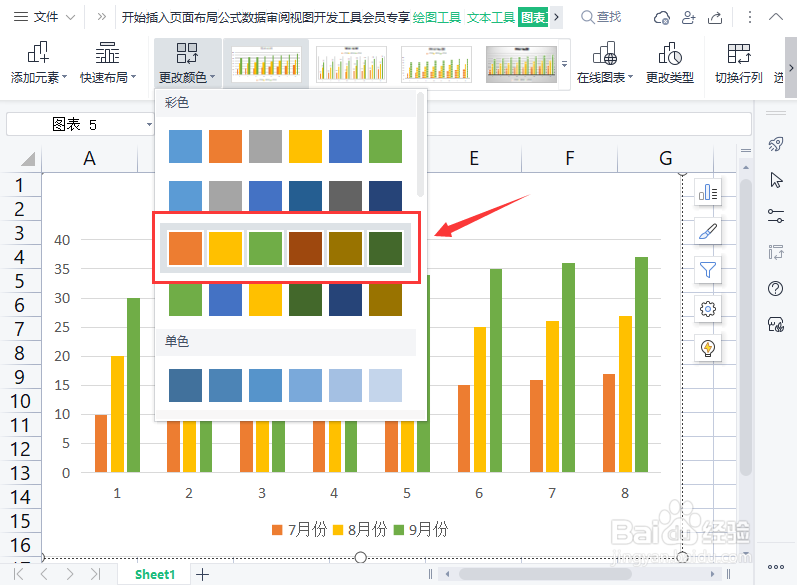
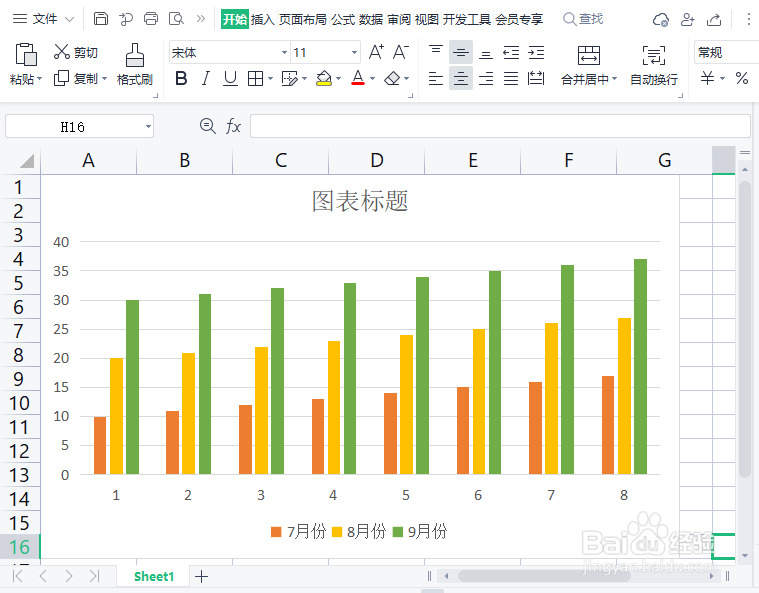
7、最后,我们来看一下图表更换颜色之后的效果。
时间:2026-04-21 21:02:17
1、我们打开Excel表格,然后在表格的单元格里面输入自己需要的参数,如图所示。
2、接着,我们把7月份、8月份和9月份的参数全部选中,然后点击【插入】,如图所示。
3、接下来,我们在插入里面找到【全部图表】,如图所示。
4、我们在图表里面选择【柱形图】的第一个样式,如图所示。
5、图表已经插入表格中了。但是发现图表的颜色不好看,我们点击【更换颜色】,如图所示。
6、我们在更换颜色里面选择第三行颜色即可,如图所示。
7、最后,我们来看一下图表更换颜色之后的效果。
