1、打开excel表格,双击单元格输入要使用的数据。
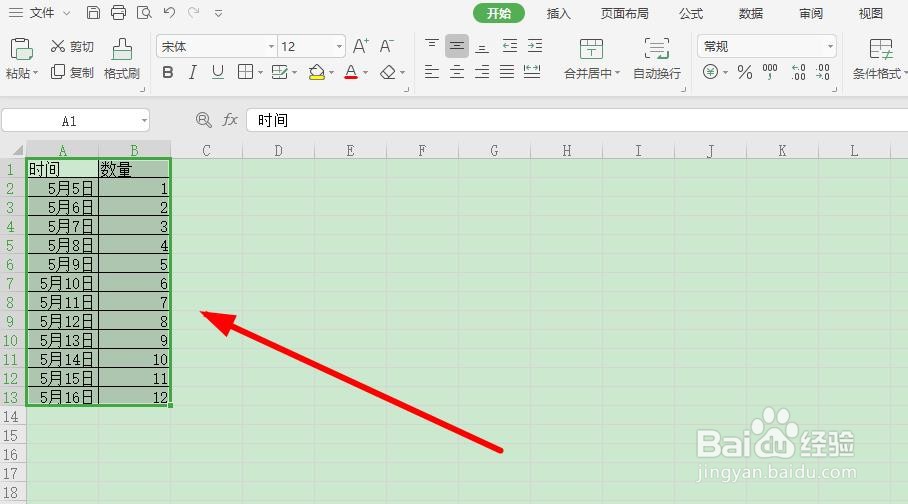
2、选择上方的插入选项,点击下方的图标选项。

3、在弹出的页面上,选择要使用的图标类型,点击确定。

4、选择右侧菜单栏,点击下方的图标设置菜单。
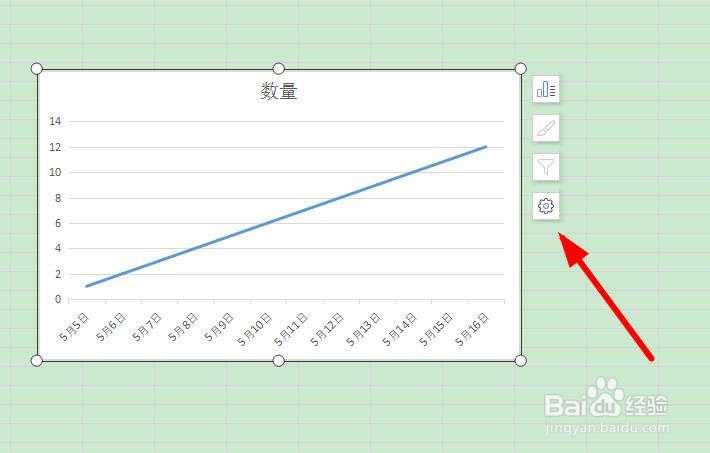
5、点击左侧的刻度,选择右侧的属性,切换到坐标轴菜单。

6、点击坐标轴选项,设置刻度的最大值和最小值。

7、选择右侧的【标签位置】,可以调整一下当前的位置。

1、1.打开excel表格,双击单元格输入要使用的数据。
2.选择上方的插入选项,点击下方的图标选项。
3.在弹出的页面上,选择要使用的图标类型,点击确定。
4.选择右侧菜单栏,点击下方的图标设置菜单。
5.点击左侧的刻度,选择右侧的属性,切换到坐标轴菜单。
6.点击坐标轴选项,设置刻度的最大值和最小值。
7.选择右侧的【标签位置】,可以调整一下当前的位置。
