photoshop怎么做出图片旋转扭曲效果?

 时间:2026-02-14 22:04:50

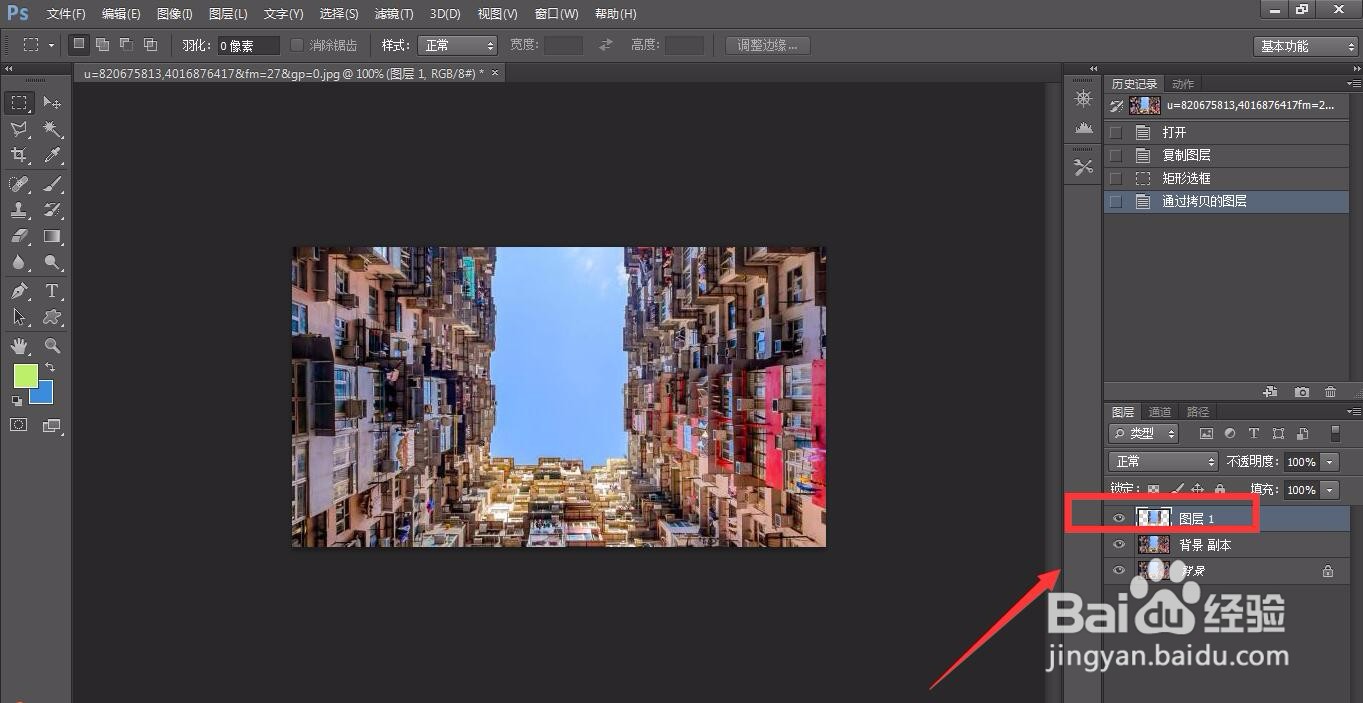
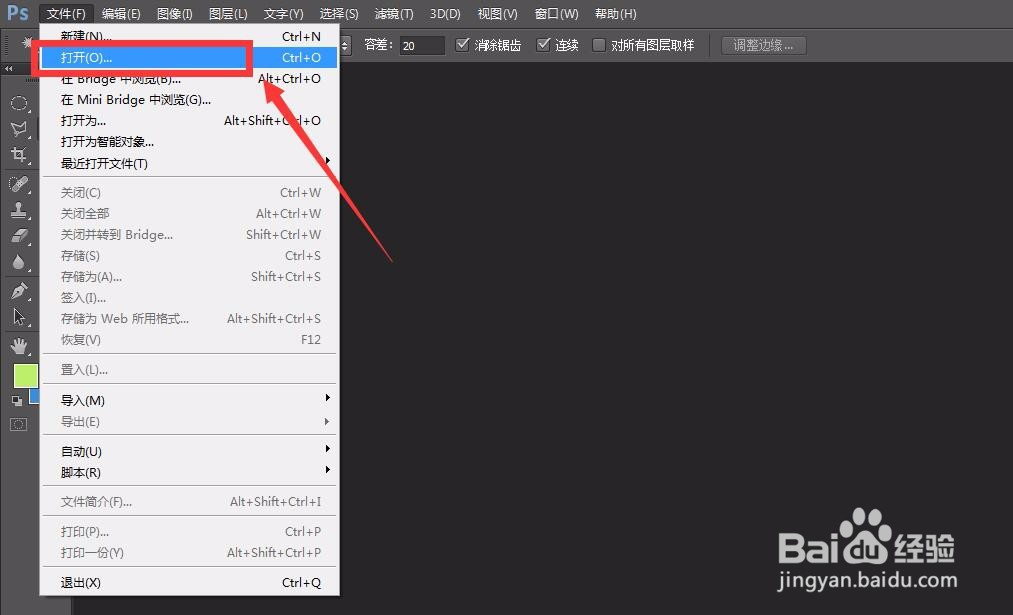
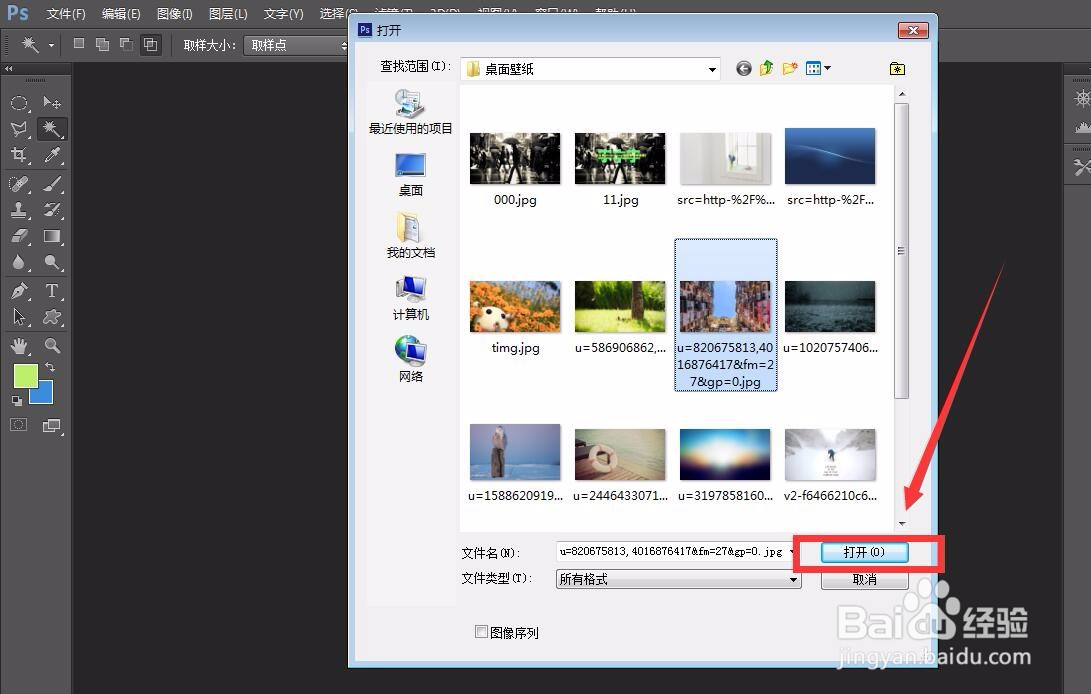
1、首先,我们需要打开photoshop,点击左上角的【文件】——【打开】,打开需要处理的图片。
photoshop怎么做出图片旋转扭曲效果?

photoshop怎么做出图片旋转扭曲效果?

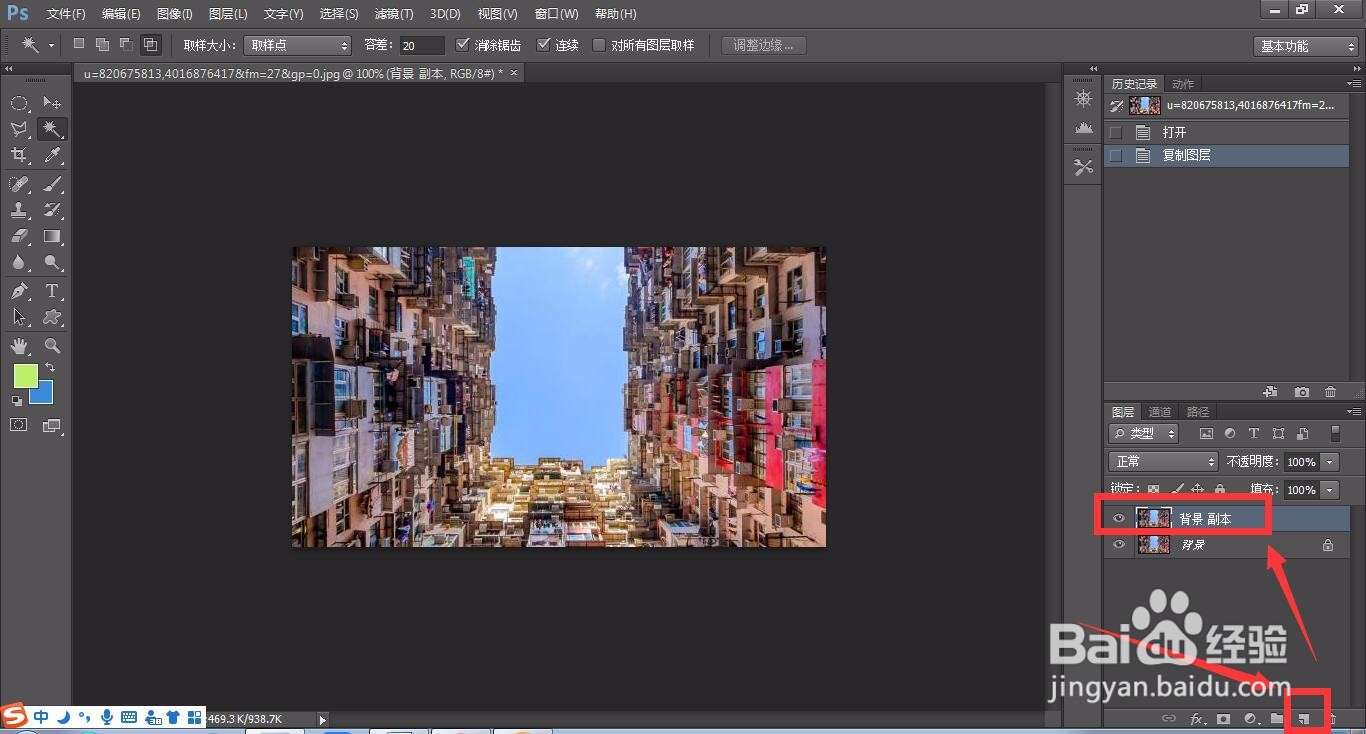
2、下面,我们需要按住图层面板的背景图层,将它拖动到下图框选的图标上,得到复制图层。我们后面的操作将在复制图层上完成。
photoshop怎么做出图片旋转扭曲效果?

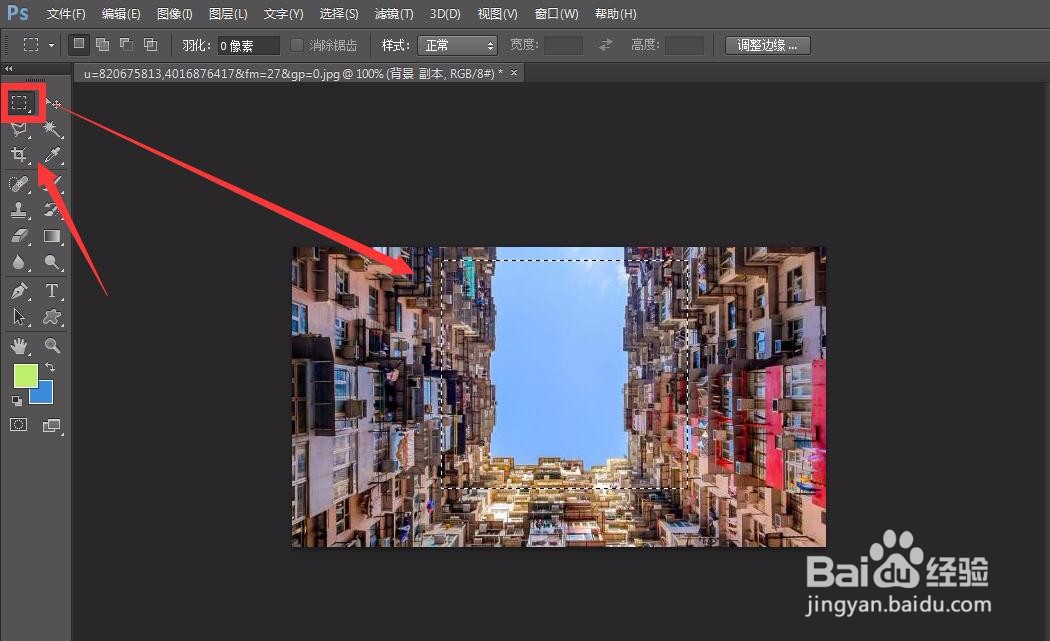
3、我们选择选区图标,在复制的图层上选取一个需要做出选择扭曲效果的区域。按住ctrl键和j键即可复制选区。
photoshop怎么做出图片旋转扭曲效果?

photoshop怎么做出图片旋转扭曲效果?

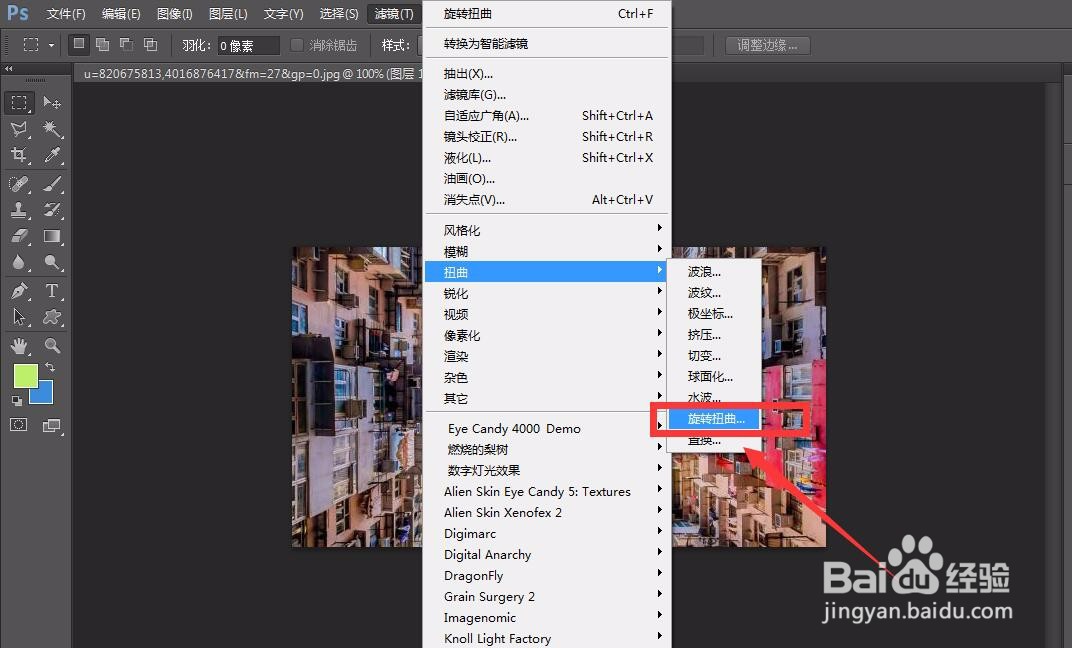
4、下面,我们选择菜单栏的【滤镜】——【扭曲】——【旋转扭曲】,如下图所示。
photoshop怎么做出图片旋转扭曲效果?

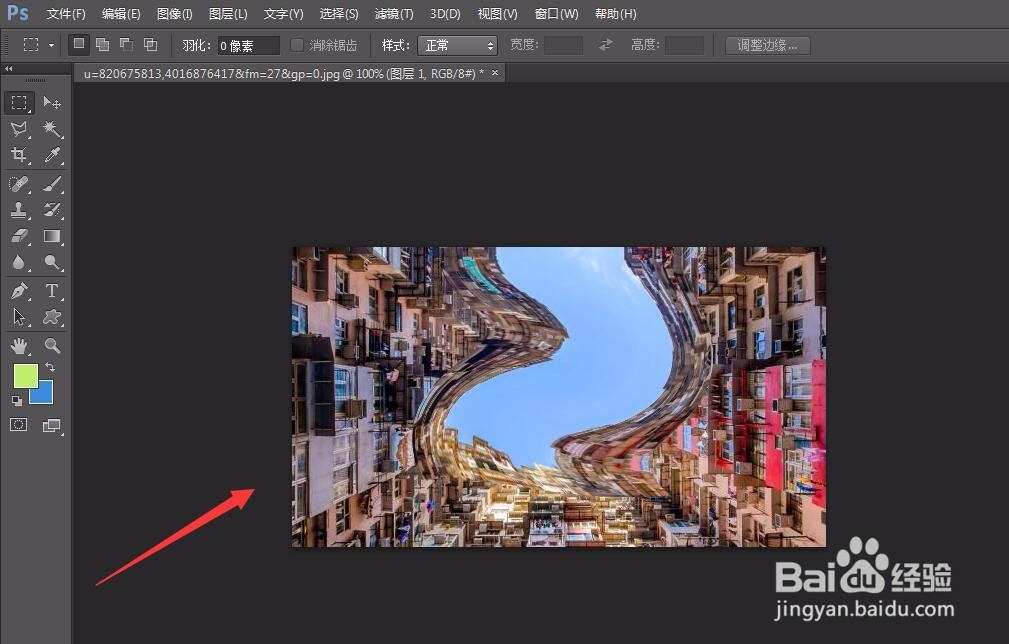
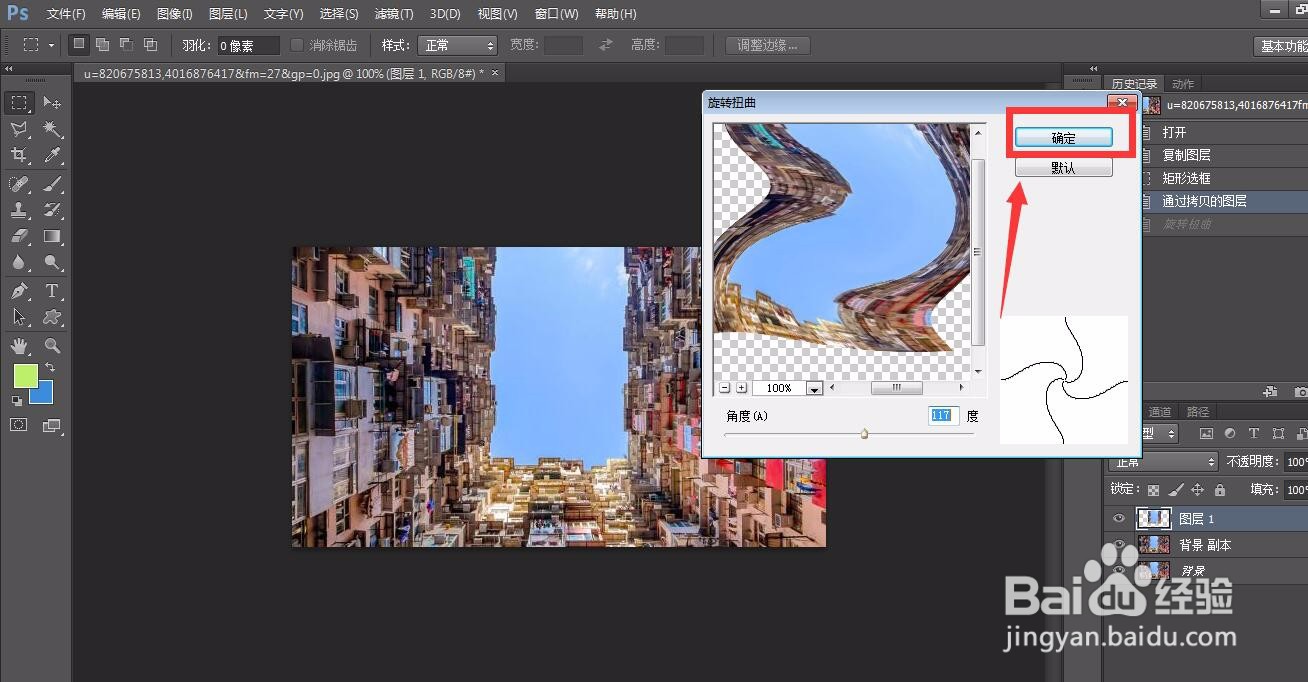
5、我们可以根据预览窗口的效果来调整旋转扭曲的程度,最后,点击确定即可完成整张图片的选择扭曲效果了。
photoshop怎么做出图片旋转扭曲效果?

photoshop怎么做出图片旋转扭曲效果?

  • 如何用PS自由变换功能复制重复编辑效果
  • Photoshop中制作圆里有三角形里有圆的图标按钮
  • PS如何给文字膨胀效果
  • PS椭圆选框工具的使用方法?
  • PS如何使用涂抹工具可精修图片?
  • 热门搜索
    总打嗝是怎么回事 妈妈英文怎么写 史密斯燃气热水器怎么样 喉咙里有异物感是怎么回事 页脚怎么设置 屏幕键盘怎么打开 异地违章怎么处理 我的世界红石怎么挖 怎么挖墙脚 文明6怎么玩