在Word2007中插入封面和设置页面背景的详细步骤

 时间:2026-02-12 14:16:52

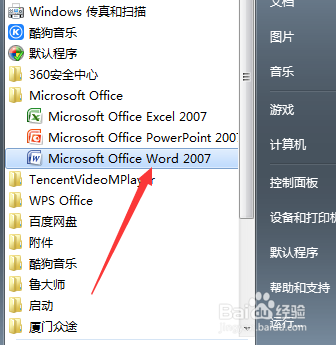
1、点击菜单打开Word2007,如下图
在Word2007中插入封面和设置页面背景的详细步骤

2、打开Word2007后点击菜单栏中的“插入”,再点击下方工具栏中的“封面”,如下图

在Word2007中插入封面和设置页面背景的详细步骤

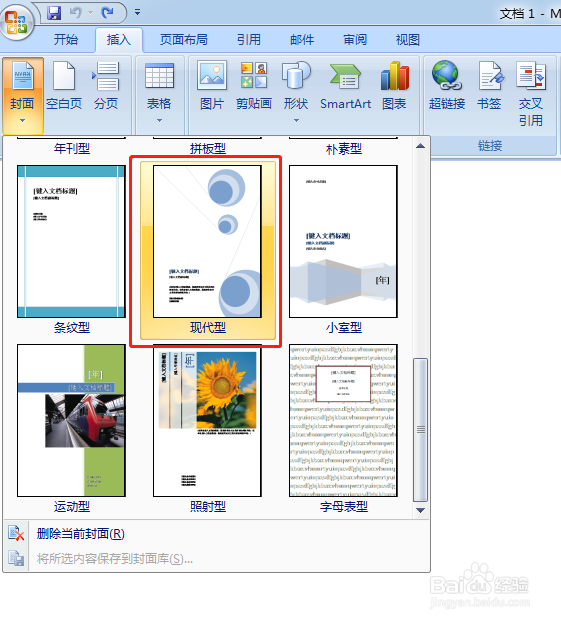
3、这时我们点击“封面”下方的小三角,在打开的页面中有很多封面模块可以选择,点击自己需要的一种即可,如下图
在Word2007中插入封面和设置页面背景的详细步骤

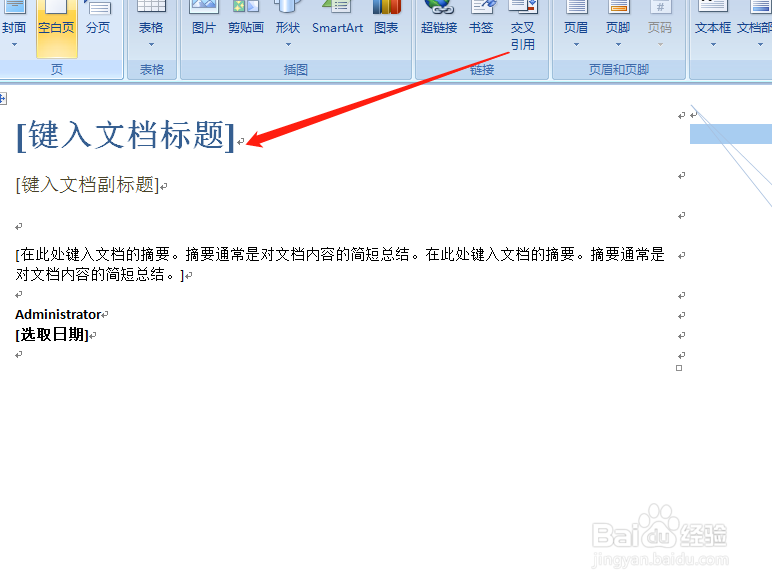
4、在插入的封面页面中,输入文档标题,文档副标题,文档内容和日期等一系列内容,如下图
在Word2007中插入封面和设置页面背景的详细步骤

5、如果你感到文档标题这些位置不合适可以点击进行移动

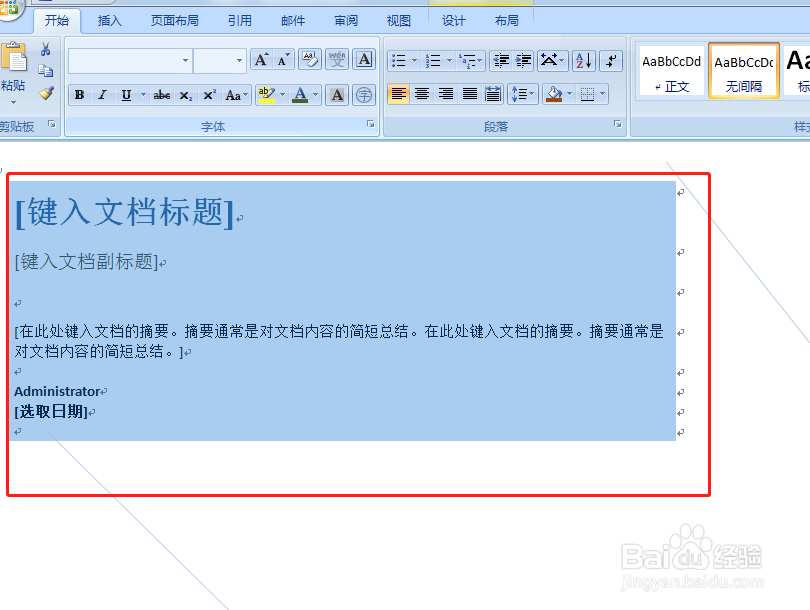
1、左键点击选中需要设置背景的位置,如下图
在Word2007中插入封面和设置页面背景的详细步骤

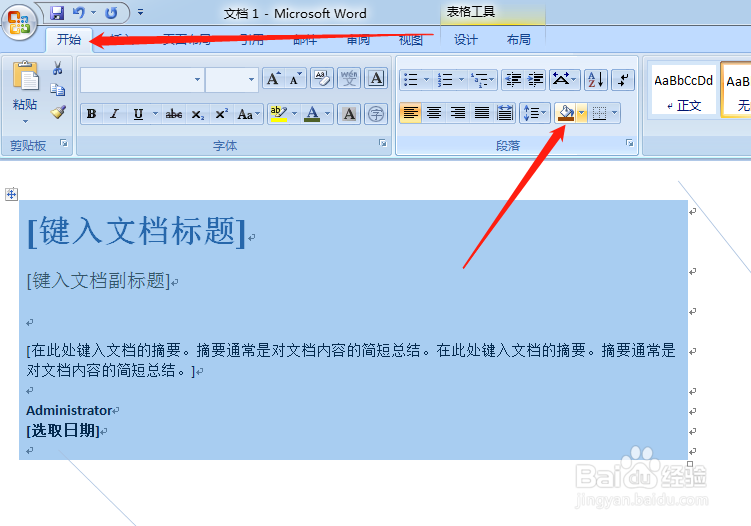
2、点击菜单栏中的“开始”,选中下图中箭头所指的图标,如下图

在Word2007中插入封面和设置页面背景的详细步骤

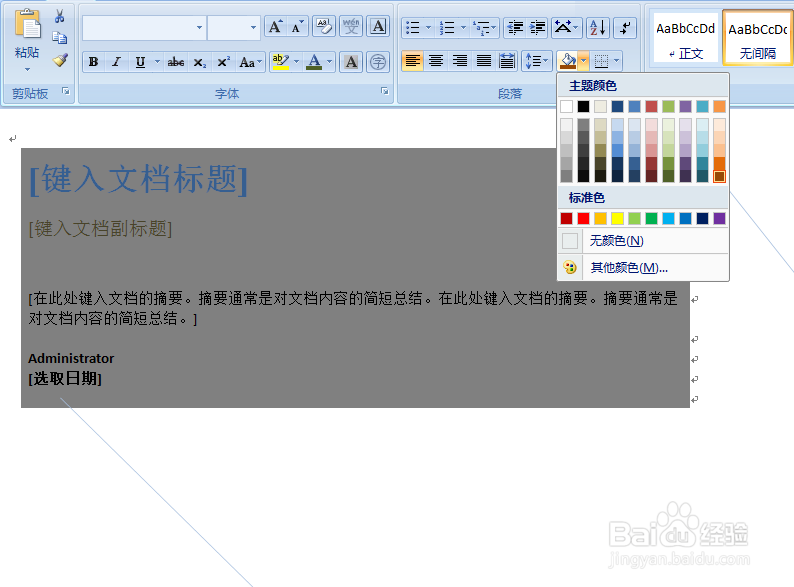
3、点击图标旁边的小三角在打开的窗口中选择合适的颜色,如下图

在Word2007中插入封面和设置页面背景的详细步骤

4、这样就可以对页面进行背景设置 了。

在Word2007中插入封面和设置页面背景的详细步骤

  • 灵活使用Word标尺
  • Word2016怎么设置背景图片
  • Word软件如何绘制空心弧形状?
  • word将图片设置为背景
  • 在word中给图片添加六边形和阴影效果
  • 热门搜索
    echo是什么意思中文 pd是什么意思 电信积分怎么来的 泰福高保温杯怎么样 教师如何关爱学生 蜜蜂的生活习性 如何挑选冰箱 apm是什么牌子 三星note5怎么样 qq群视频怎么用