灵活使用Word标尺

 时间:2026-04-29 12:25:26

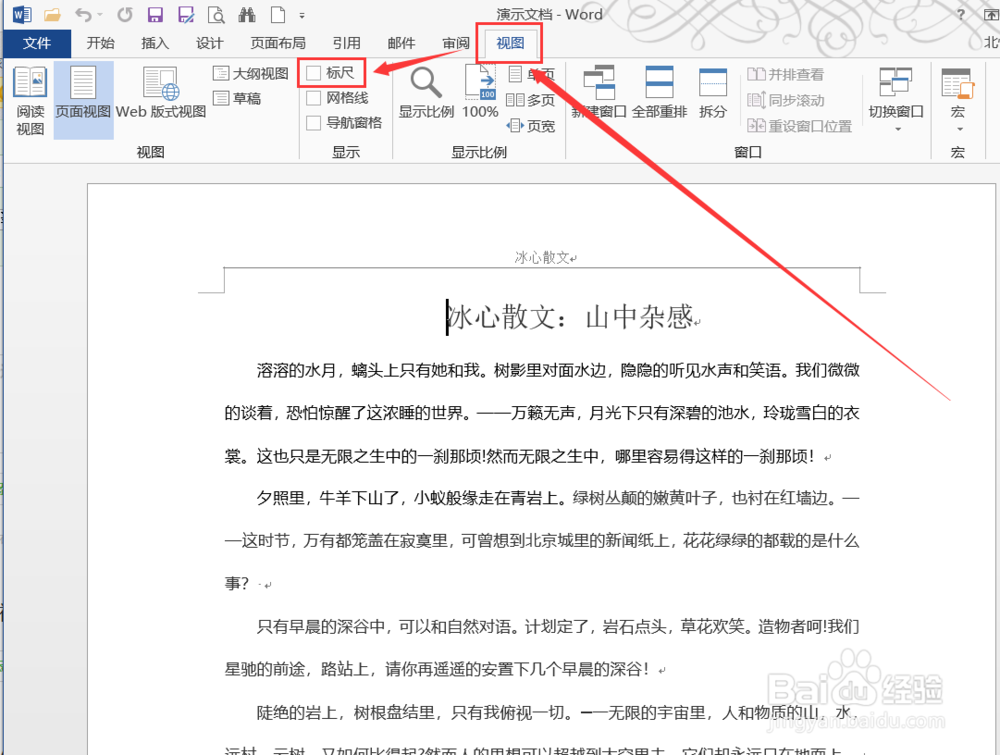
1、切换到“视图”选项卡,找到“标尺”。
灵活使用Word标尺

2、点选“标尺”,在Word文档的上部和左侧就会出现相应的“标尺”工具。

灵活使用Word标尺

1、拖动向下的“倒三角”标志,就会缩进段落第一行相应字符数。注:把光标放在哪一段就会缩进哪一段的首行,如果是选择了段落,只会缩进被选择段落的首行。

灵活使用Word标尺

2、拖动左侧的“正三角”标志,就会缩进除首行外的其他行。

灵活使用Word标尺

3、拖动左侧的“长方形”标志,该段落所有行均会缩进相应的字符数。

灵活使用Word标尺

4、拖动右侧的“正三角”标志,该段落所有行均会向左缩进相应字符数。

灵活使用Word标尺

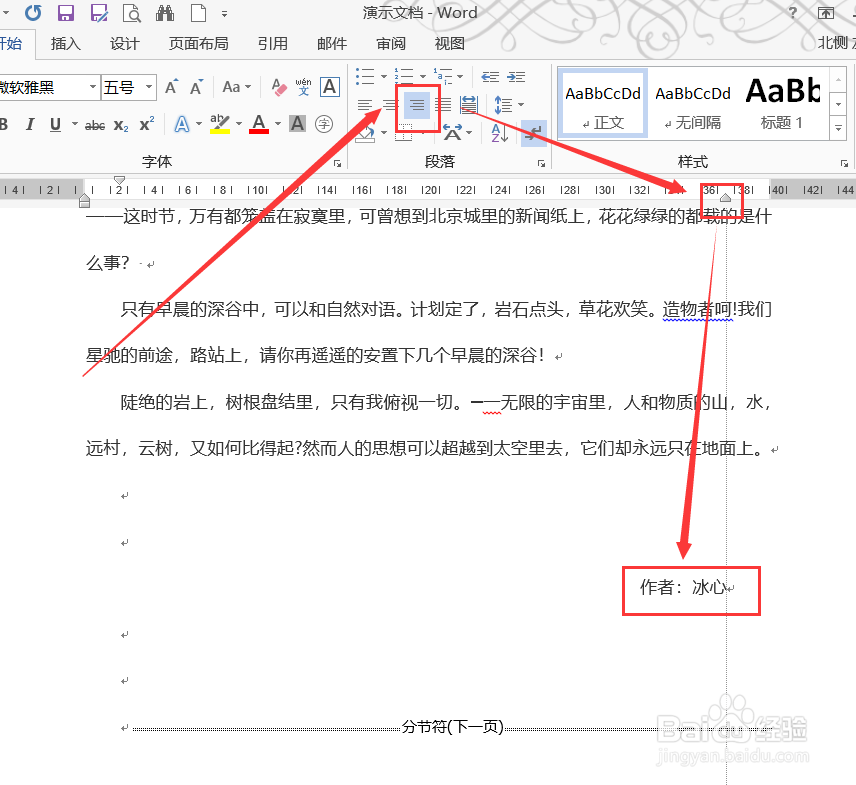
5、如图调整落款文字位置。选择文字进行右对齐,然后拖动右侧“正三角”标志,大约拖动两个字符的距离即可。
灵活使用Word标尺

  • word文档段落排序的方法
  • 如何在PPT中插入 页眉页脚页码和时间编号
  • 如何设置PowerPoint中的背景色
  • word如何实现段落排序
  • word'文档如何添加word2010标题?
  • 热门搜索
    爱养成2攻略 同桌100学习网怎么样 头发上长虱子怎么办 培训计划怎么写 休闲西装搭配 黄姚古镇旅游攻略 中秋节英文怎么说 鼻子歪了怎么办 丹霞山攻略 房子产权到期怎么办