如何自动将EXCEL中的数据自动更新到PPT上

 时间:2026-02-16 10:19:17

1、这里介绍的是2016,其他的版本可能会略有差异。

首先在ppt里选择插入--对象,选择excel文件,如图所以:

如何自动将EXCEL中的数据自动更新到PPT上

如何自动将EXCEL中的数据自动更新到PPT上

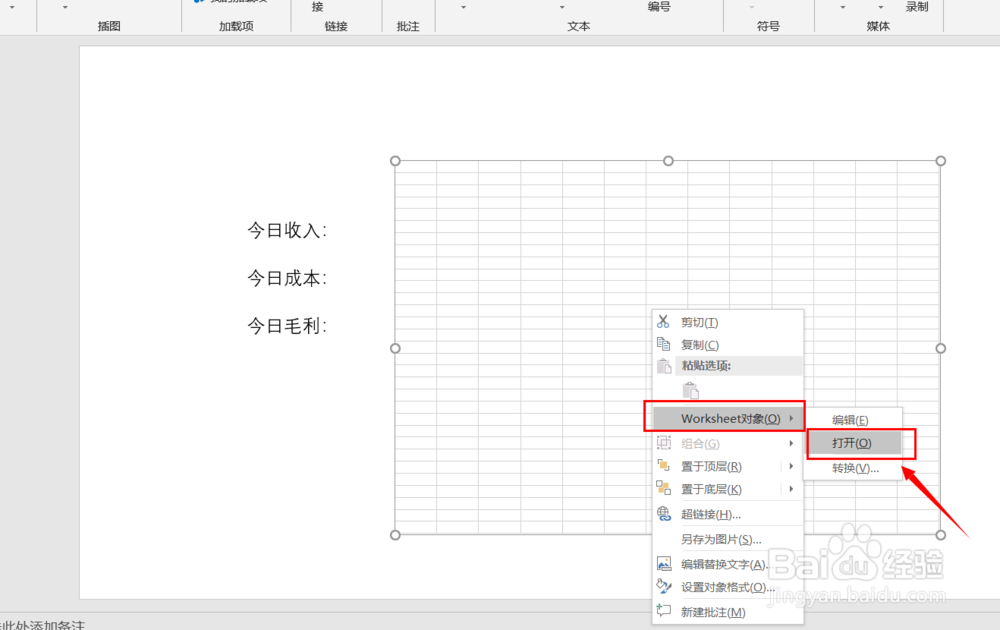
2、点击确定后,会生成一个excel表格,右击打开,如图所示:

如何自动将EXCEL中的数据自动更新到PPT上

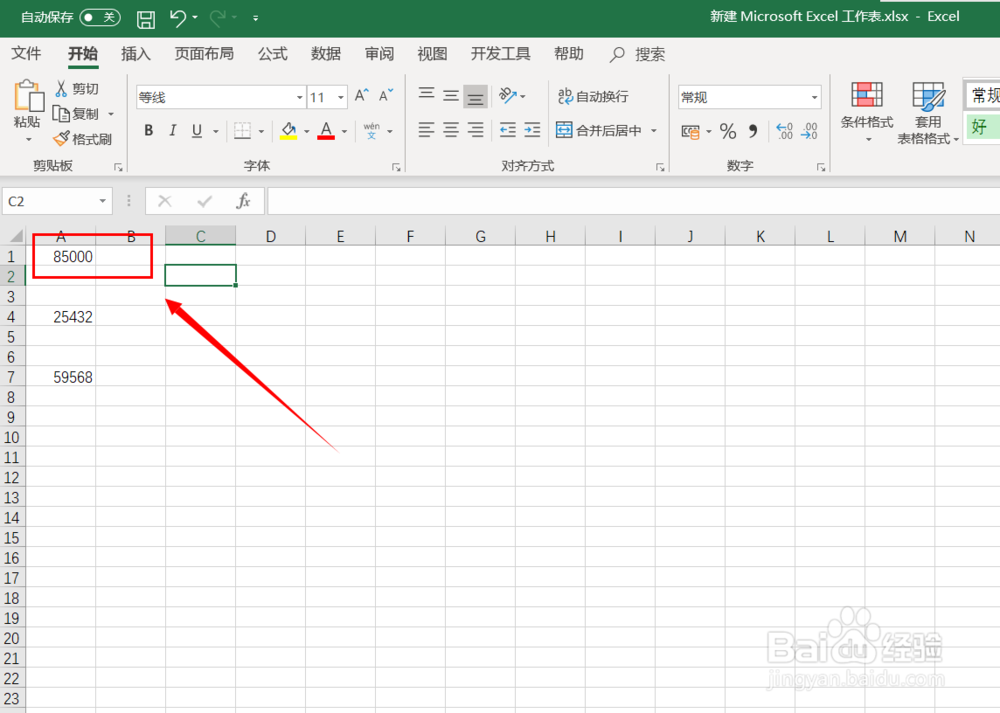
3、打开会出现一个excel工作表,我们可以在里面将其他文件的数据连接到这个Excel表中,如图所示:

简单介绍一下方法:

打开你要连接的文件,在PPT中的excel中输入=,然后选择外部Excel中要获取的值,按下回车键即可。

如何自动将EXCEL中的数据自动更新到PPT上

如何自动将EXCEL中的数据自动更新到PPT上

如何自动将EXCEL中的数据自动更新到PPT上

4、美化表格。

数据选择完成后,我们可以对数字格式进行设置,比如字体、单元格填充颜色等等。

如何自动将EXCEL中的数据自动更新到PPT上

5、调整大小。

关闭PPT中打开的Excel,双击表格,根据需要调整表格显示的大小,如图所示:

如何自动将EXCEL中的数据自动更新到PPT上

如何自动将EXCEL中的数据自动更新到PPT上

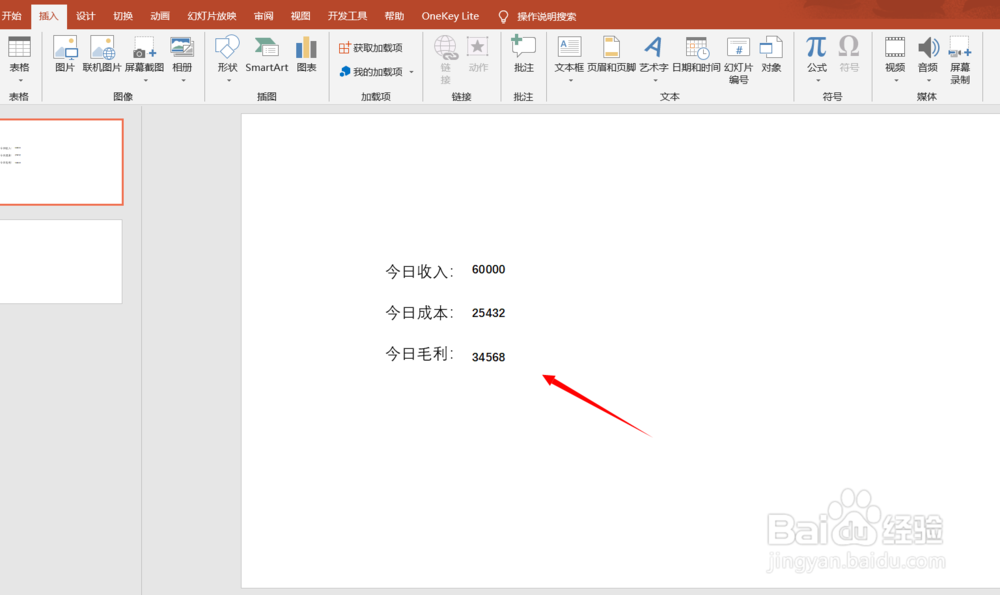
6、经过上面简单的步骤,就完成了,可以在外部Excel更改值,PPT中就会跟着发生变化。

注:如果没有自动变化,就需要手动更新一下值,右击表格--打开--选择数据--编辑连接--然后更新值即可。
如何自动将EXCEL中的数据自动更新到PPT上

如何自动将EXCEL中的数据自动更新到PPT上

如何自动将EXCEL中的数据自动更新到PPT上

如何自动将EXCEL中的数据自动更新到PPT上

7、也可以直接将Excel中做好的带链接数值,粘贴到PPT中,选择嵌入即可,这样更加简单。

如何自动将EXCEL中的数据自动更新到PPT上

如何自动将EXCEL中的数据自动更新到PPT上

  • PPT中图表如何随EXCEL的数据变化而变化
  • 在PPT中插入Excel表格链接实现表格双击可编辑
  • excel表格粘贴到PPT中,怎么实现自动更新?
  • PPT中如何实现点击一张图片可放大和缩小
  • PPT中的图表如何关联excel进行实时更新
  • 热门搜索
    蓝莓怎么吃 seo十万个为什么 100种简单早餐做法大全 为什么要减肥 白薯的做法 蛋挞的做法视频 淘宝店铺简介怎么写 game怎么读 苹果手机怎么录屏 赟怎么读