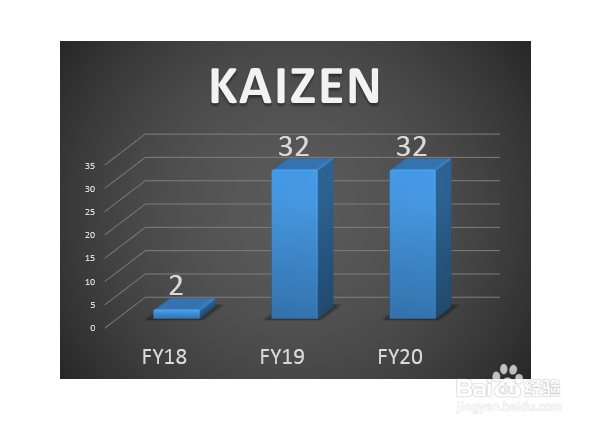
1、如下图,显示了2018年至2020年KAIZEN的项目数:

2、选中数据,插入一个柱状图,并对其适当美化,见下图。

3、选中图形,按右键,选择“复制”,见下图。

4、进入PPT需要插入图表的页面,按右键,弹出粘贴选项,选第3或4个,使其与源数据相链,见下图。

5、结果见下图。
6、将EXCEL中FY20的数据从32修改为45,见下图。

7、PPT中的数据随之变化,见下图。

时间:2026-04-25 05:03:42
1、如下图,显示了2018年至2020年KAIZEN的项目数:
2、选中数据,插入一个柱状图,并对其适当美化,见下图。
3、选中图形,按右键,选择“复制”,见下图。
4、进入PPT需要插入图表的页面,按右键,弹出粘贴选项,选第3或4个,使其与源数据相链,见下图。
5、结果见下图。
6、将EXCEL中FY20的数据从32修改为45,见下图。
7、PPT中的数据随之变化,见下图。
