1、 1.首先打开电脑,我们在电脑桌面的左下角找到开始图标按钮,点击该按钮就可以打开开始菜单窗口。

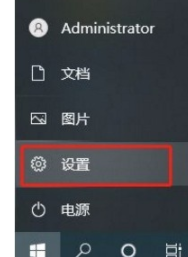
2、 2.接着在界面左下方就能看到开始菜单窗口,我们在窗口左侧找到“设置”选项,点击该选项就可以进入到设置页面。
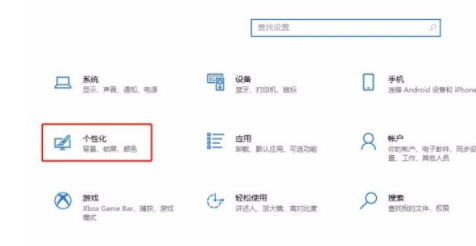
3、 3.然后在设置页面中,我们在页面上找到“个性化”选项,点击该选项就可以进入到个性化页面。
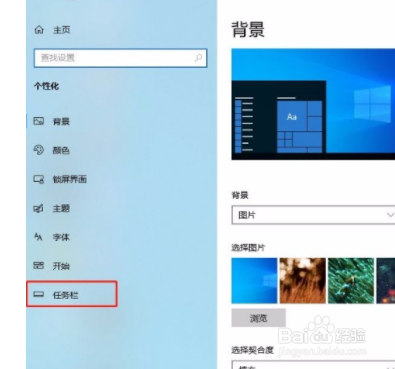
4、 4.接下来在个性化页面中,我们在页面左侧找到“任务栏”选项,点击该选项,界面上就会出现相应的操作选项。
5、 5.完成以上所有步骤后,我们在界面上找到“锁定任务栏”选项,其下方有一个开关按钮,点击该按钮将其关闭,就可以关闭锁定任务栏了。

1、 1.首先打开电脑,我们在电脑桌面的左下角找到开始图标按钮,点击该按钮就可以打开开始菜单窗口。
2.接着在界面左下方就能看到开始菜单窗口,我们在窗口左侧找到“设置”选项,点击该选项就可以进入到设置页面。
3.然后在设置页面中,我们在页面上找到“个性化”选项,点击该选项就可以进入到个性化页面。
4.接下来在个性化页面中,我们在页面左侧找到“任务栏”选项,点击该选项,界面上就会出现相应的操作选项。
5.完成以上所有步骤后,我们在界面上找到“锁定任务栏”选项,其下方有一个开关按钮,点击该按钮将其关闭,就可以关闭锁定任务栏了。
