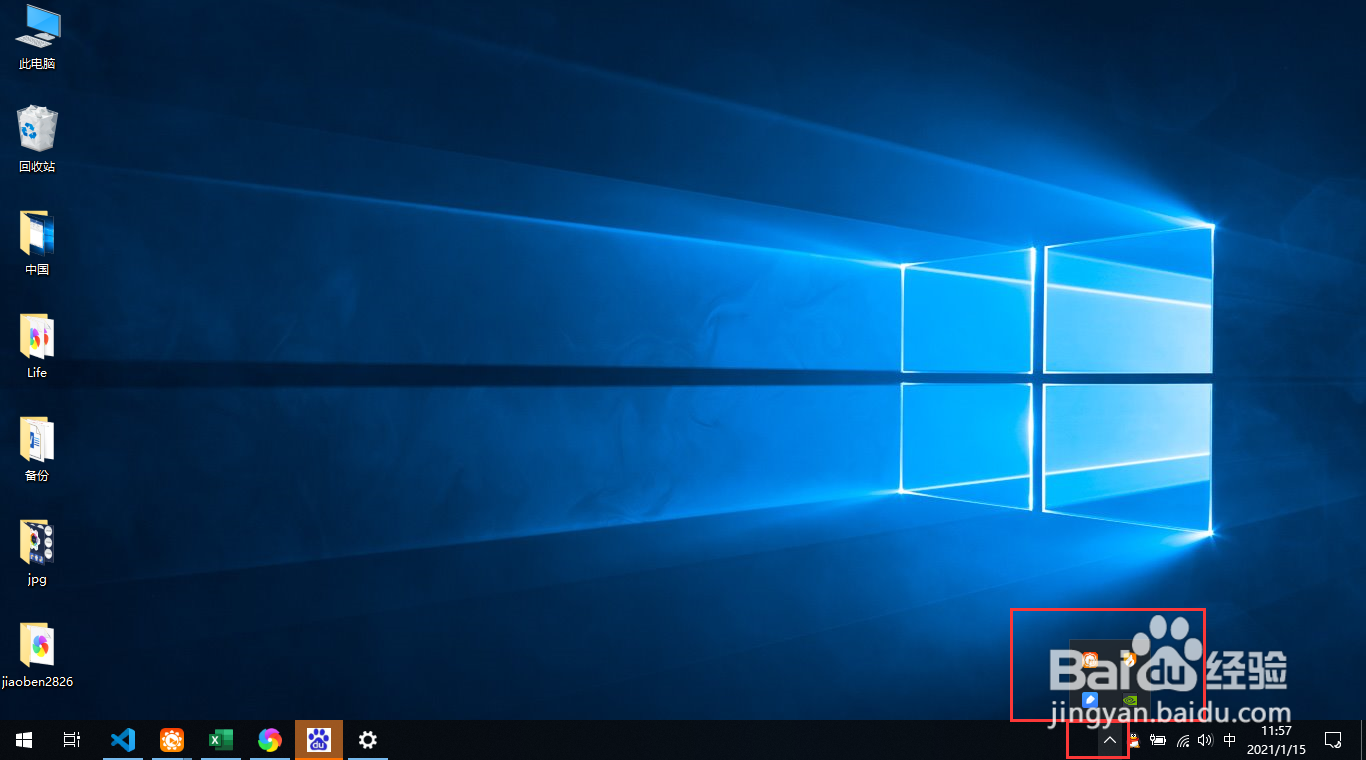
1、点击桌面右下角箭头,弹出显示隐藏起来的图标,怎样把隐藏在起来的图标显示到任务栏中,进行如下操作。
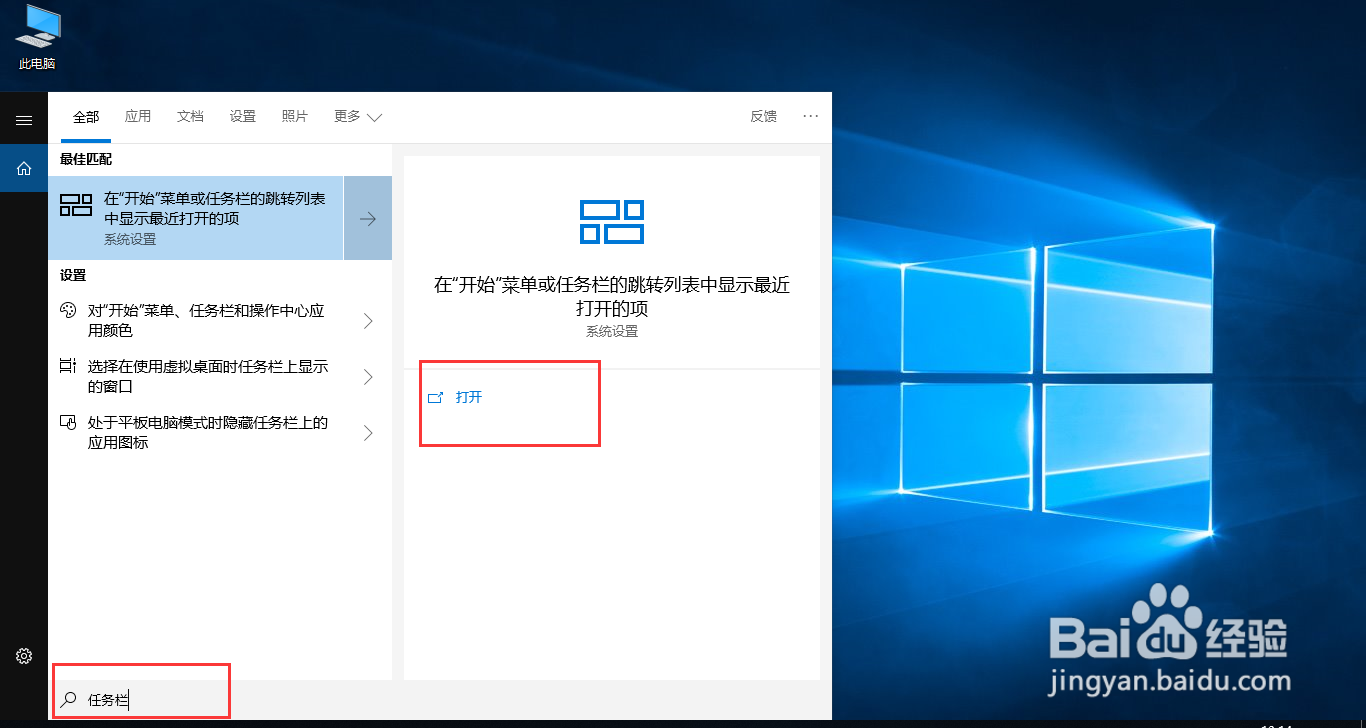
2、点击左下角搜索图标,搜索“任务栏”点击打开。
3、点击“任务栏”点击“选择那些图标显示在任务栏上”。

4、进入到设置,图标后面是开,图标就会显示在任务栏中。
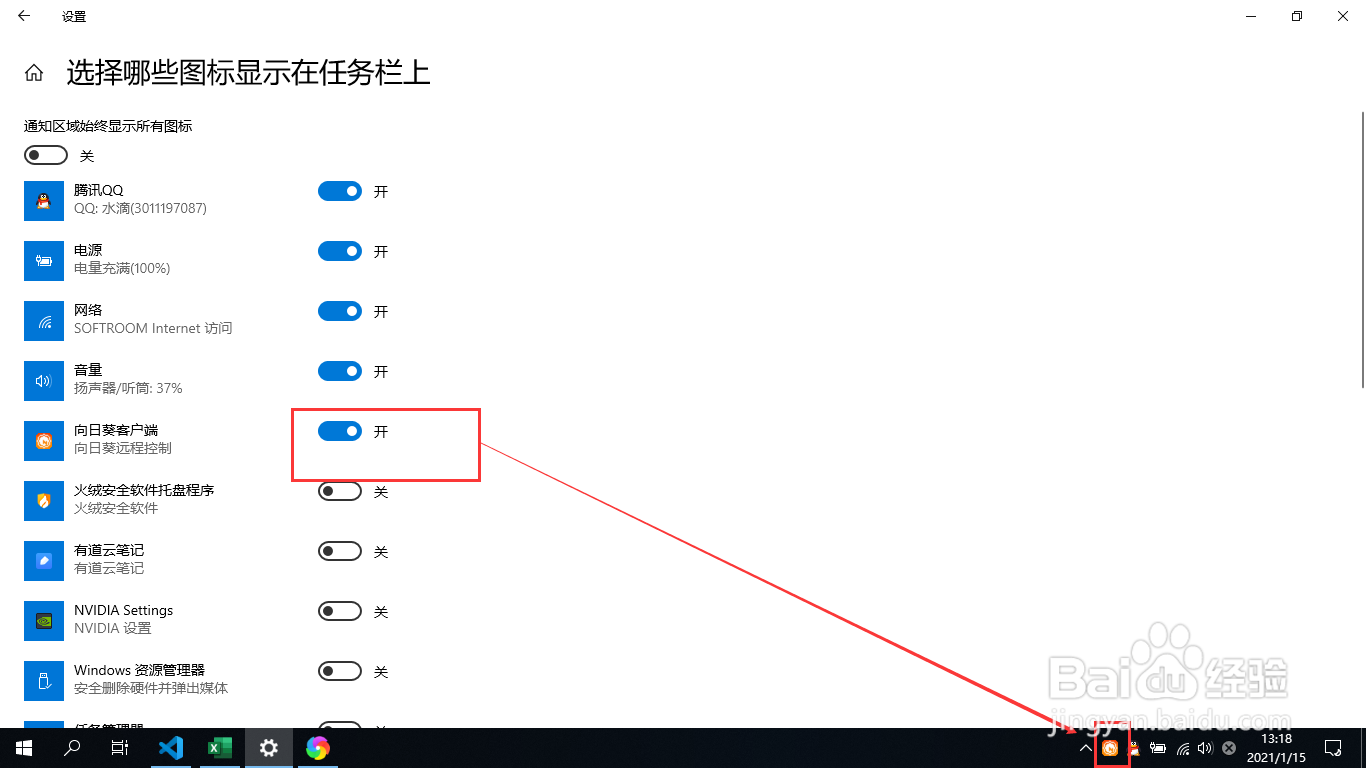
5、图标后面是关,图标就会隐藏在箭头弹窗里。

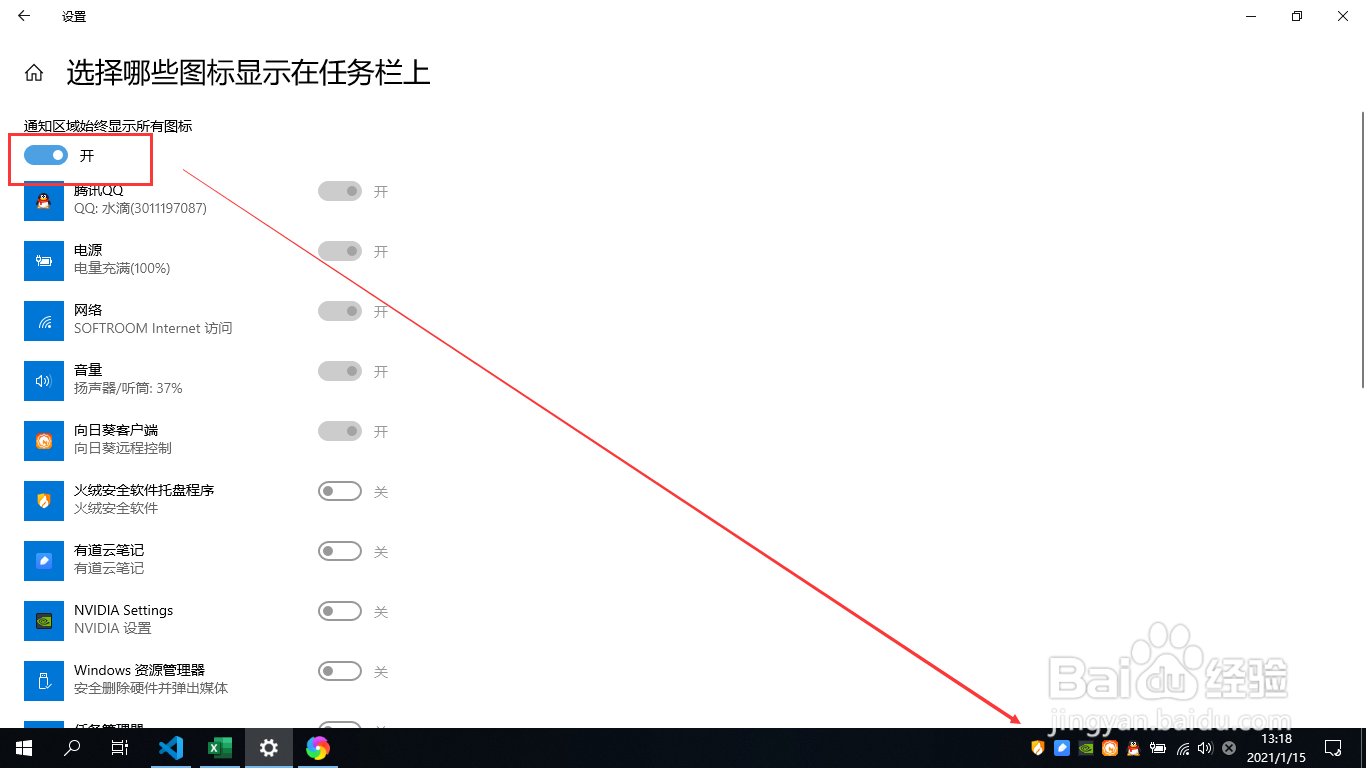
6、通知区域始终显示所有图标,点击“打开”可以取消隐藏弹窗,图标全部显示在任务栏上。
时间:2026-05-05 22:08:33
1、点击桌面右下角箭头,弹出显示隐藏起来的图标,怎样把隐藏在起来的图标显示到任务栏中,进行如下操作。
2、点击左下角搜索图标,搜索“任务栏”点击打开。
3、点击“任务栏”点击“选择那些图标显示在任务栏上”。
4、进入到设置,图标后面是开,图标就会显示在任务栏中。
5、图标后面是关,图标就会隐藏在箭头弹窗里。
6、通知区域始终显示所有图标,点击“打开”可以取消隐藏弹窗,图标全部显示在任务栏上。
