1、首先打开EXCEL2013,然后选择,在出现的模板选择中找到并点击:员工考勤时间表——点击:创建。

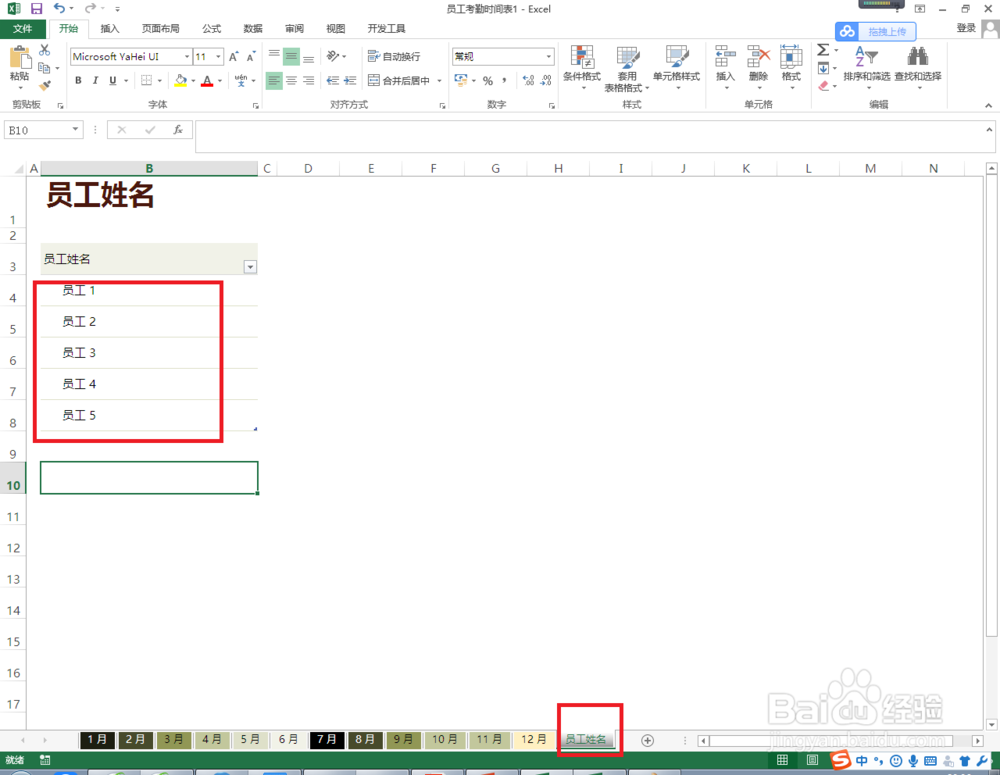
2、输入员工姓名:点击员工姓名表格——把员工姓名列的姓名修改成本单位的员工姓名。
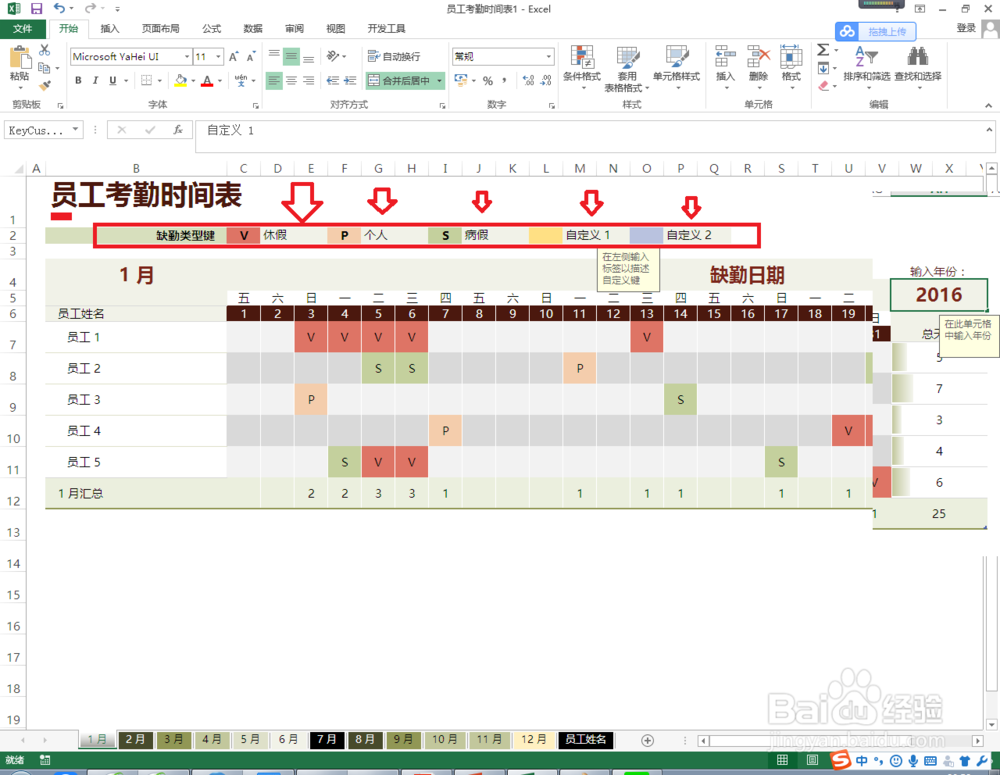
3、设置员工出勤类型:如点击1月表格,在出勤类型键那一列设置好休假、个人事假、病假,还可自定义两个出勤类型键。在最后那列输入年份。
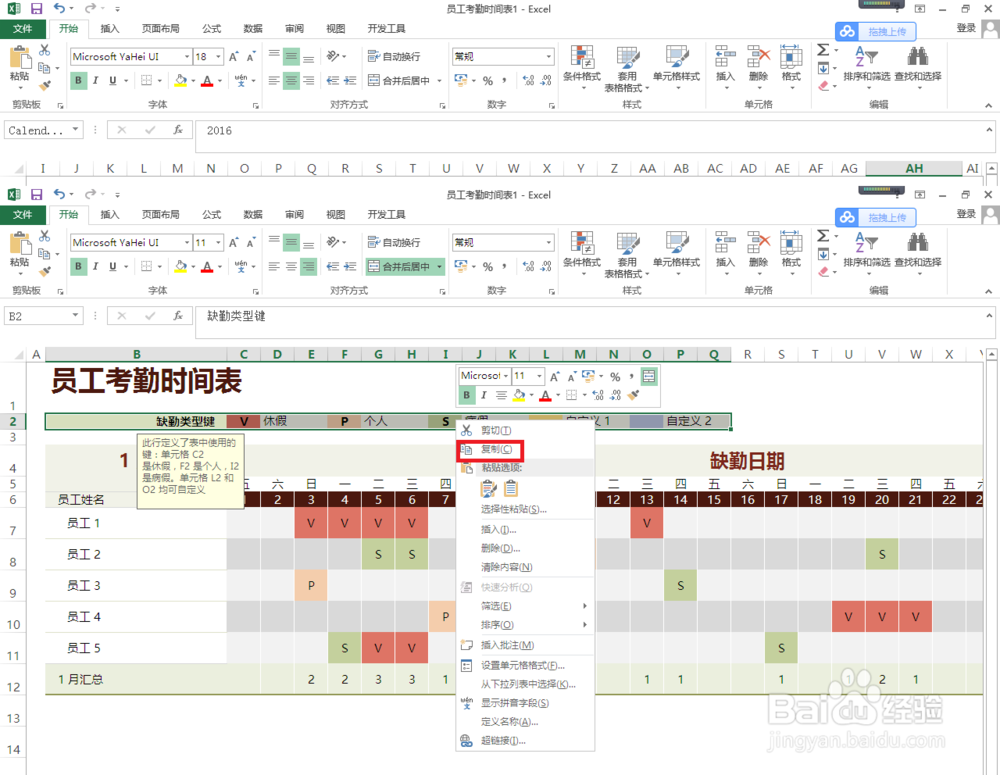
4、设置好1月的样式后,复制出勤类型键那一列,然后粘贴到2月到12月的表格里,并在每个月的表格设置好年份。然后按照出勤类型键去输入每个员工每天出勤情况。
5、在每个月份的表只设计5个员工,修改方法:点击1月份表格,点击选择:员工1单元格——点击数据——数据验证——在来源那里设置数据范围——在员工1单元格下方插入多个单元格,直到够数为止——往下拖拉填充就可以了。其它表格也是一样。最后保存就可以了。

