1、一)打开EXCEL,单击左上角的全选按钮,将所有单元格选中,如下图所示。

2、二)选择条件格式下的“新建规则”,如下图所示。

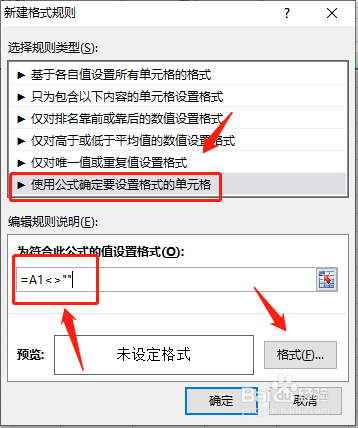
3、三)选择“使用公式确定要设置的单元格”,在输入框中输入公式 =A1<>"" ,然后点击格式按钮,如下图所示。
4、四)在格式对话框中,点击”外边框“,然后单击确定按钮,如下图所示。

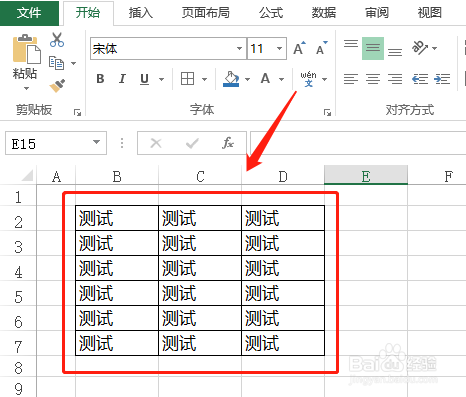
5、五)返回到EXCEL表格中,现在只要输入内容,边框线就会自动进行添加了,删除内容时边框线也会自动消失,如下图所示。
时间:2026-04-21 16:22:15
1、一)打开EXCEL,单击左上角的全选按钮,将所有单元格选中,如下图所示。
2、二)选择条件格式下的“新建规则”,如下图所示。
3、三)选择“使用公式确定要设置的单元格”,在输入框中输入公式 =A1<>"" ,然后点击格式按钮,如下图所示。
4、四)在格式对话框中,点击”外边框“,然后单击确定按钮,如下图所示。
5、五)返回到EXCEL表格中,现在只要输入内容,边框线就会自动进行添加了,删除内容时边框线也会自动消失,如下图所示。
