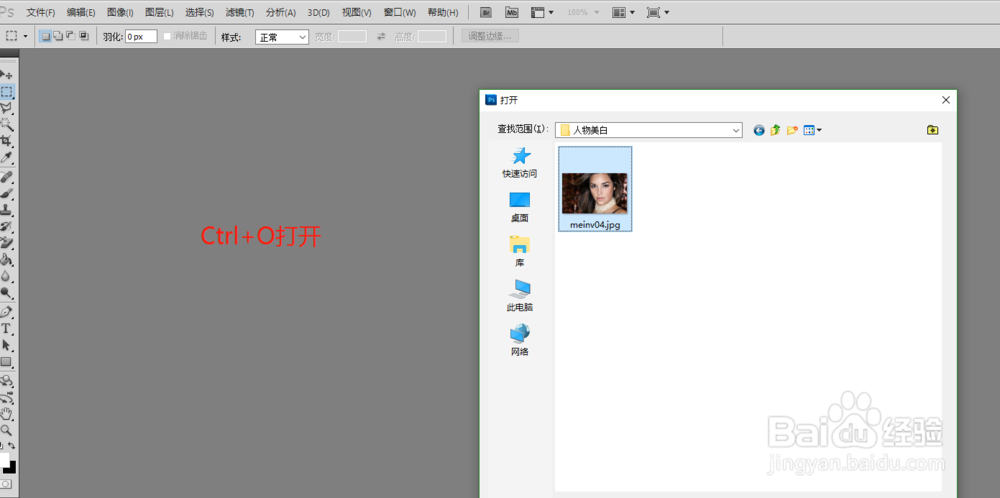
1、在Photoshop中使用“Ctrl+O”打开需要修改的图片

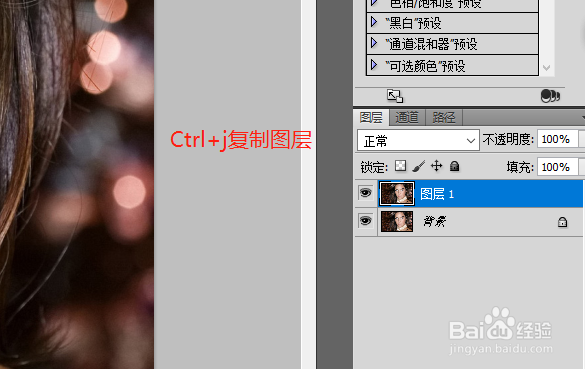
2、在图层面板中使用“Ctrl+j”复制新的图层
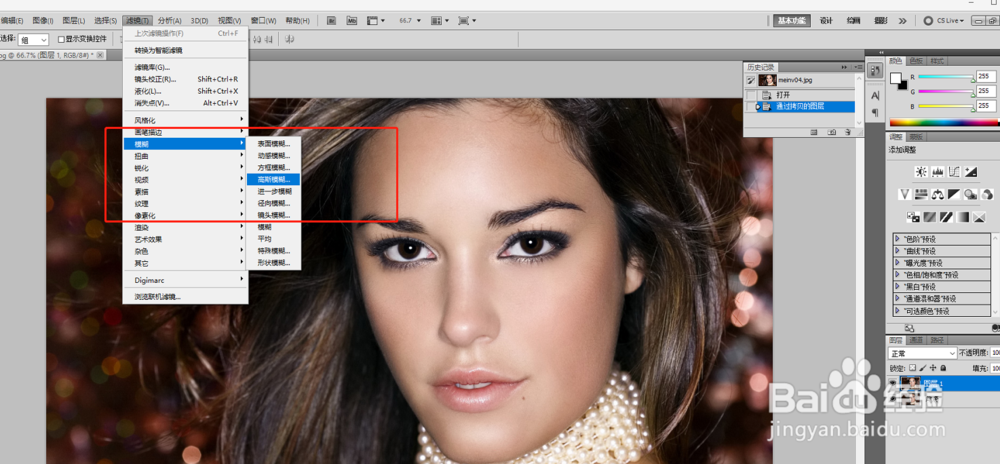
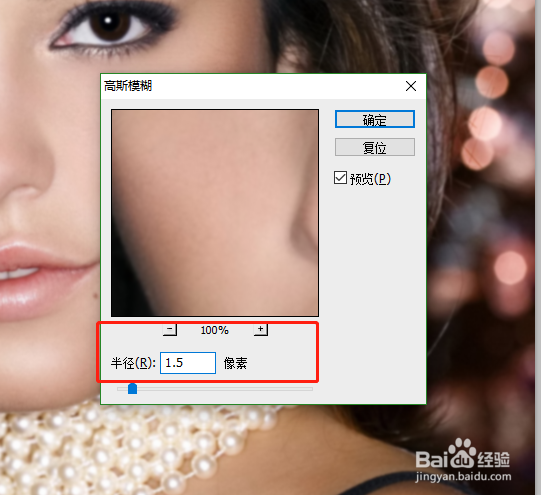
3、选择新的图层,在菜单中选择“滤镜-高斯模糊”在打开的高斯模糊窗口中调整模糊半径
4、接着为新图层添加“蒙版”并使用“画笔”(白色画笔)工具涂抹人脸中的斑点
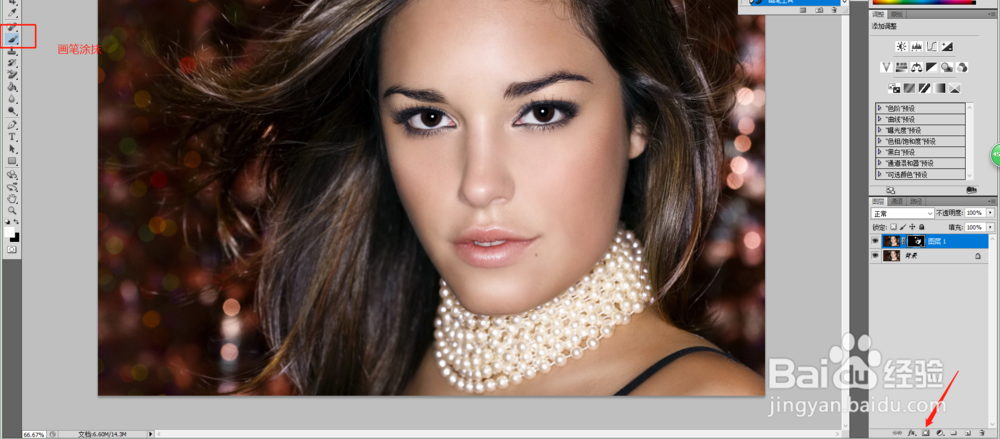
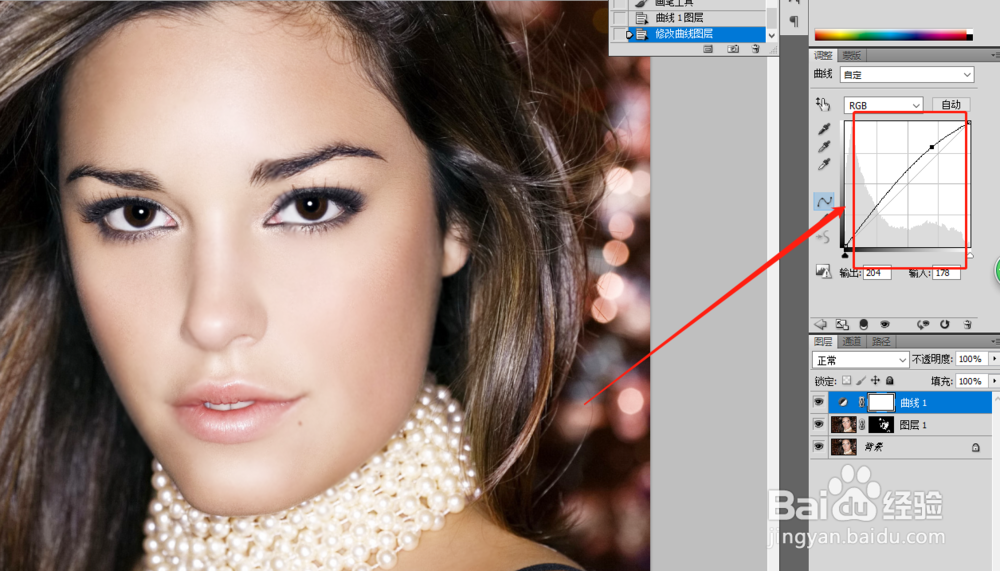
5、在面板图层中新建“曲线”图层或者直接点击”曲线“图标进行添加,并使用鼠标拖动曲线调整其参数,最后观察效果

时间:2026-04-21 17:09:30
1、在Photoshop中使用“Ctrl+O”打开需要修改的图片
2、在图层面板中使用“Ctrl+j”复制新的图层
3、选择新的图层,在菜单中选择“滤镜-高斯模糊”在打开的高斯模糊窗口中调整模糊半径
4、接着为新图层添加“蒙版”并使用“画笔”(白色画笔)工具涂抹人脸中的斑点
5、在面板图层中新建“曲线”图层或者直接点击”曲线“图标进行添加,并使用鼠标拖动曲线调整其参数,最后观察效果
