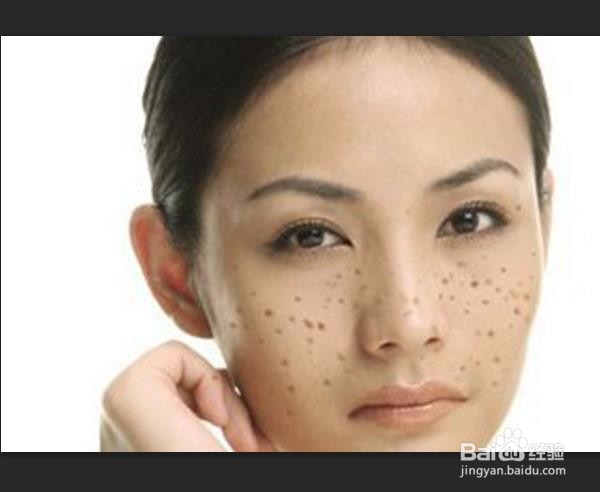
1、用PS打开一幅磨皮美白人物脸部图片
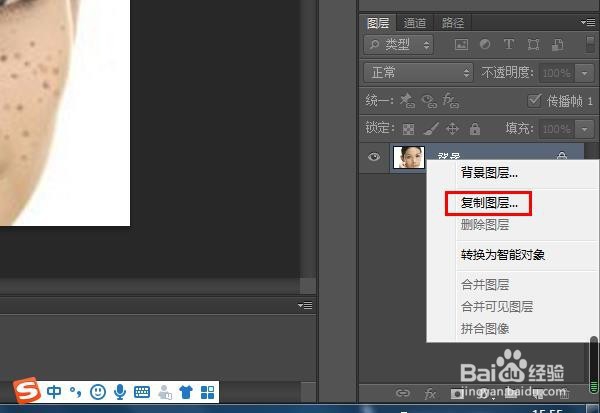
2、复制背景图层。
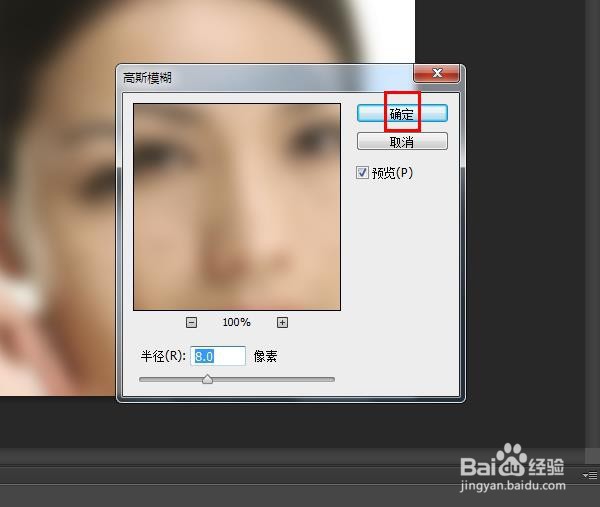
3、在滤镜里选择高斯模糊,半径设置为8(这个数字根据图片和效果可以改变)
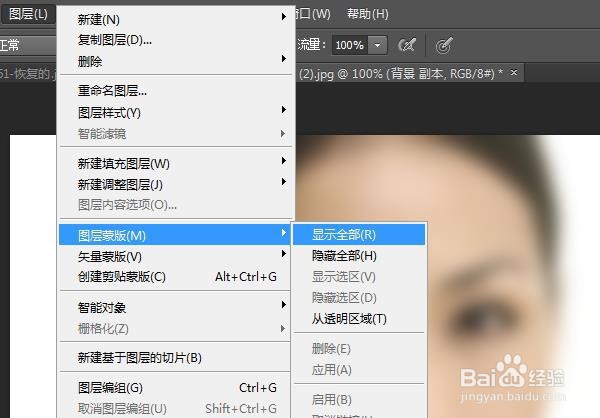
4、点击界面上面的 图层,选择 图层蒙版板 → 显示全部。
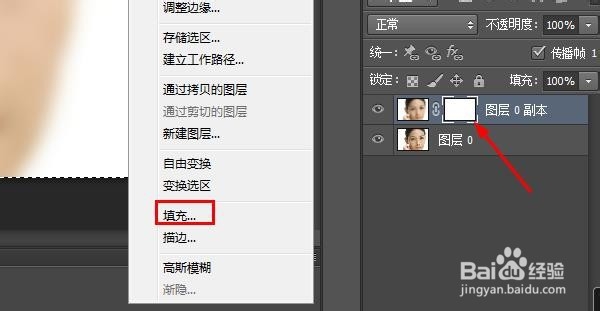
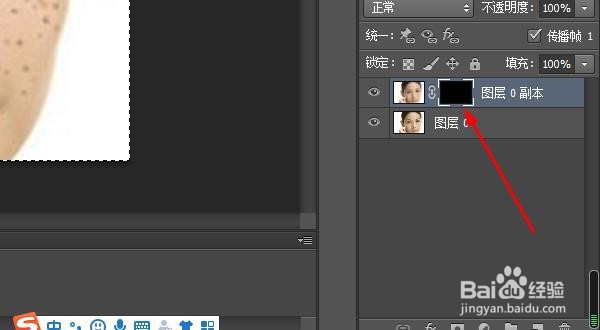
5、用矩形选框工具,选取图片,右键单击图片选择 填充 黑色。
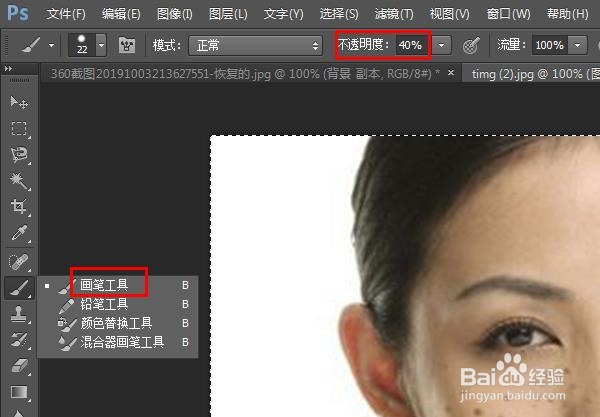
6、左侧 工具栏 里选取 画笔工具,透明度 设置为40(这个数字可以变化)。
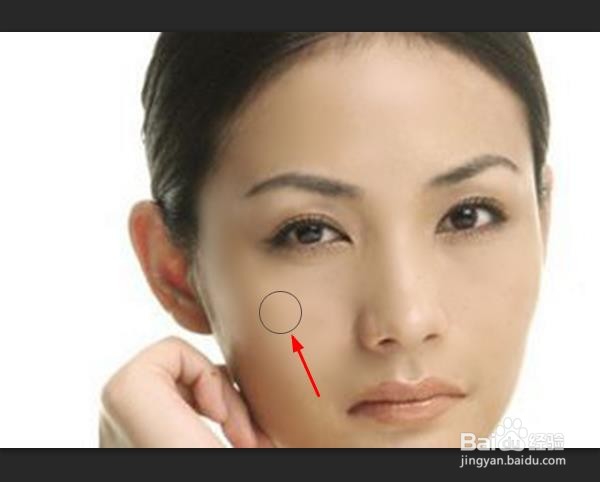
7、将画笔放在磨皮美白的部位移动点击,直到你感觉满意为止。
时间:2026-04-21 18:35:32
1、用PS打开一幅磨皮美白人物脸部图片
2、复制背景图层。
3、在滤镜里选择高斯模糊,半径设置为8(这个数字根据图片和效果可以改变)
4、点击界面上面的 图层,选择 图层蒙版板 → 显示全部。
5、用矩形选框工具,选取图片,右键单击图片选择 填充 黑色。
6、左侧 工具栏 里选取 画笔工具,透明度 设置为40(这个数字可以变化)。
7、将画笔放在磨皮美白的部位移动点击,直到你感觉满意为止。
