photoshop怎么将照片做出人像素描效果?

 时间:2026-02-14 21:14:41

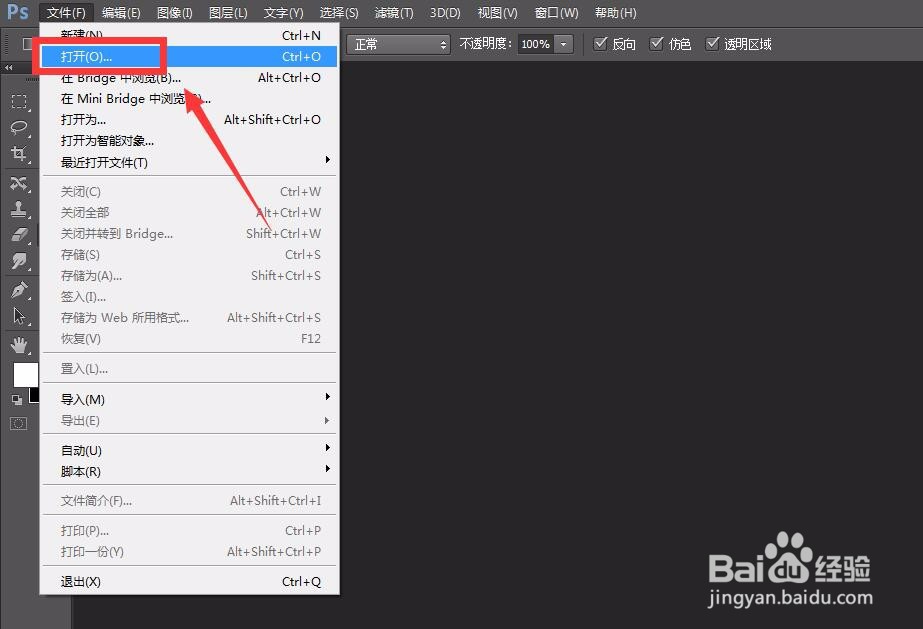
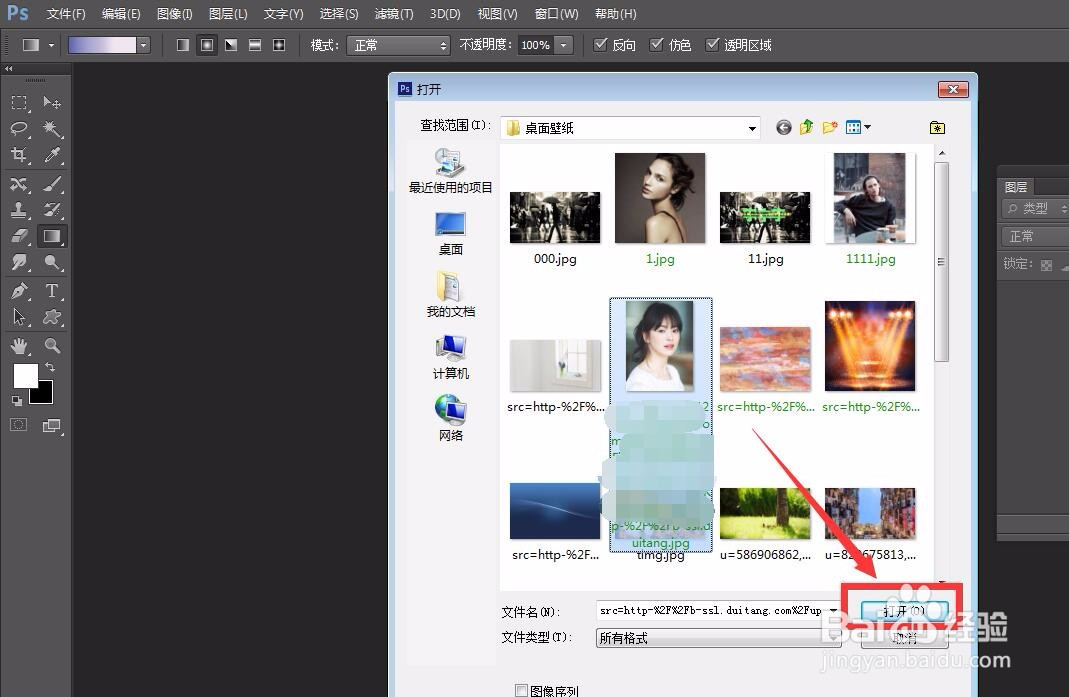
1、首先,我们打开photoshop,点击左上角的【文件】——【打开】,导入想要处理的图片。
photoshop怎么将照片做出人像素描效果?

photoshop怎么将照片做出人像素描效果?

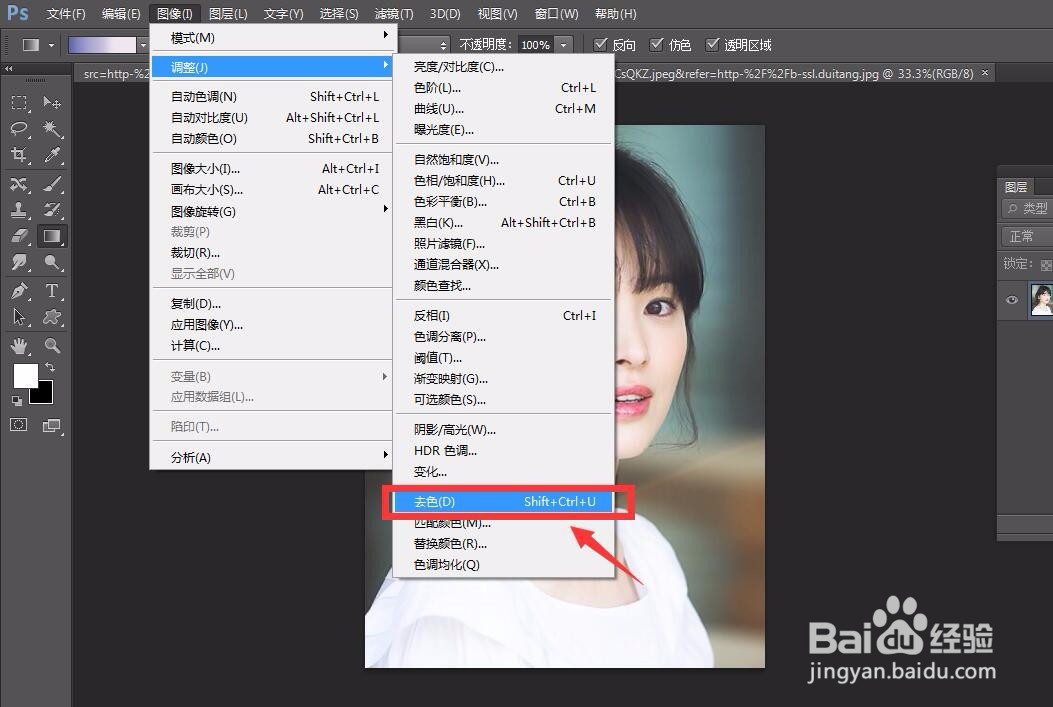
2、下面,我们点击菜单栏的【图像】——【调贪丽茄整】——【去色】,将图片去色。
photoshop怎么将照片做出人像素描效果?

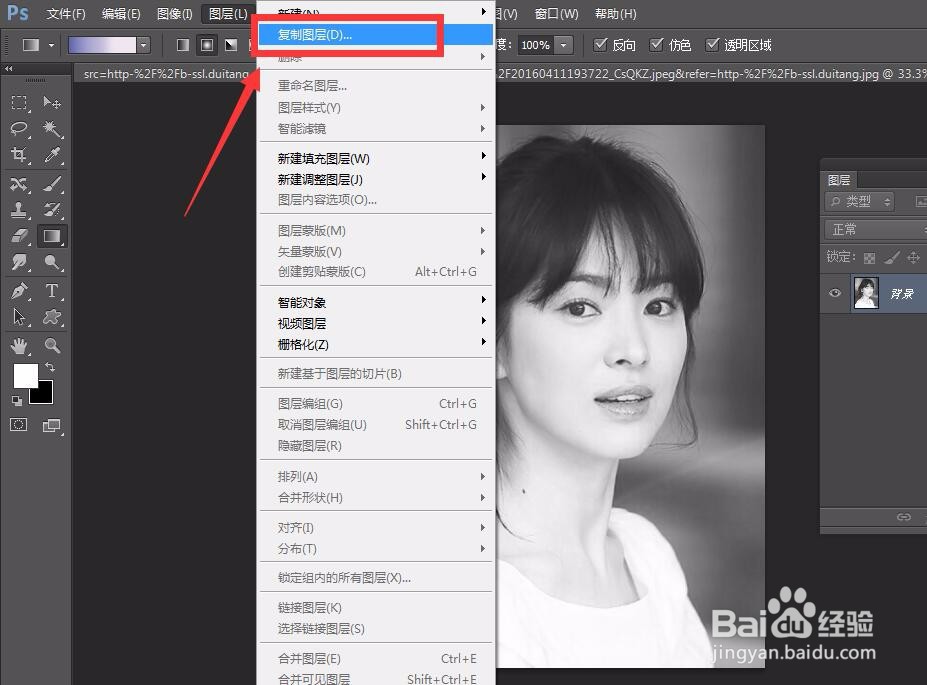
3、点击菜单栏的【图层】——【复制图层】,将去色的图层复制一遍。

photoshop怎么将照片做出人像素描效果?

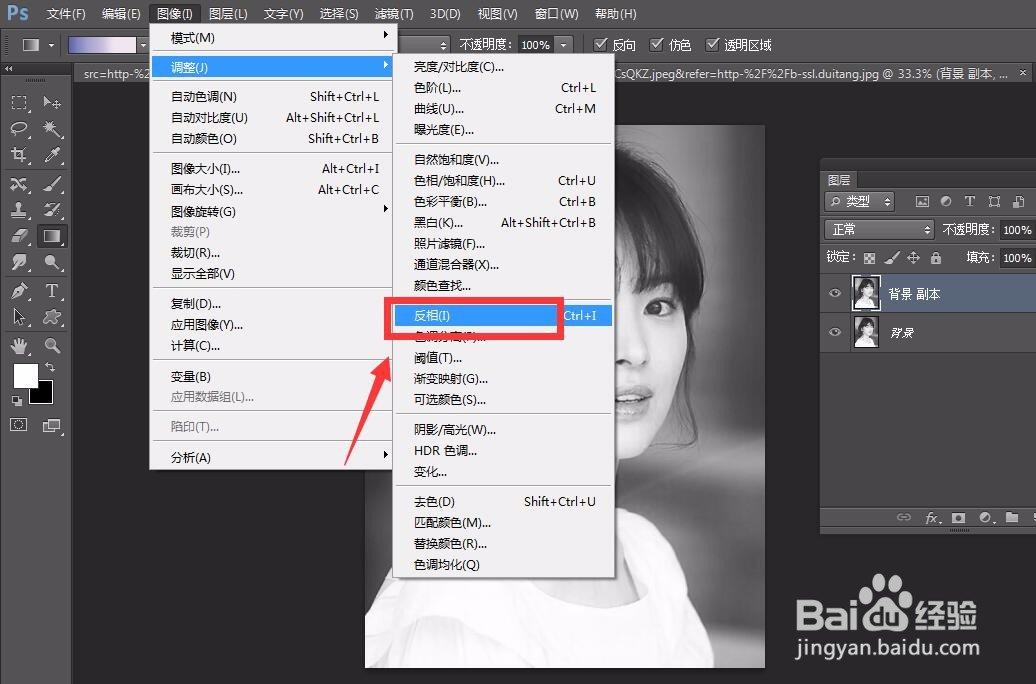
4、接下来我们点击菜单栏的【图像】——【调整】——【反相】叮吐,将复制图层反相。
photoshop怎么将照片做出人像素描效果?

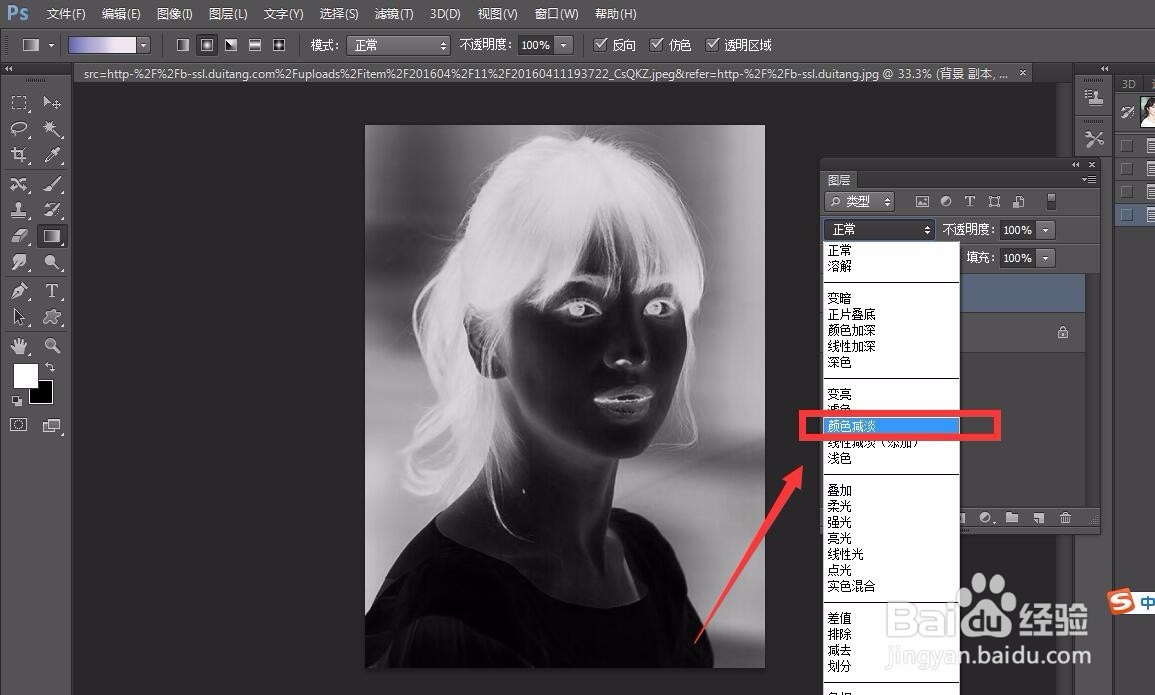
5、下面,我们找到右下角的图层面板,设置图层混合模式为【颜色减淡】。

photoshop怎么将照片做出人像素描效果?

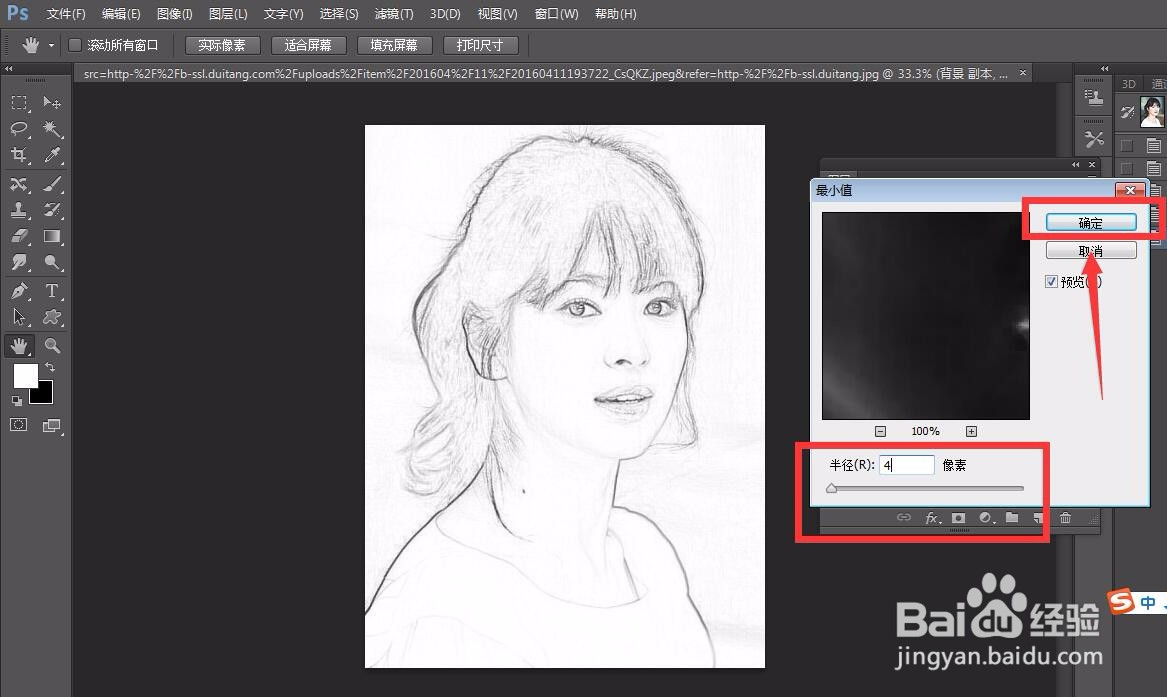
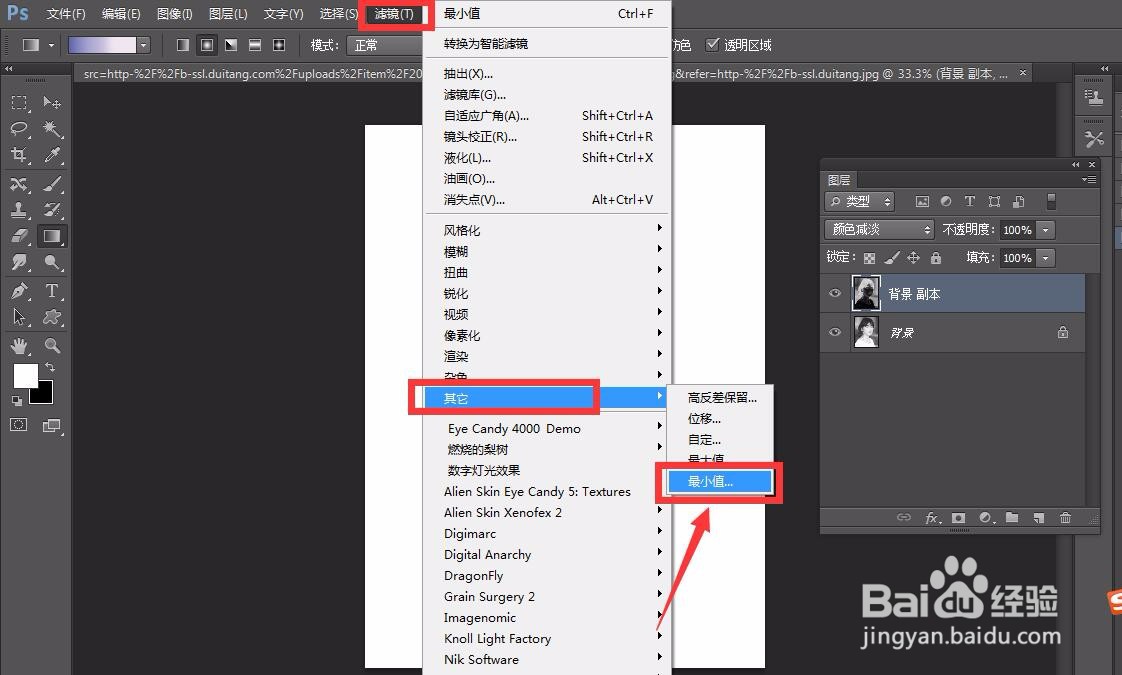
6、接下来,我们点击菜单栏的【滤镜】——【其他】——【最小值】,调整参数设置成素描勾勒效果。
photoshop怎么将照片做出人像素描效果?

photoshop怎么将照片做出人像素描效果?

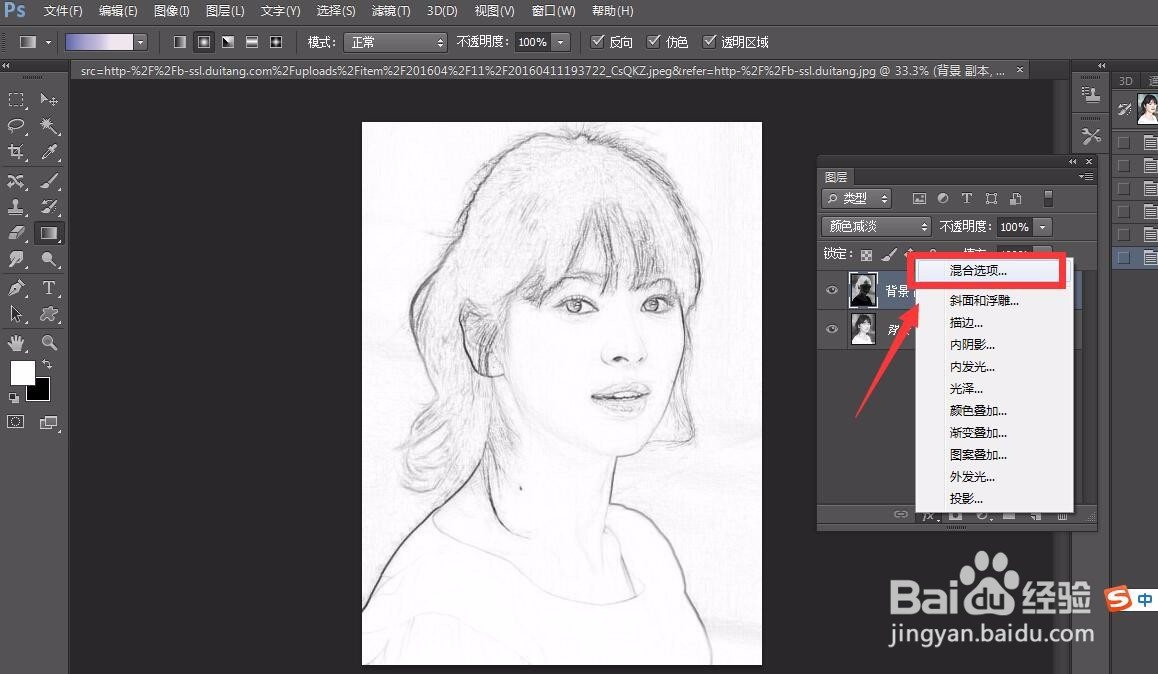
7、下面,我们点击图层面板下方的fx选项,在跳出的子菜单中选择【混合选羞速项】。
photoshop怎么将照片做出人像素描效果?

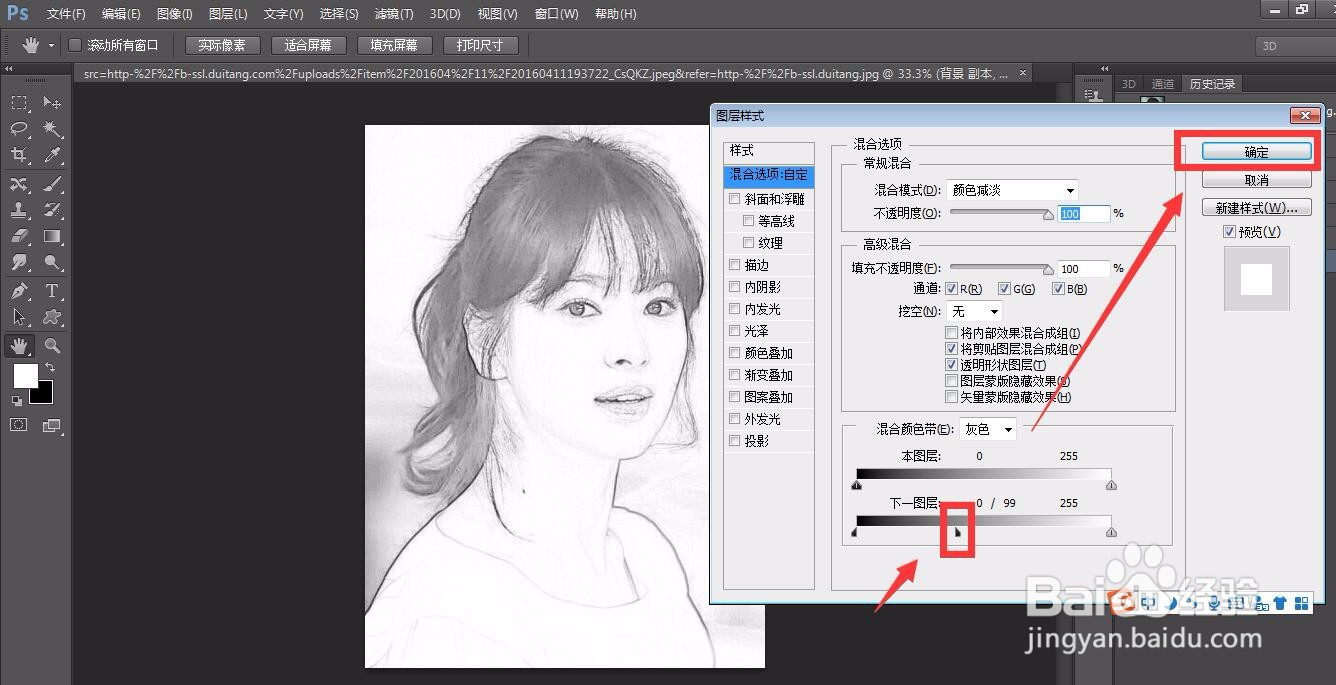
8、如下图所示,我们在跳出的面板中找到最下方的【混合颜色带】——【下一图层】,拖动中间滑块,使人像素描效果更加逼真。
photoshop怎么将照片做出人像素描效果?

photoshop怎么将照片做出人像素描效果?

  • 如何用ps去除抠出婚纱后的背景色?
  • ps如何做火焰字效果
  • PS基本操作之如何复制一个通道?
  • PS中如何设置投影强光效果?
  • PS实用案例:“气泡效果”的制作方法
  • 热门搜索
    横七竖八的意思 税负是什么意思 平步青云的意思 教师节画什么 k金是什么意思 风卷残云的意思 困惑的意思 river是什么意思 奔流不息的意思 观海听涛什么意思