1、如下所示,
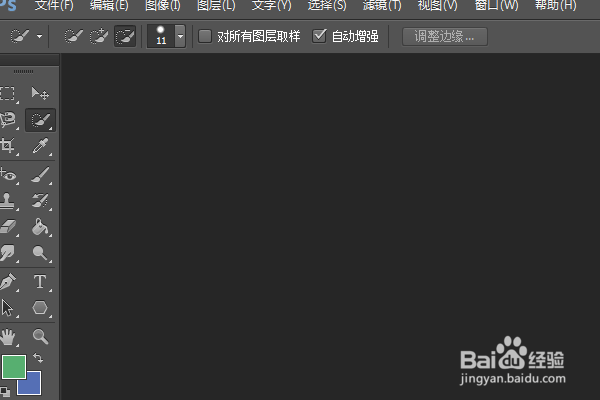
打开PS软件,进入到工作界面
2、如下所示,
ctrl+o,在电脑文件夹中选中素材图片,打开

3、如下所示,
执行【图像——调整——通道混合器】

4、如下所示,
弹出“通道混合器”对话框,有默认的预设值

5、如下所示,
移动光标,调整颜色,可以看到蓝色效果,
点击确定,

6、如下所示,
这就是通过“”通道混合器“”调整之后的颜色效果。

时间:2026-04-21 18:50:04
1、如下所示,
打开PS软件,进入到工作界面
2、如下所示,
ctrl+o,在电脑文件夹中选中素材图片,打开
3、如下所示,
执行【图像——调整——通道混合器】
4、如下所示,
弹出“通道混合器”对话框,有默认的预设值
5、如下所示,
移动光标,调整颜色,可以看到蓝色效果,
点击确定,
6、如下所示,
这就是通过“”通道混合器“”调整之后的颜色效果。
