1、首先创建 一个图层,然后选择工具栏中的横排文字工具
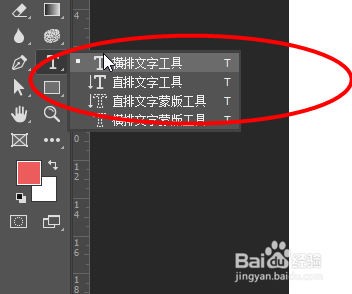
2、然后输入要进行编辑的文字,调整好格式和大小和颜色

3、然后右键文字层,选择栅格化文字
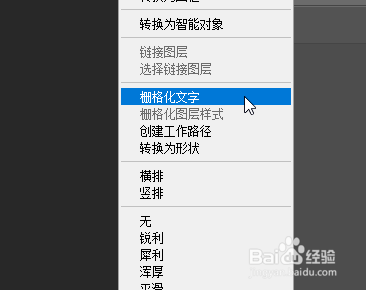
4、然后点击滤镜-液化

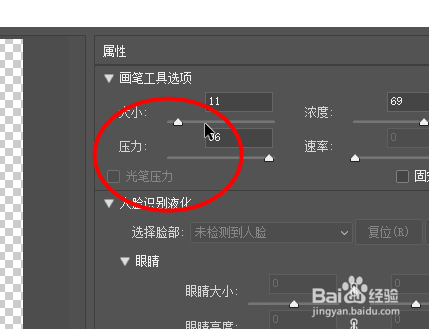
5、然后选择液化工具,然后调整画笔大小和压力,然后将字体的下方向下拉动形成液体流下效果
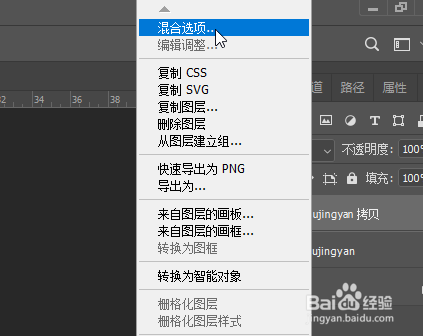
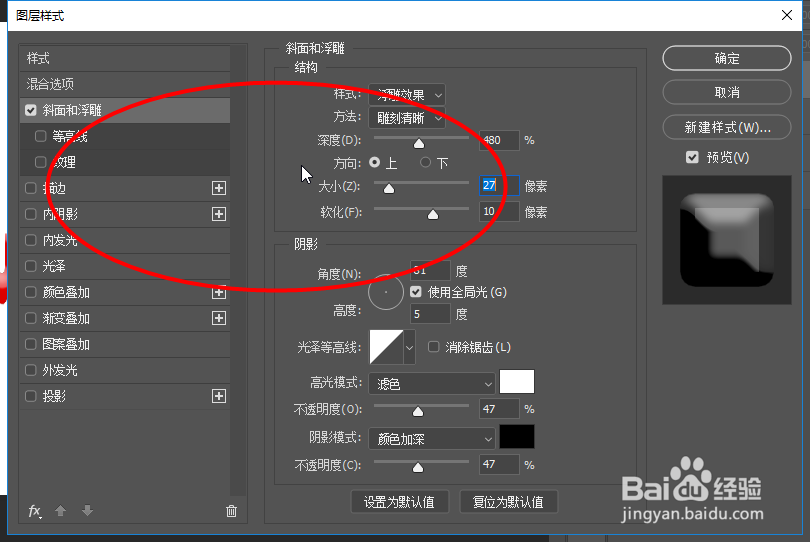
6、接着点击右键选择混合模式,然后勾选浮雕效果,然后调整浮雕深度、大小和软化程度,点击确定
7、最后即可看到效果

时间:2026-05-02 14:15:25
1、首先创建 一个图层,然后选择工具栏中的横排文字工具
2、然后输入要进行编辑的文字,调整好格式和大小和颜色
3、然后右键文字层,选择栅格化文字
4、然后点击滤镜-液化
5、然后选择液化工具,然后调整画笔大小和压力,然后将字体的下方向下拉动形成液体流下效果
6、接着点击右键选择混合模式,然后勾选浮雕效果,然后调整浮雕深度、大小和软化程度,点击确定
7、最后即可看到效果
