windows11系统如何设置屏幕保护后不断网

 时间:2026-02-13 06:09:08

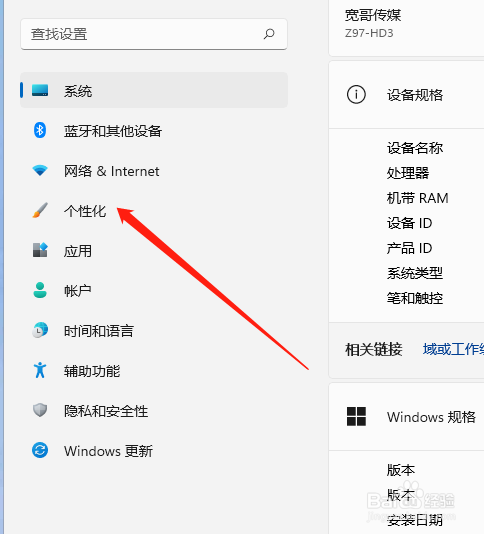
1、在windows11系统桌面上右键点击此电脑属性,在属性面板左侧找到--个性化
windows11系统如何设置屏幕保护后不断网

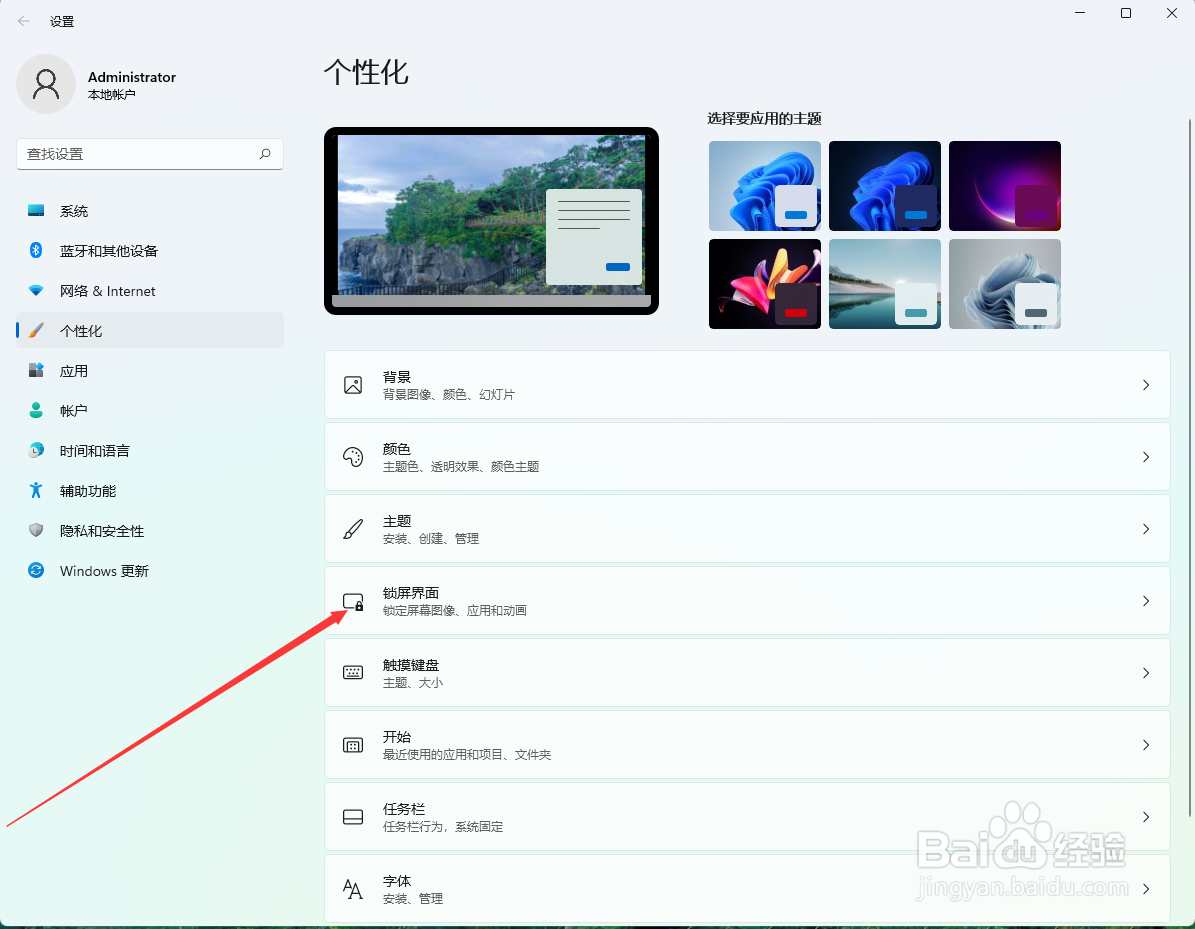
2、选择锁屏界面(锁定屏幕图像、应用和动画)

windows11系统如何设置屏幕保护后不断网

3、选择屏幕超时选项

windows11系统如何设置屏幕保护后不断网

4、把屏幕和睡眠两项勾选为从不

windows11系统如何设置屏幕保护后不断网

5、重新回到桌面,右键点击--此电脑--属性,在属性右下角相关设置一栏找到设备管理器

windows11系统如何设置屏幕保护后不断网

6、在设备管理器界面选择--网络适配器展开,在网络适配器下方出现的驱动名称上右键点击,选择属性,然后在属性面板上找到电源管理,允许计算机关闭此设备以节约电源一栏取消打钩,点击确定,设置就完成了。小伙伴试试吧!有什么不会的地方随时问我,我知道的会毫无保留的告诉大家

windows11系统如何设置屏幕保护后不断网

windows11系统如何设置屏幕保护后不断网

windows11系统如何设置屏幕保护后不断网

windows11系统如何设置屏幕保护后不断网

  • windows11屏幕怎么设置休眠但不断网
  • windows11(win11)怎么设置熄屏(休眠)不断网
  • 实用小窍门之如何让电脑在休眠时不断网
  • win10如何让电脑睡眠不断网怎么设置
  • win11怎么设置不休眠
  • 热门搜索
    风热感冒和风寒感冒怎么区别 苹果手机微信聊天记录怎么恢复 菜谱家常菜做法大全 小黄鱼做法 菠菜面的做法 水煮肉片的做法 微信红包封面怎么设置 鸡翅怎么烧好吃又简单 水果罐头的做法 干煸四季豆的做法