win10如何让电脑睡眠不断网怎么设置

 时间:2026-02-12 07:49:49

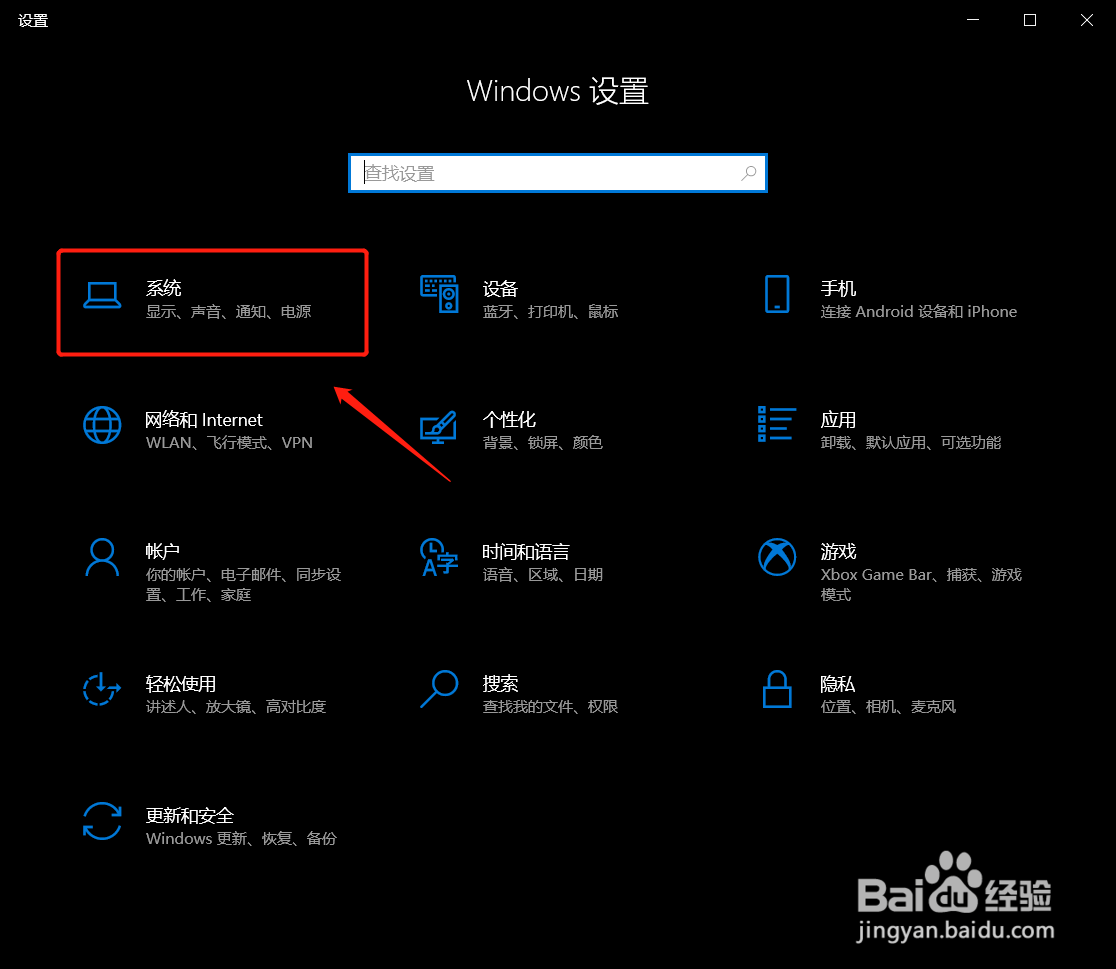
1、操作一:打开电脑,按下键盘上的win+i,打开windows设置,操作如下。

win10如何让电脑睡眠不断网怎么设置

2、操作二:在windows设置界面,找到下方的系统点击进入,操作如下。

win10如何让电脑睡眠不断网怎么设置

3、操作三:点击【电源和睡眠】,下拉右侧窗口找到相关设置,点击【其他电源设置】,如下图所示。

win10如何让电脑睡眠不断网怎么设置

4、操作四:在电池指示器上显示的计划—更改高级电源设置,将硬盘,使用电池分钟改为0

win10如何让电脑睡眠不断网怎么设置

win10如何让电脑睡眠不断网怎么设置

win10如何让电脑睡眠不断网怎么设置

5、操作五:找到下方的无线适配器设置,全部修改为高性能模式

win10如何让电脑睡眠不断网怎么设置

6、操作六:在桌面上找到“此电脑”并右键点击,并且点击“管理”,如下图所示。

win10如何让电脑睡眠不断网怎么设置

7、操作七:在设备管理里面,找到网络适配器,鼠标右键点击属性,在电源管理选项卡,取消勾选【允许计算机关闭此设备以节约电源】操作如下。

win10如何让电脑睡眠不断网怎么设置

  • Windows10如何设置不休眠不断网?
  • windows11(win11)怎么设置熄屏(休眠)不断网
  • win10睡眠后如何设置自动唤醒?
  • win11任务栏怎么靠左
  • win10怎么关闭天气显示
  • 热门搜索
    怎么学画画 脚趾头麻怎么回事 怎么杀鱼 法兰琳卡面膜怎么样 日记用英语怎么说 干鱼怎么做好吃 ipad怎么越狱 新益号普洱茶怎么样 烫伤起泡怎么办 微星主板怎么样