Typora编辑器如何使用目录功能

 时间:2026-04-22 12:57:18

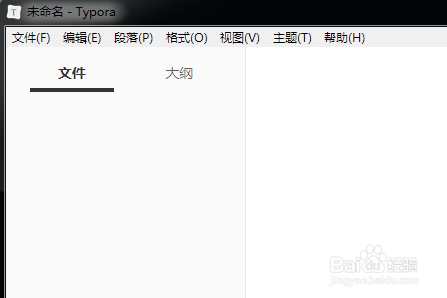
1、打开Typora编辑器如下图所示

Typora编辑器如何使用目录功能

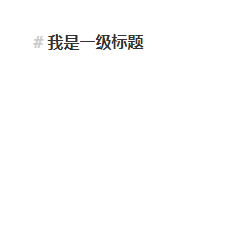
2、先输入一个一级标题,方法是

#+空格+内容

如下图所示

Typora编辑器如何使用目录功能

3、在第2步基础上,按回车就生成了一个一级标题

Typora编辑器如何使用目录功能

4、重复2、3步,多添加几个标题,最后如下图所示

Typora编辑器如何使用目录功能

5、现在点击鼠标把光标放在编辑区的最上方,也就是文件的开头,在开头处生成目录,输入

[toc]

Typora编辑器如何使用目录功能

6、在第5步基础上回车,就生成了目录,如下图所示

Typora编辑器如何使用目录功能

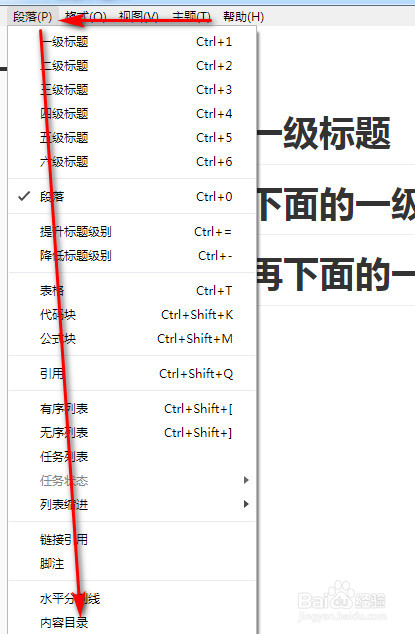
7、另一种创建目录的方法,移动好光标后是点击菜单栏 段落 -- 内容目录,同意可以实现第6步图中效果
Typora编辑器如何使用目录功能

8、在最后一个一级标题下,写一个二级标题,可以发现目录也会随着更新 如下图所示

Typora编辑器如何使用目录功能

  • Typora编辑器如何设置字体样式
  • Typora编辑器如何实现文字高亮和居中
  • Typora编辑器如何插入图片
  • Typora编辑器如何使用引用链接
  • Typora编辑器如何输入分割线
  • 热门搜索
    蛤蜊怎么洗 头上长疙瘩怎么回事 了的繁体字怎么写 苹果减肥法有效吗 田老师红烧肉官网 鞋子打脚怎么办 去丽江旅游攻略 limbo攻略 雅漾怎么样 .mat文件怎么打开