1、打开Typora编辑器如下图所示

2、在右侧编辑区写加粗字体内容如下图所示,格式就是内容前后两个星号
**我是加粗**

3、回车后,就能更明显看到效果

4、斜体格式就是内容前后一个星号,如下图所示
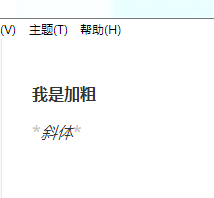
5、加粗斜体就更简单了,内容前后三个星号,因为加粗两个,斜体一个,加在一起就三个了,如下图所示

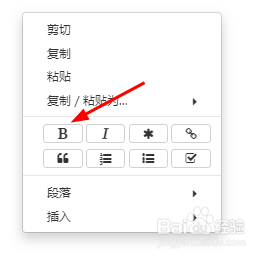
6、另外还可以使用编辑区右键,点击加粗图标方式输入加粗文字
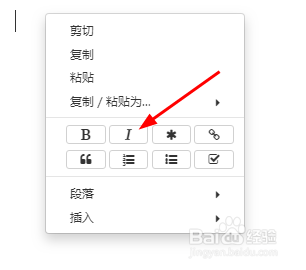
7、同样也可以使用编辑区右键,点击斜体图标方式输入斜体文字
时间:2026-04-25 06:59:37
1、打开Typora编辑器如下图所示
2、在右侧编辑区写加粗字体内容如下图所示,格式就是内容前后两个星号
**我是加粗**
3、回车后,就能更明显看到效果
4、斜体格式就是内容前后一个星号,如下图所示
5、加粗斜体就更简单了,内容前后三个星号,因为加粗两个,斜体一个,加在一起就三个了,如下图所示
6、另外还可以使用编辑区右键,点击加粗图标方式输入加粗文字
7、同样也可以使用编辑区右键,点击斜体图标方式输入斜体文字
