photoshop怎么制作图片邮票边框效果?

 时间:2026-02-14 13:10:55

1、首先,我们打开Photoshop,点击屏幕框选的【创建】,新建空白画布。

photoshop怎么制作图片邮票边框效果?

2、下面,我们点击左上角【文件】——【置入嵌入对象】,导入图像。

photoshop怎么制作图片邮票边框效果?

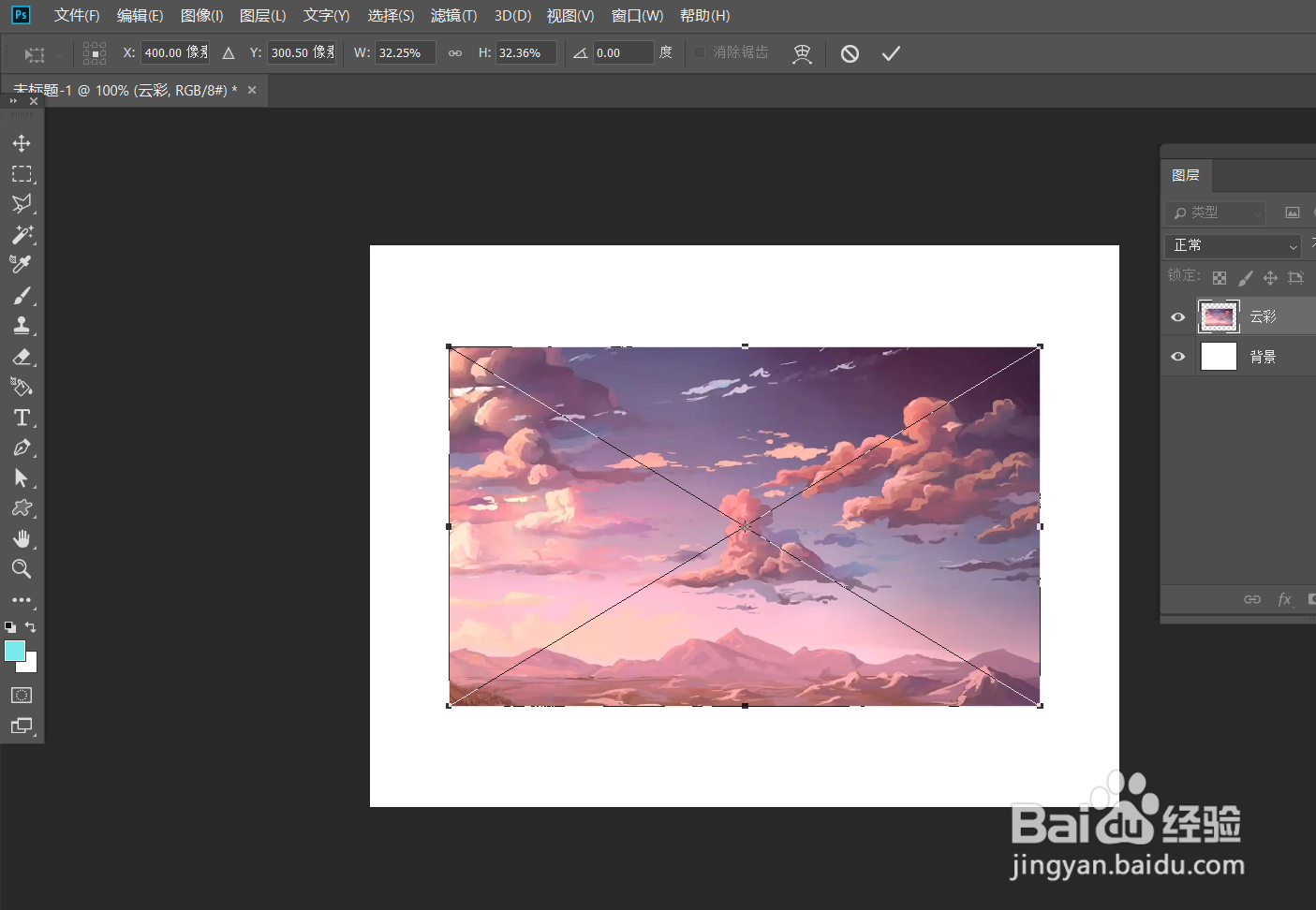
3、如下图所示,我们将图片放置到画布正中间,将图片调整到适当大小。

photoshop怎么制作图片邮票边框效果?

4、下面,我们按住ctrl键的同时点击图片缩略图,载入图片选区。点击菜单栏的【选择】——【修改】——【扩展】,将选区扩展20个像素。

photoshop怎么制作图片邮票边框效果?

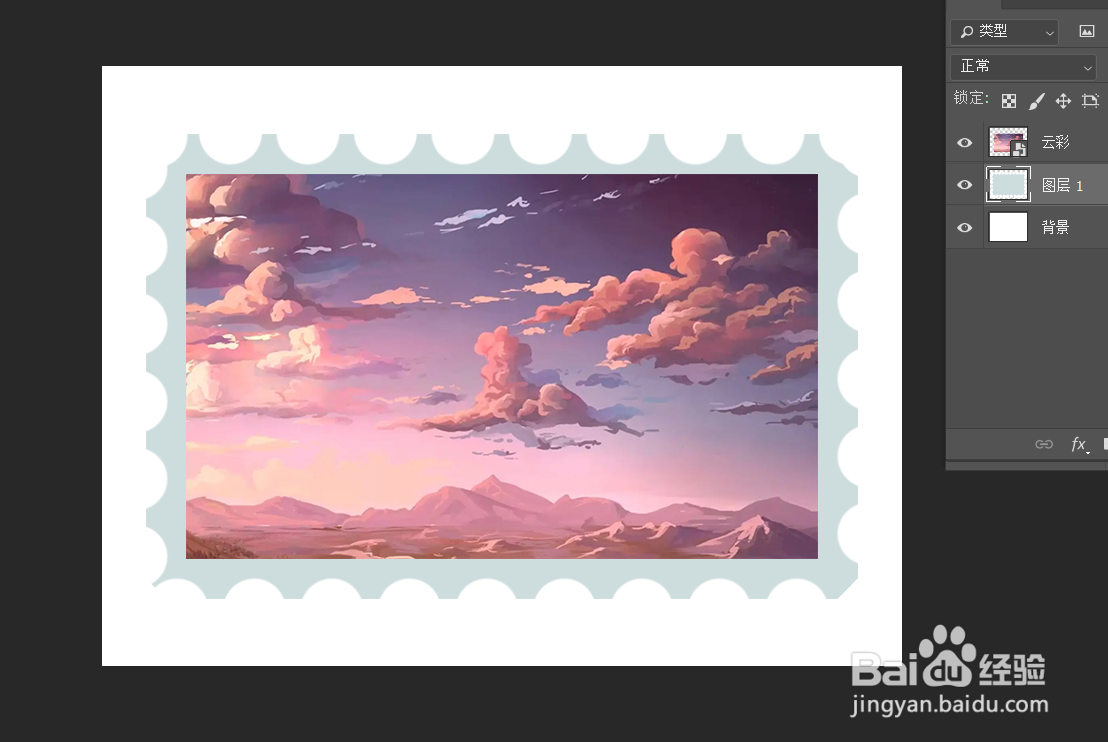
5、下面,如下图所示,我们在图片图层下方载入一个新图层,填充自己喜欢的颜色。

photoshop怎么制作图片邮票边框效果?

6、最后,我们选择画笔预设器,将画笔间距调大,如下图所示,我们按shift键沿着图片的边缘涂抹画笔,这样,我们的图片邮票边缘就完成了。

photoshop怎么制作图片邮票边框效果?

photoshop怎么制作图片邮票边框效果?

  • ps如何制作邮票边框效果
  • photoshop怎么制作星星闪耀效果?
  • photoshop中如何用磁性套索工具创建选区?
  • Photoshop 2018选择并遮住使用方式
  • 怎样巧用滤镜制作爆炸特效
  • 热门搜索
    怎么下载音乐 肯德基储备经理怎么样 刮胡刀怎么用 隐形纱窗怎么清洗 肚子胀痛是怎么回事 win7怎么截屏 生长纹怎么去除 电脑怎么搜索文件 华为平板怎么样 蒙迪欧怎么样