Photoshop 2018选择并遮住使用方式

 时间:2026-02-13 01:12:39

1、启动PS,点击工具栏中的“磁性套索”,把小猫周围圈起来,建立锚点

Photoshop 2018选择并遮住使用方式

2、双击锚点结束的位置,就会自动创建选区,点击属性栏中的“选择并遮住”

Photoshop 2018选择并遮住使用方式

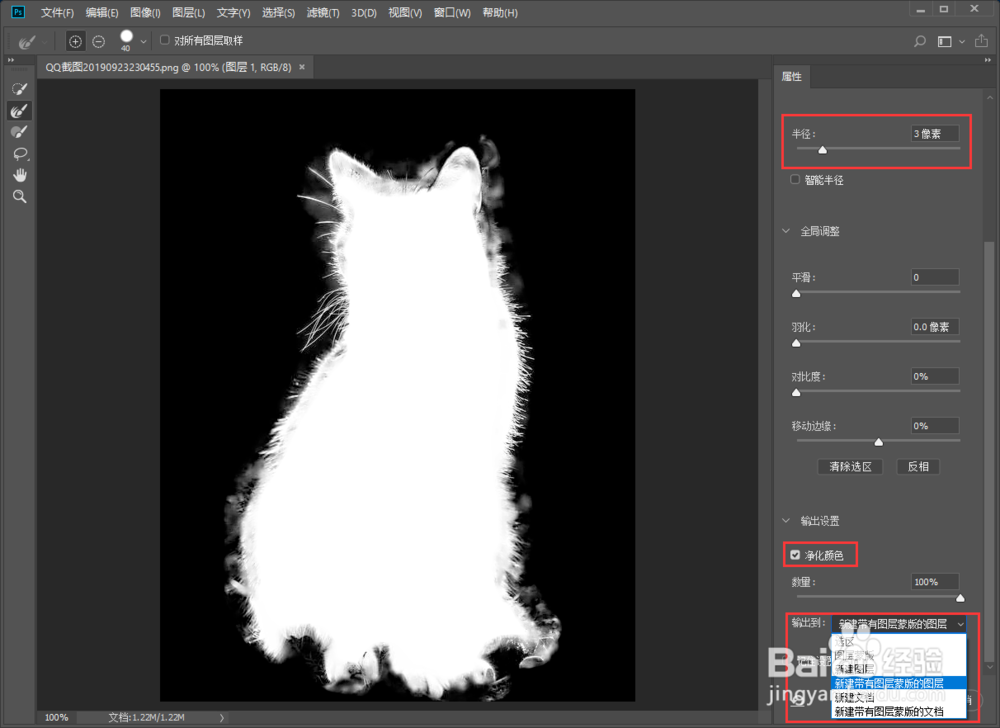
3、进入“选择并遮住”窗口中,把“视图”修改成“黑白”模式。

Photoshop 2018选择并遮住使用方式

4、选择左侧第二个“画笔工具”,沿小猫轮廓画一遍,可以看到毛发就都显示出来了。

Photoshop 2018选择并遮住使用方式

5、调整适当半径数值,勾选“净化颜色”,把输出到设置为“新建带有图层蒙版 的图层”。

Photoshop 2018选择并遮住使用方式

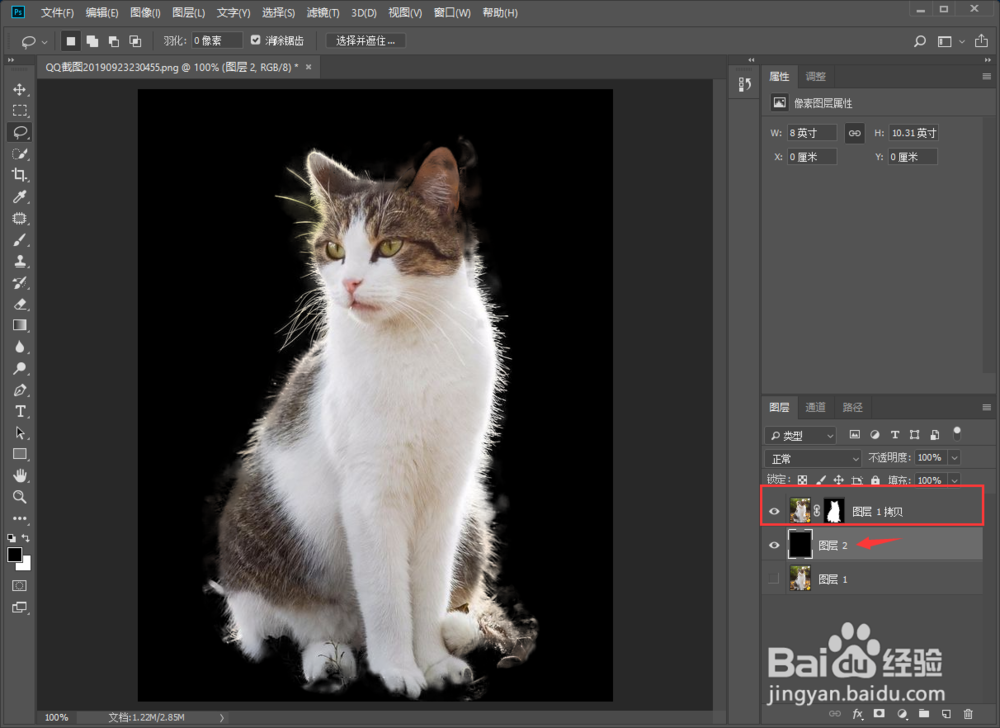
6、调整完成后,点击“确定”

Photoshop 2018选择并遮住使用方式

7、完成后可以看到小猫身体边缘的毛发已经全部抠出来了,是不是很强大呢?

Photoshop 2018选择并遮住使用方式

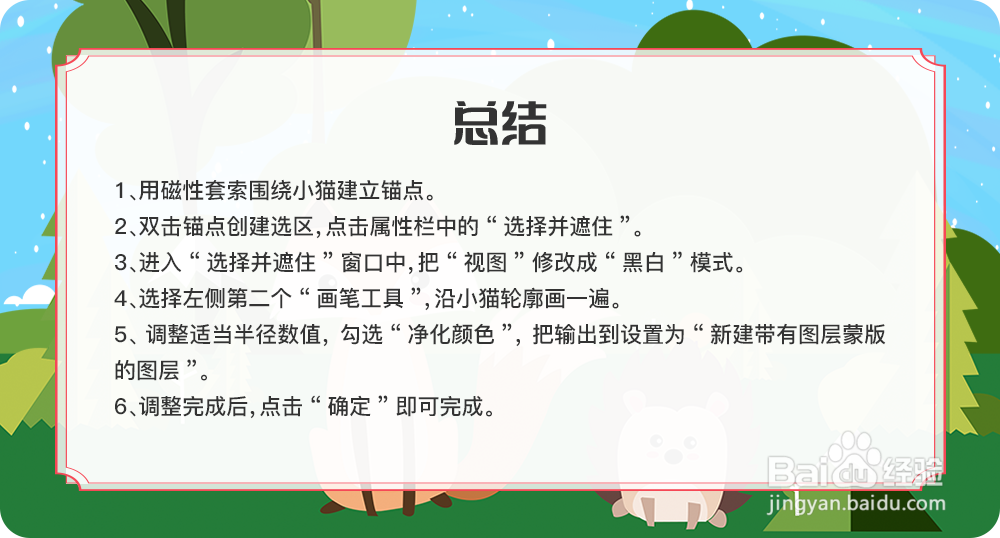
1、用磁性套索围绕小猫建立锚点

2、双击锚点创建选区,点击属性栏中的“选择并遮住”。

3、进入“选择并遮住”窗口中,把“视图”修改成“黑白”模式。

4、选择左侧第二个“画笔工具”,沿小猫轮廓画一遍。

5、调整适当半径数值,勾选“净化颜色”,把输出到设置为“新建带有图层蒙版的图层”。

6、调整完成后,点击“确定”即可完成。
Photoshop 2018选择并遮住使用方式

  • 零基础学PS:自定形状工具制作精美边框
  • ps如何制作蛇皮文字
  • Photoshop怎么设置油墨黑
  • PS球体快速设计
  • PS中通道与选区之间的转换应用
  • 热门搜索
    .iso文件怎么打开 卧蚕笔怎么用 打印机脱机状态怎么解除 双手发麻是怎么回事 头发很油怎么办 联通路由器怎么设置 怎么防静电 用酸奶机怎么做酸奶 outside怎么读英语 开水烫了怎么办