win10系统工作组不显示其他计算机的解决方法

 时间:2026-04-22 05:48:03

1、首先,点击电脑桌面左下角的开始按钮,弹出页面后,点击设置按钮,进入Windows设置页面。

win10系统工作组不显示其他计算机的解决方法

2、进入Windows设置页面后,在搜索框中输入“控制面板”,点击搜索到的【控制面板】,进入控制面板页面。

win10系统工作组不显示其他计算机的解决方法

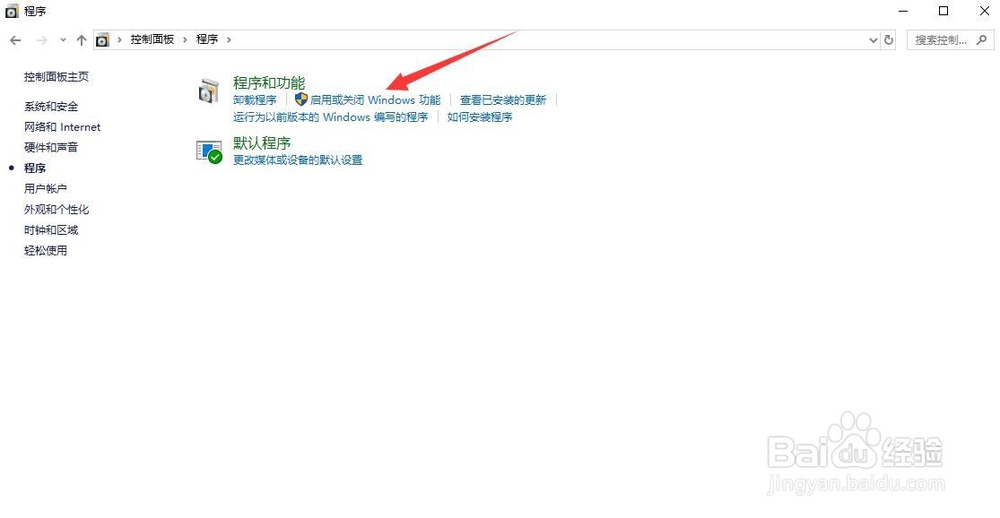
3、进入控制面板页面后,点击【程序】选项,进入程序设置页面后,点击【启用或关闭windows功能】选项。

win10系统工作组不显示其他计算机的解决方法

win10系统工作组不显示其他计算机的解决方法

4、找到【SMB1.0/CIFS文件共享支持】选项,勾选【SMB1.0/CIFS文件共享支持】选项,点击【确定】,重启电脑即可。

win10系统工作组不显示其他计算机的解决方法

win10系统工作组不显示其他计算机的解决方法

1、点击电脑桌面左下角的开始按钮,点击设置按钮,进入Windows设置页面。

2、在搜索框中输入“控制面板”,点击搜索到的【控制面板】,进入控制面板页面。

3、点击【程序】选项,进入程序设置页面后,点击【启用或关闭windows功能】选项。
4、勾选【SMB1.0/CIFS文件共享支持】选项,点击【确定】,重启电脑即可。

  • win10系统看不到工作组计算机
  • win10工作组在哪里
  • Win10台式电脑局域网找不到工作组计算机怎么办
  • win 10 打印机共享怎么设置
  • win10打印机共享怎么设置
  • 热门搜索
    如何调整照片像素 边框和底纹在哪里 苏e是哪里的车牌号码 弹弹堂怎么卡级 坏蛋是怎么炼成的2 朱日和在哪里 美国个人旅游签证 胸罩英文怎么说 排卵测试纸怎么用 王俊凯现在在哪里