SolidWorks如何随意更改实体颜色

 时间:2026-04-24 21:05:51

1、打开SolidWorks软件,新建一个文件

SolidWorks如何随意更改实体颜色

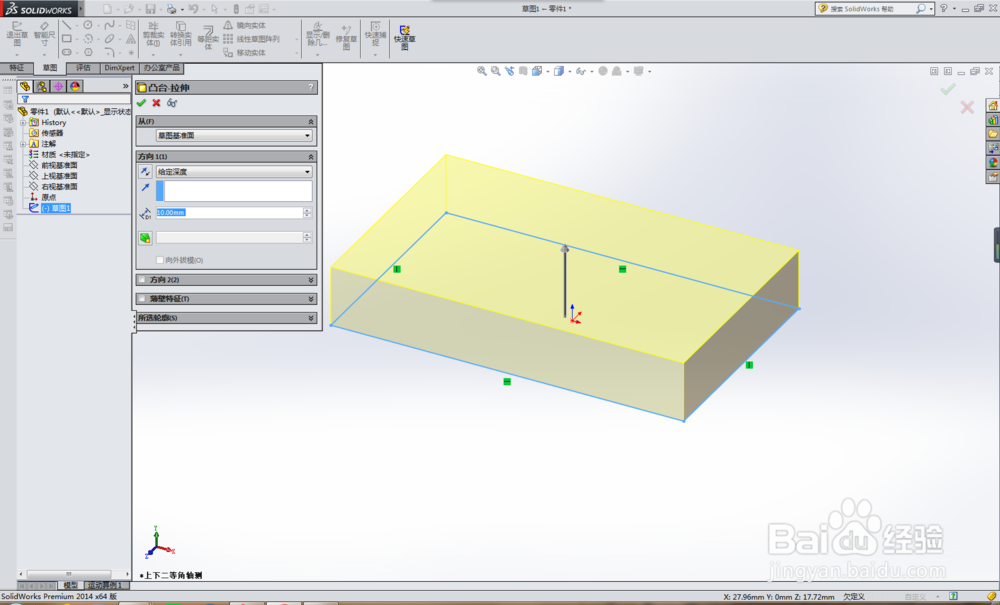
2、用“拉伸凸台/基体”命令造一个长方体作为演示所用。

SolidWorks如何随意更改实体颜色

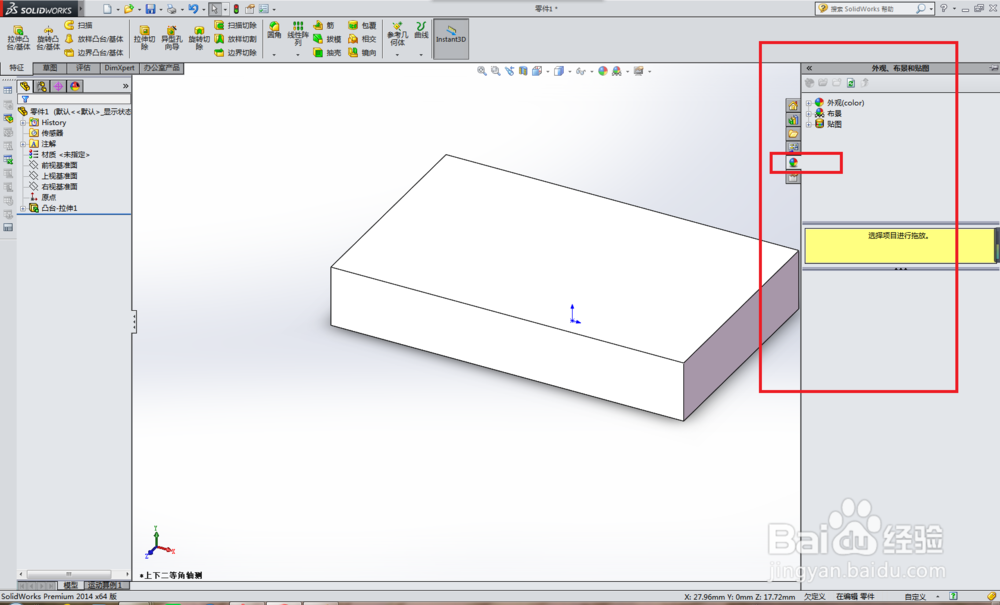
3、如下图所示,找到这个工具栏“外观、布景和贴图”。

(这次我们只用到外观功能,下次有机会再演示布景和贴图的功能)
SolidWorks如何随意更改实体颜色

4、点击“外观”,在打开的下拉菜单中找到“单色”,鼠标左键点击它,你就可以看到各种颜色的选项。
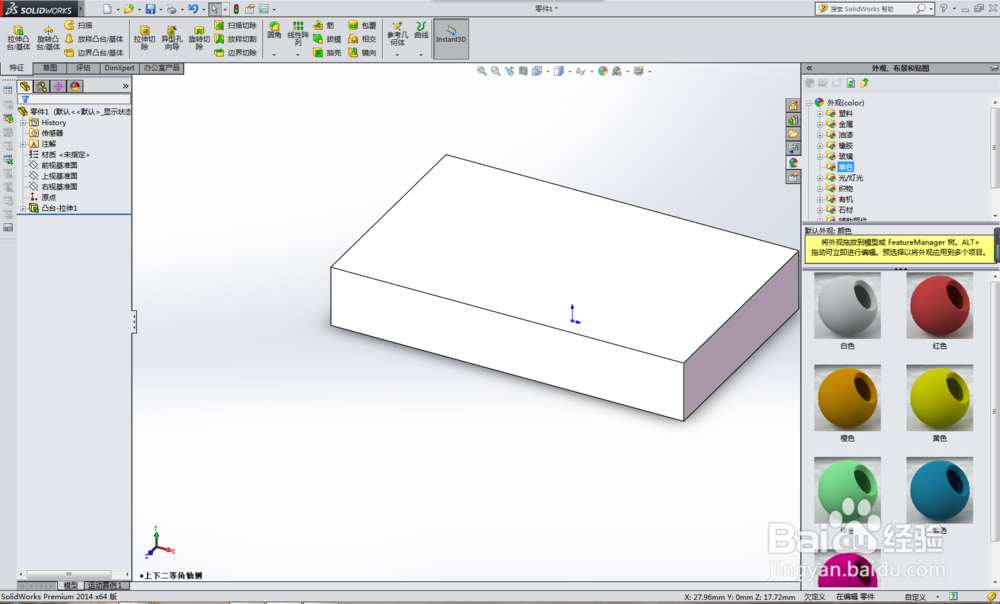
SolidWorks如何随意更改实体颜色

5、选择一个喜欢的颜色,这里笔者选择的是红色

SolidWorks如何随意更改实体颜色

6、将鼠标移动到所选的颜色上,然后左键按住,并拖动图标到实体零件上。

SolidWorks如何随意更改实体颜色

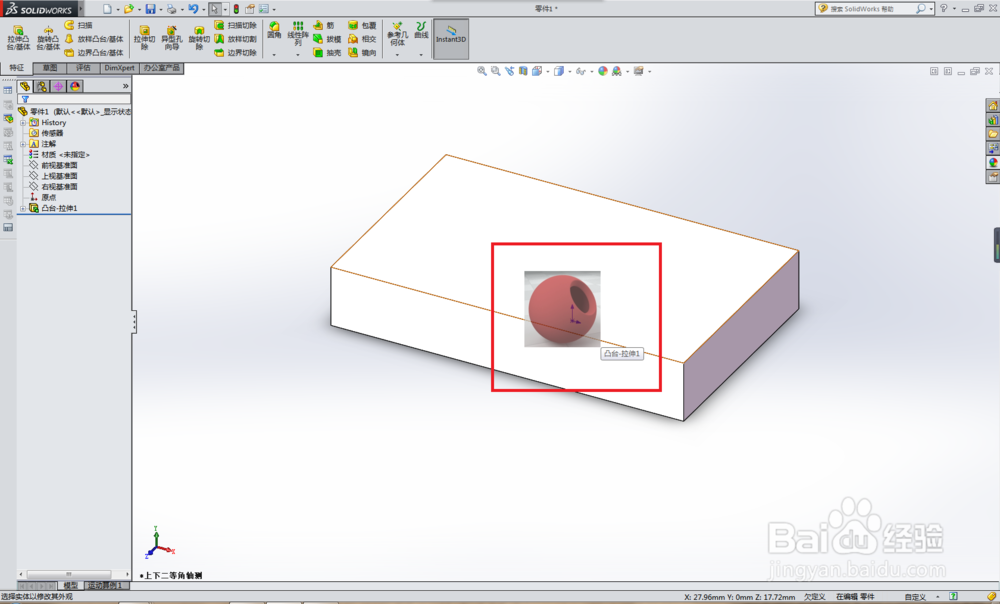
7、将颜色拖动到实体上后,就松开鼠标,这时候可以看到实体颜色变了,但是还没完,要进行下一步操作。

松开鼠标后,会弹出各种选项图标,我们要选择实体,如下图橙色框选所示。

SolidWorks如何随意更改实体颜色

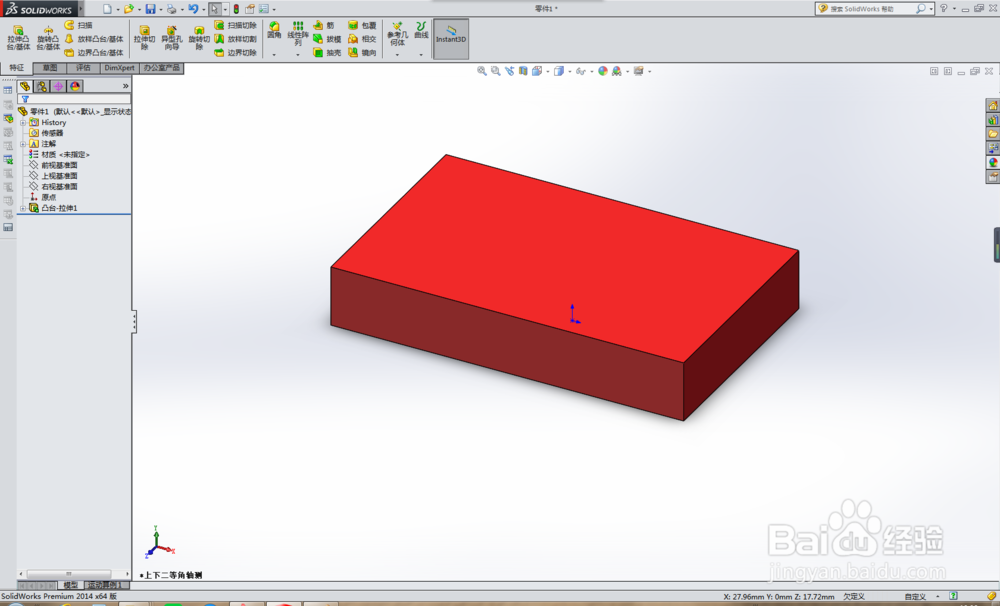
8、到这一步,才算是将实体的颜色彻底改变了。

SolidWorks如何随意更改实体颜色

  • Solidworks2021打开的step装配体,提取单个零件
  • SolidWorks怎么画出曲面
  • solidworks中如何把多条连接的曲线合并成一条
  • 怎么将solidworks中的特征合并?
  • SolidWorks怎么进行拔模操作
  • 热门搜索
    先锋耳机怎么样 东风日产骐达怎么样 如何治理雾霾 如何重装电脑系统 全民枪战怎么抽骑士 玉字加一笔是什么字 jsp怎么打开 如何提高逻辑思维能力 生活中的经济学现象 生活相对论