电脑如何为扫描仪添加/删除ICC配置文件?

 时间:2026-05-14 04:17:54

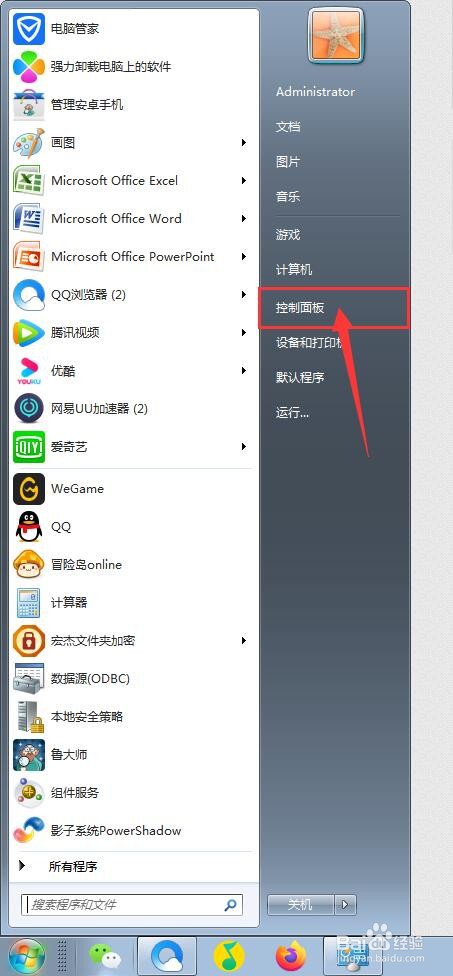
1、第一步,打开电脑,点击开始菜单,点击【控制面板】,进入控制面板主界面;
电脑如何为扫描仪添加/删除ICC配置文件?

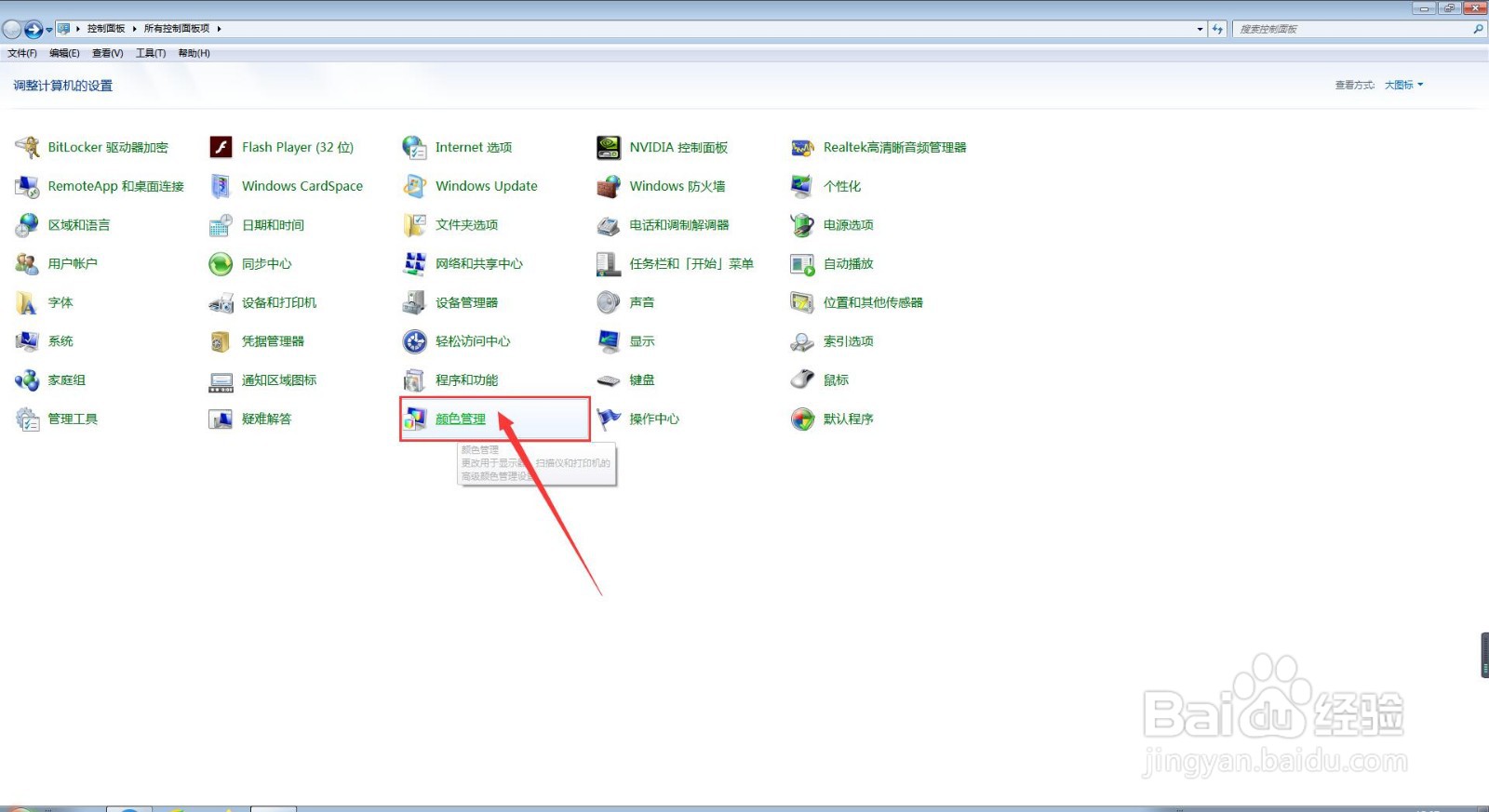
2、第二步,在进入控制面板主界面后,我们点击打开【颜色管理】,进入颜色管理属性设置主界面;
电脑如何为扫描仪添加/删除ICC配置文件?

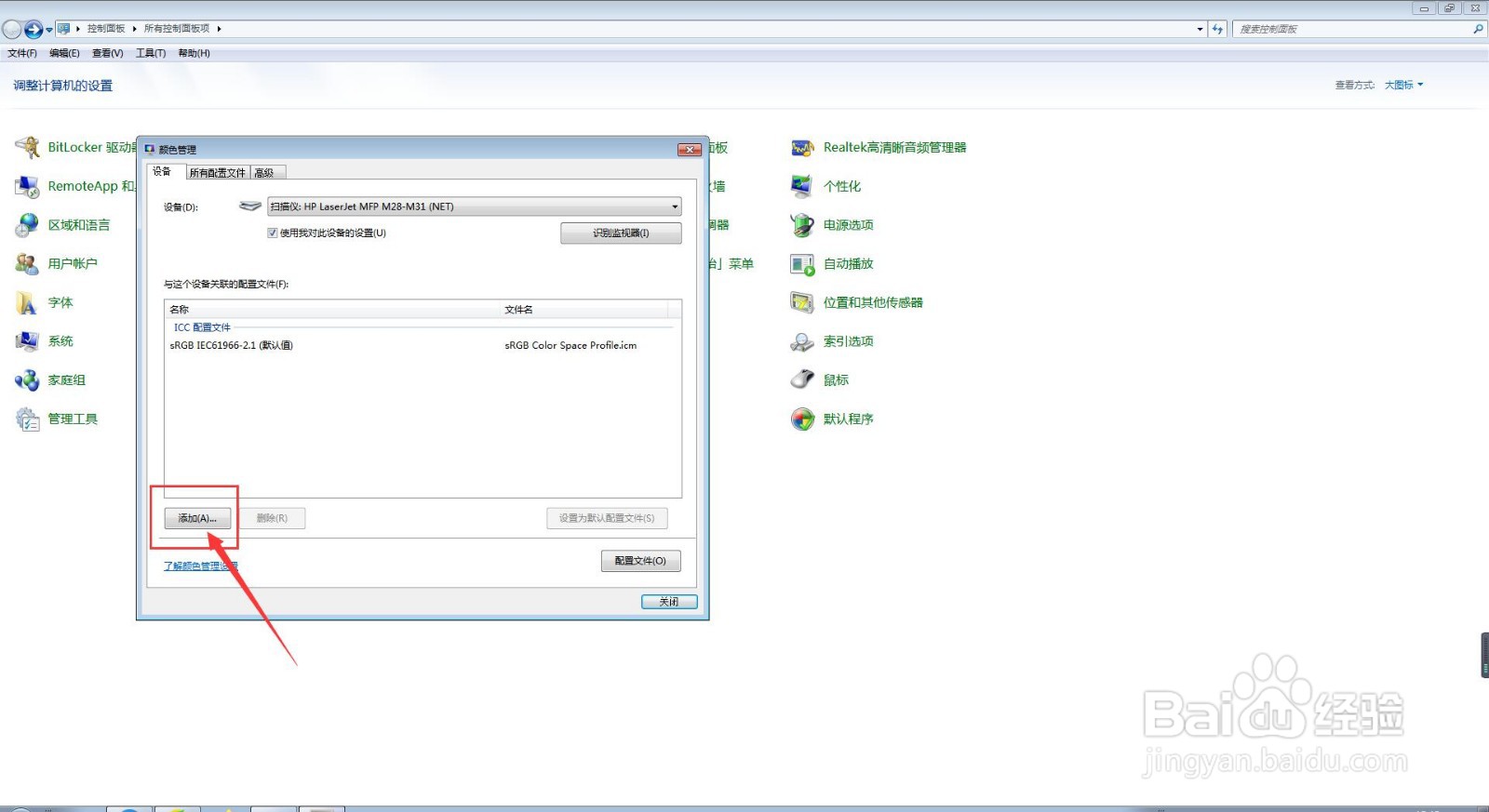
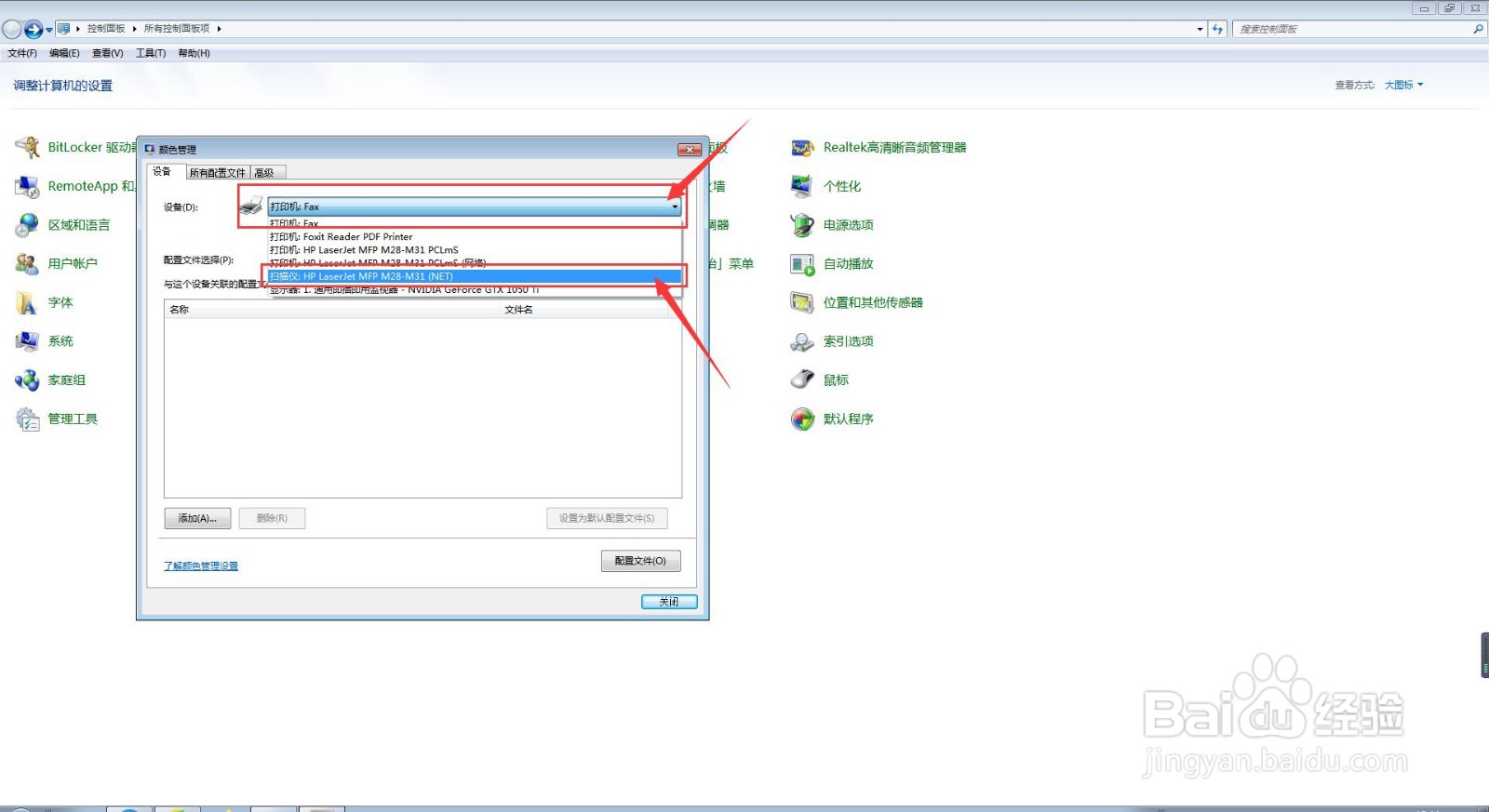
3、第三步,在进入颜色管理属性设置主界面后,我们在设备栏点击下拉按钮,选择【扫描仪】,并点击界面下方的【添加】按钮;
电脑如何为扫描仪添加/删除ICC配置文件?

电脑如何为扫描仪添加/删除ICC配置文件?

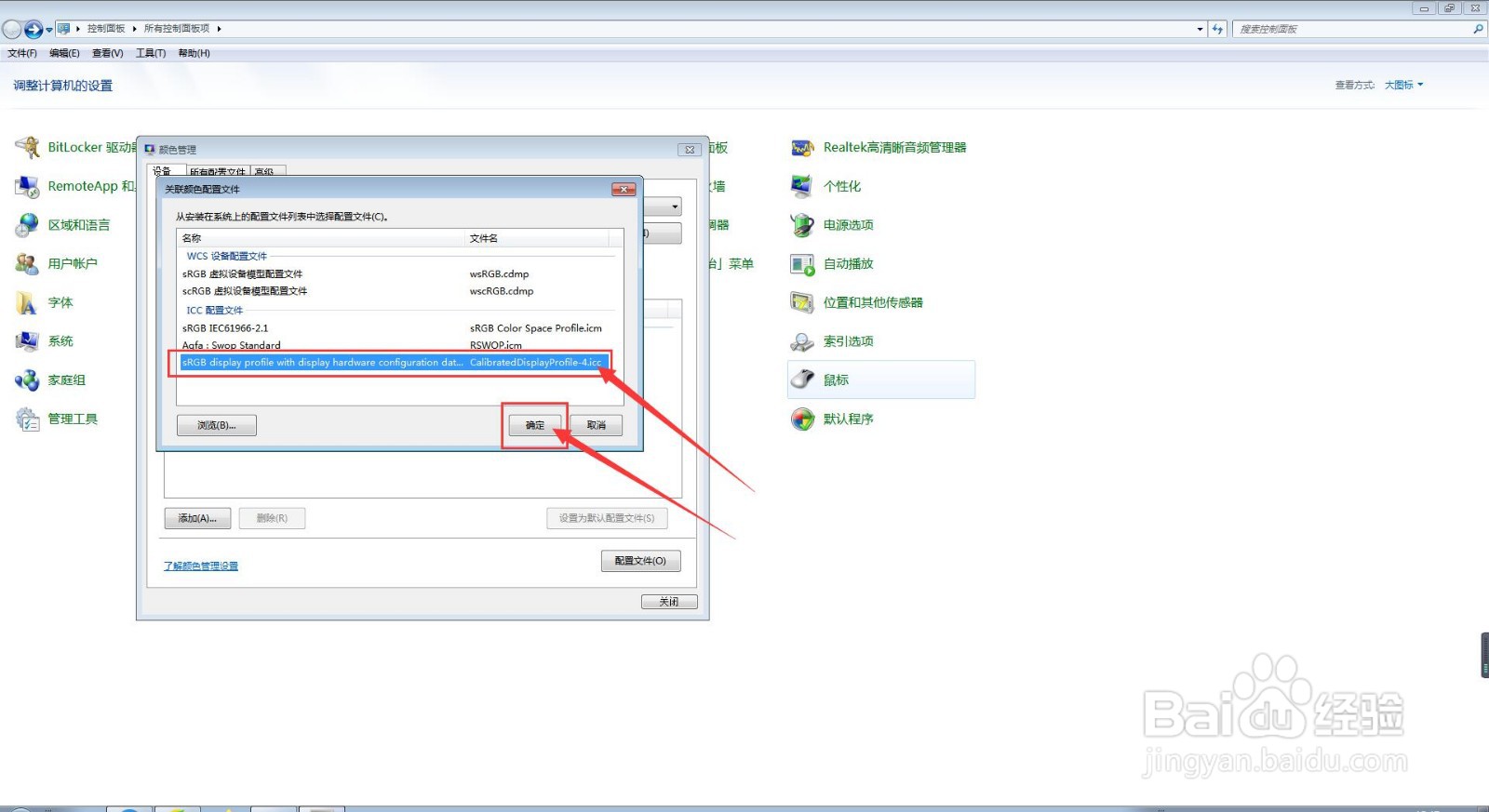
4、第四步,我们选择我们所需要的ICC配置文件,然后点击下方的【确定】按钮;
电脑如何为扫描仪添加/删除ICC配置文件?

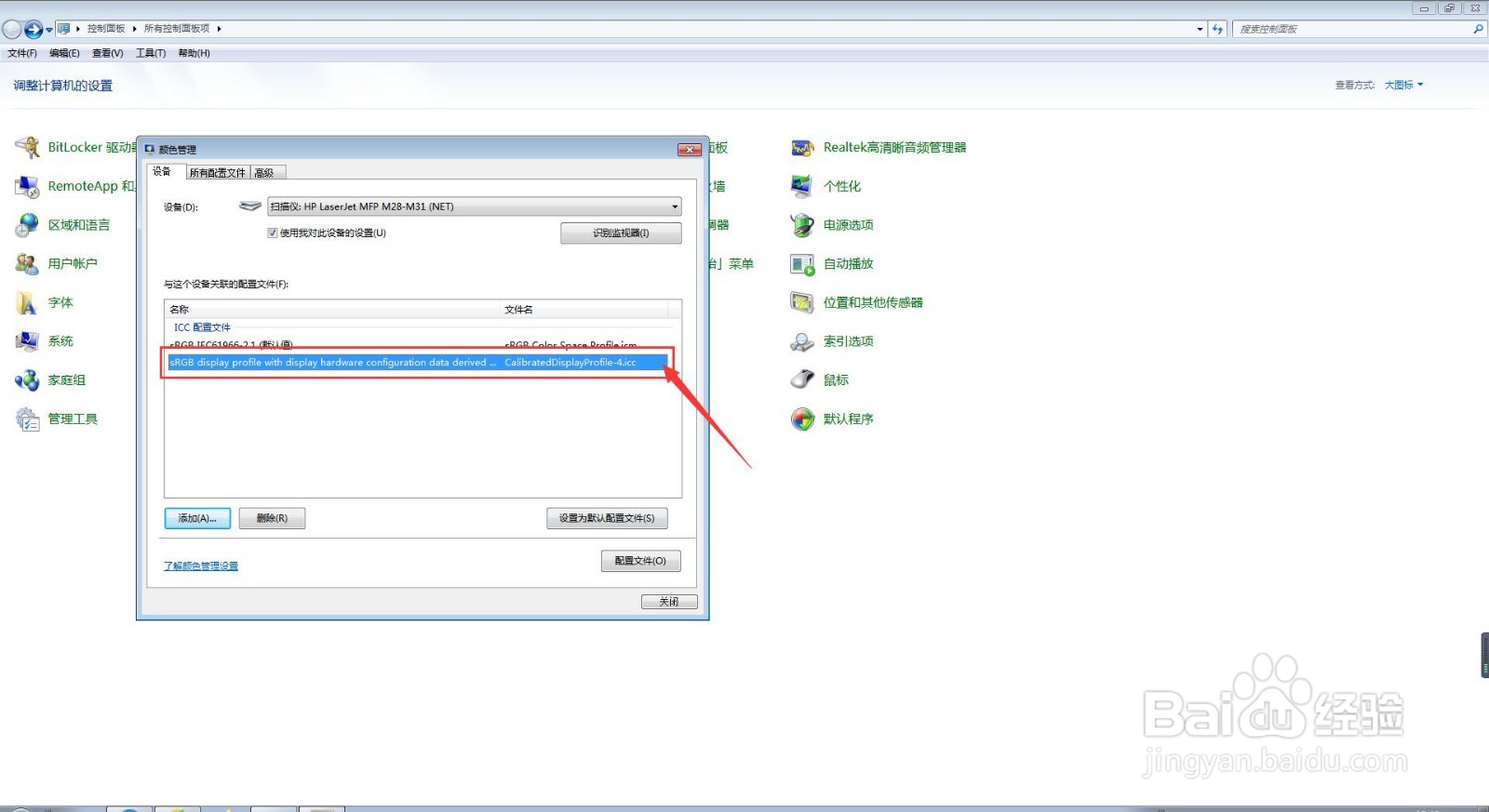
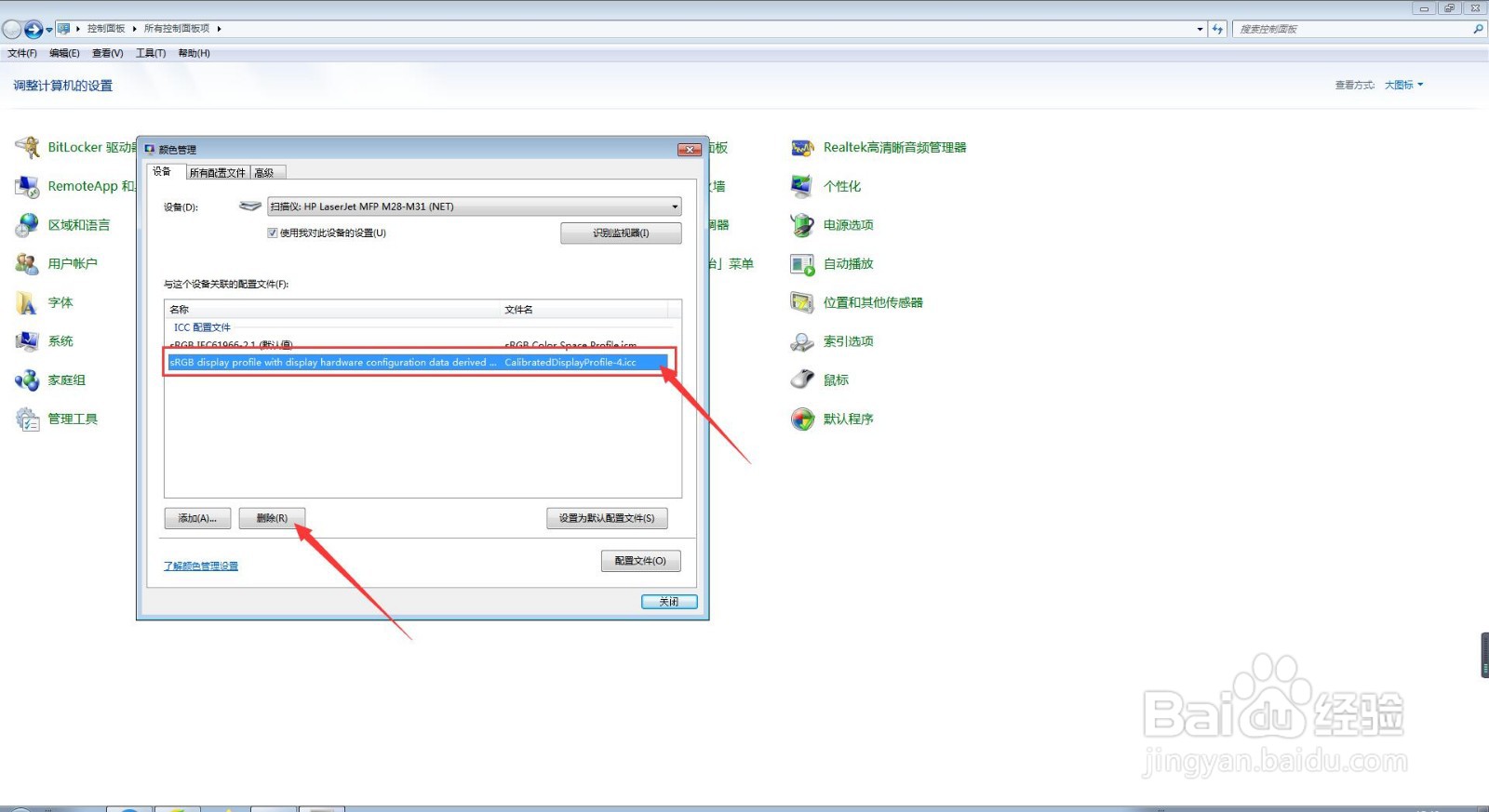
5、接下来,我们会发现,我们所需要的ICC配置文件已经添加完成了;

电脑如何为扫描仪添加/删除ICC配置文件?

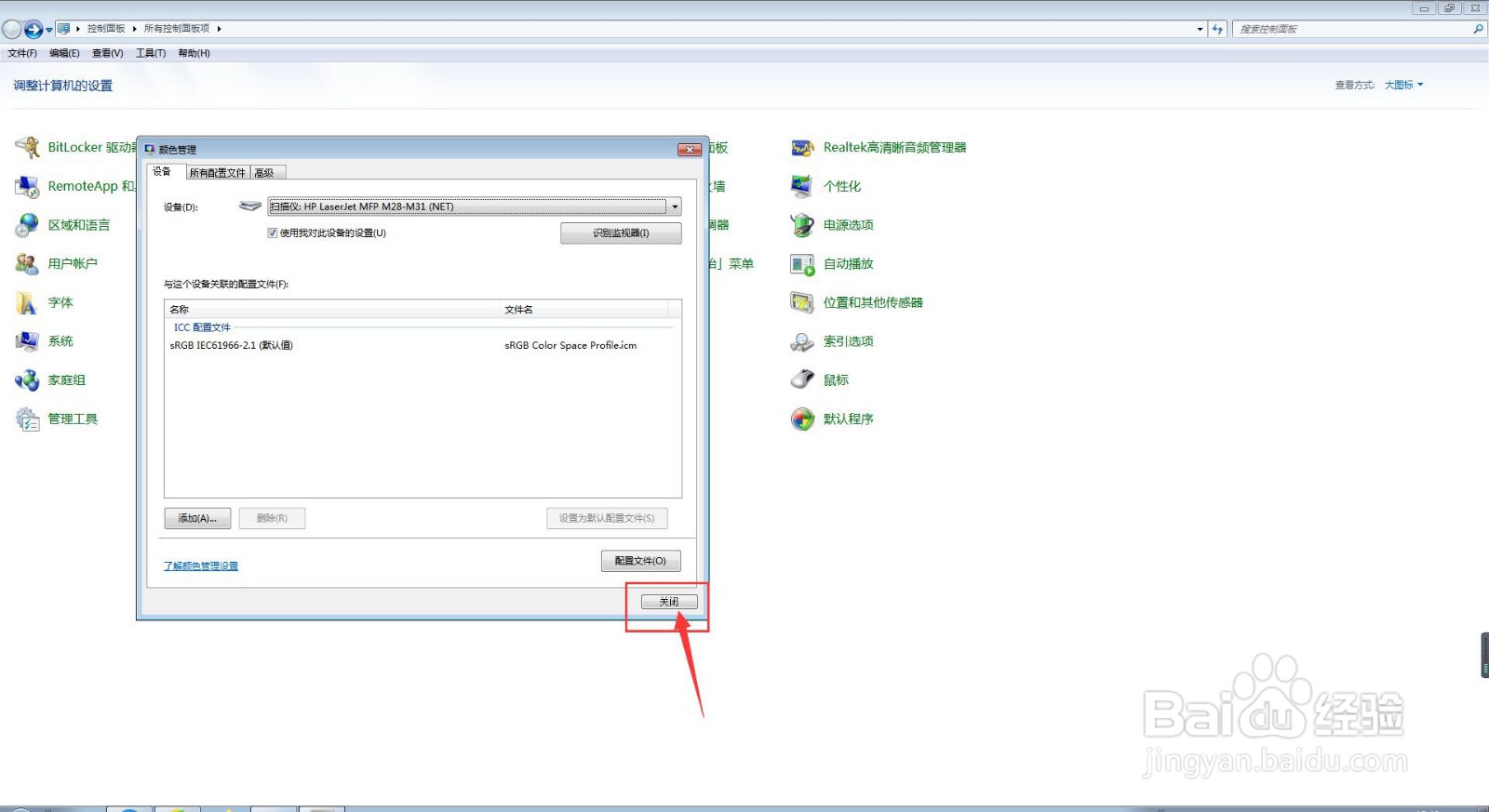
6、此时,如果我们需要删除显示器的ICC配置文件,则我们将要删除的ICC配置文件选中,然后点击下方的【删除】按钮即可,并点击界面下方的【关闭】按钮即可。
电脑如何为扫描仪添加/删除ICC配置文件?

电脑如何为扫描仪添加/删除ICC配置文件?

  • 如何下载安装富士施乐打印机驱动
  • 打印机装了扫描仪驱动无法扫描怎么办
  • 爱普生扫描仪怎么设置连续扫描
  • 怎么解决打印机打印出来全是乱码的问题
  • hp m227如何设置扫描格式
  • 热门搜索
    喉咙有鱼刺怎么办 大黄鱼怎么做好吃 ps怎么填充背景色 头像大全 深圳旅游景点大全介绍 卤牛肉的家常做法 雄性激素分泌过多怎么办 牛百叶怎么做好吃 臂力棒锻炼方法图解 情歌对唱歌曲大全