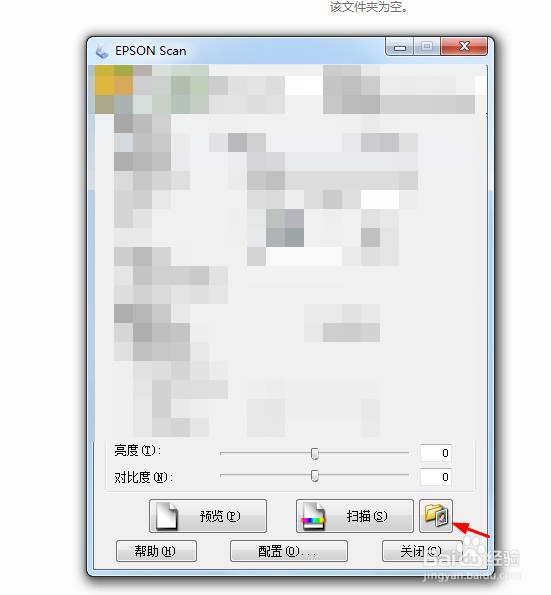
1、第一步:打开电脑上的EPSON Scan界面,单击红色箭头标记的按钮。
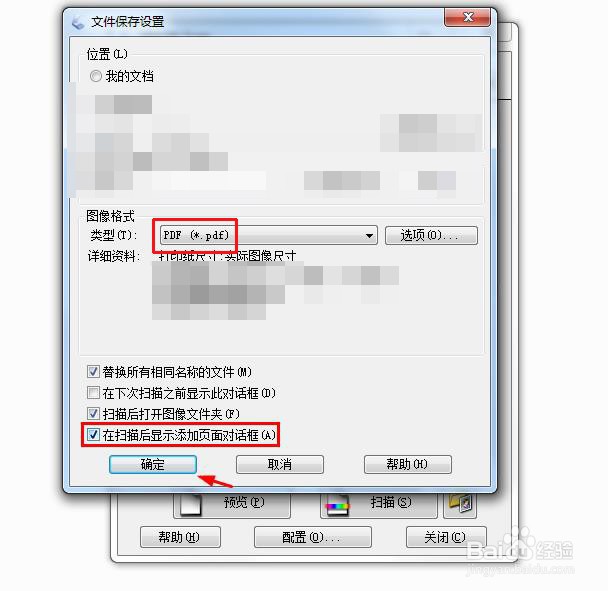
2、第二步:在弹出的“文件保存设置”对话框中,类型下拉菜单中,选择“PDF”,勾选上“在扫描后显示添加页面对话框”,并单击“确定”按钮。
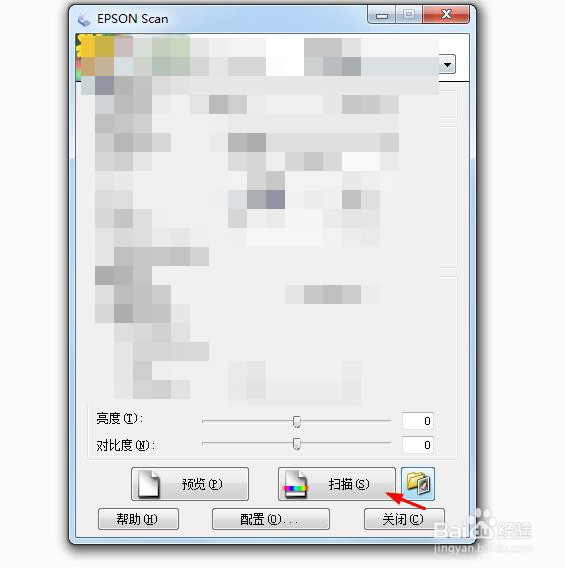
3、第三步:在下图所示的界面中,单击红色箭头标记的“扫描”按钮。
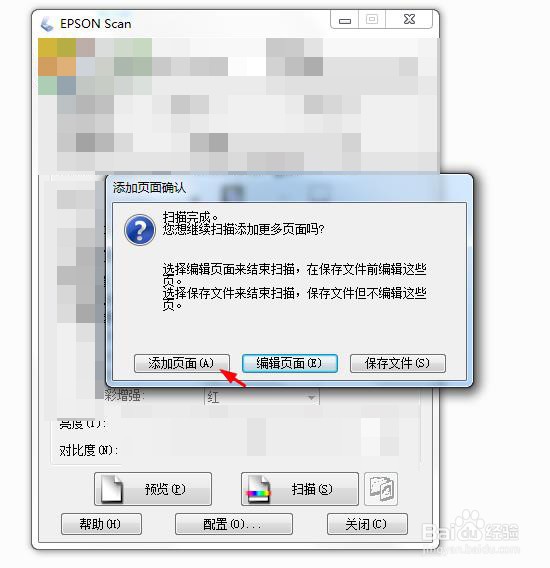
4、第四步:扫描完成一页后,会自动弹出“添加页面确认”对话框,单击“添加页面”连续扫描即可,扫描完成后,单击“保存文件”。
时间:2026-04-27 00:21:00
1、第一步:打开电脑上的EPSON Scan界面,单击红色箭头标记的按钮。
2、第二步:在弹出的“文件保存设置”对话框中,类型下拉菜单中,选择“PDF”,勾选上“在扫描后显示添加页面对话框”,并单击“确定”按钮。
3、第三步:在下图所示的界面中,单击红色箭头标记的“扫描”按钮。
4、第四步:扫描完成一页后,会自动弹出“添加页面确认”对话框,单击“添加页面”连续扫描即可,扫描完成后,单击“保存文件”。
