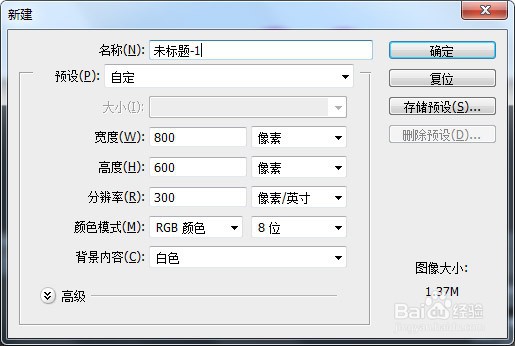
1、新建文档如图
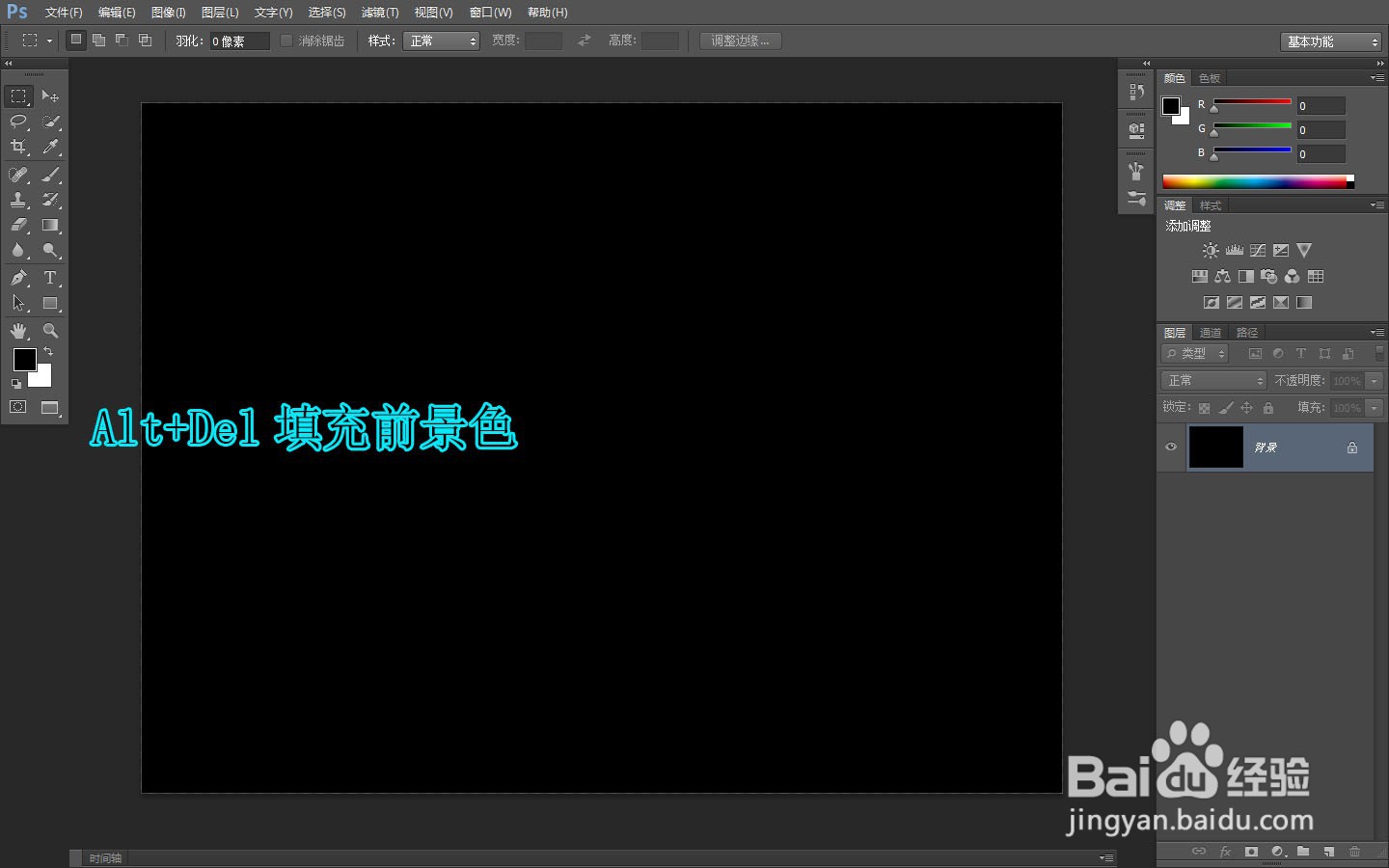
2、Alt+Del填充前景色
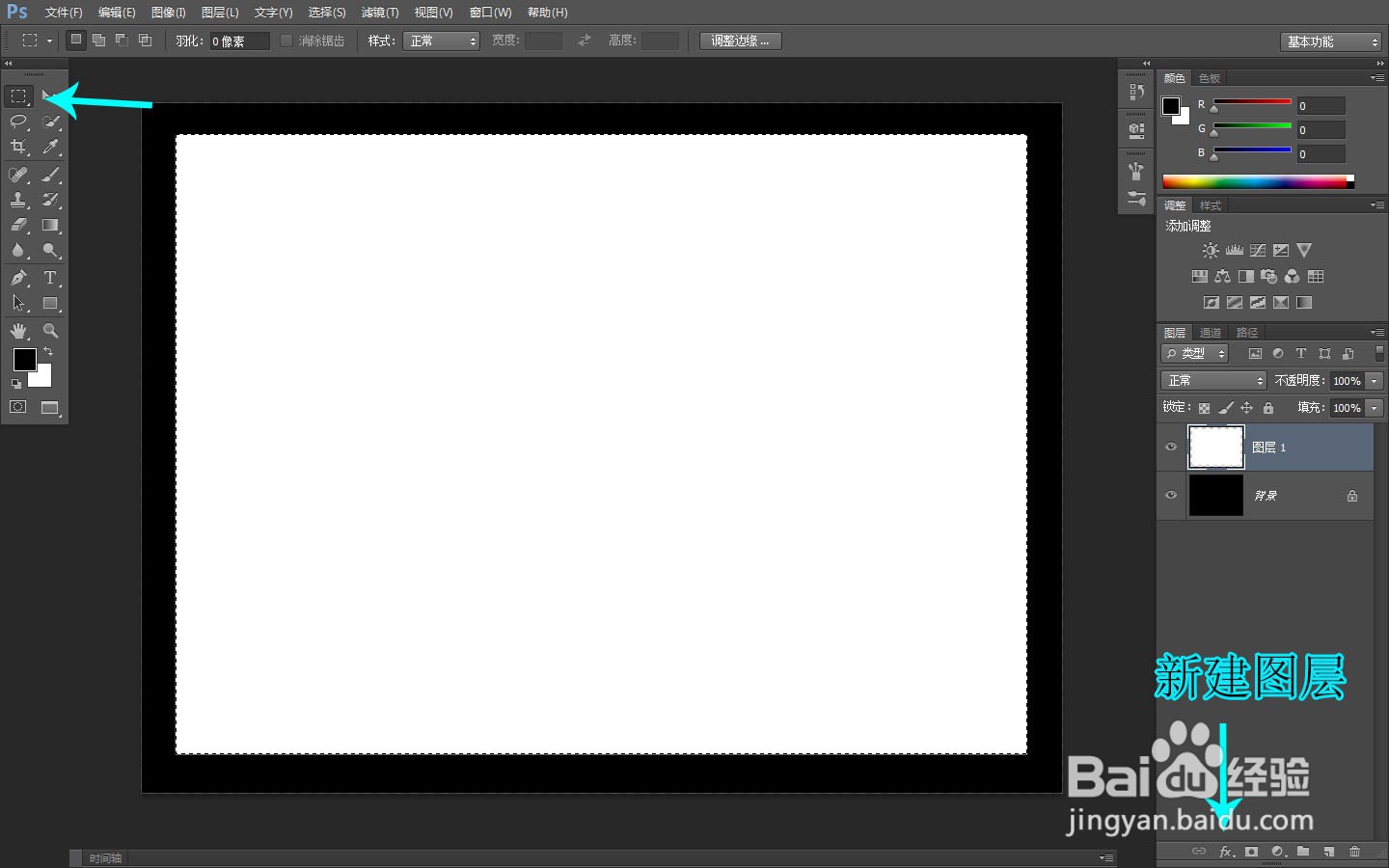
3、矩形选框工具画选区,新建图层,填充白色
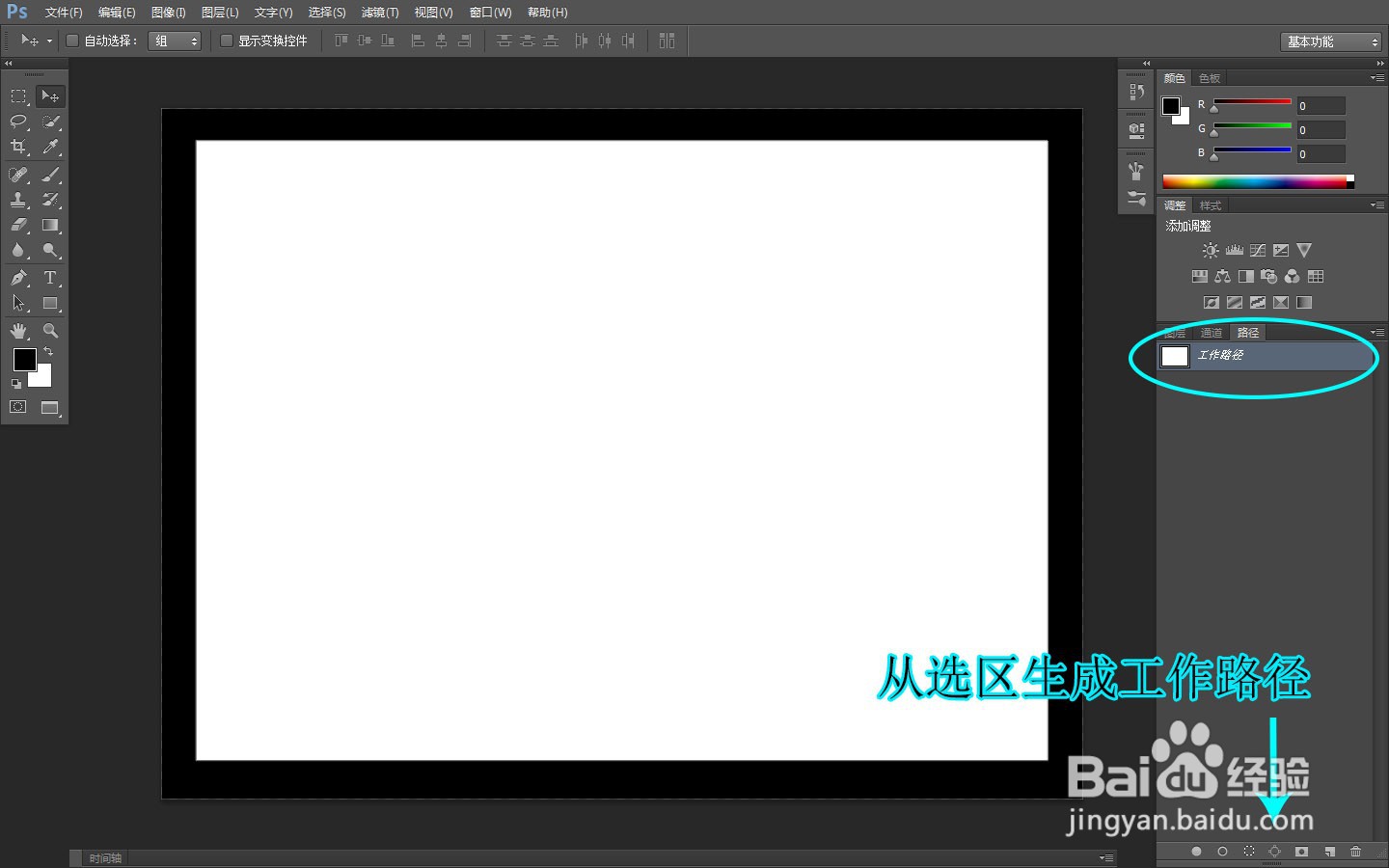
4、使用路径调板的“从选区生成工作路径”,将选区转为路径
5、选择橡皮擦工具,调整参数
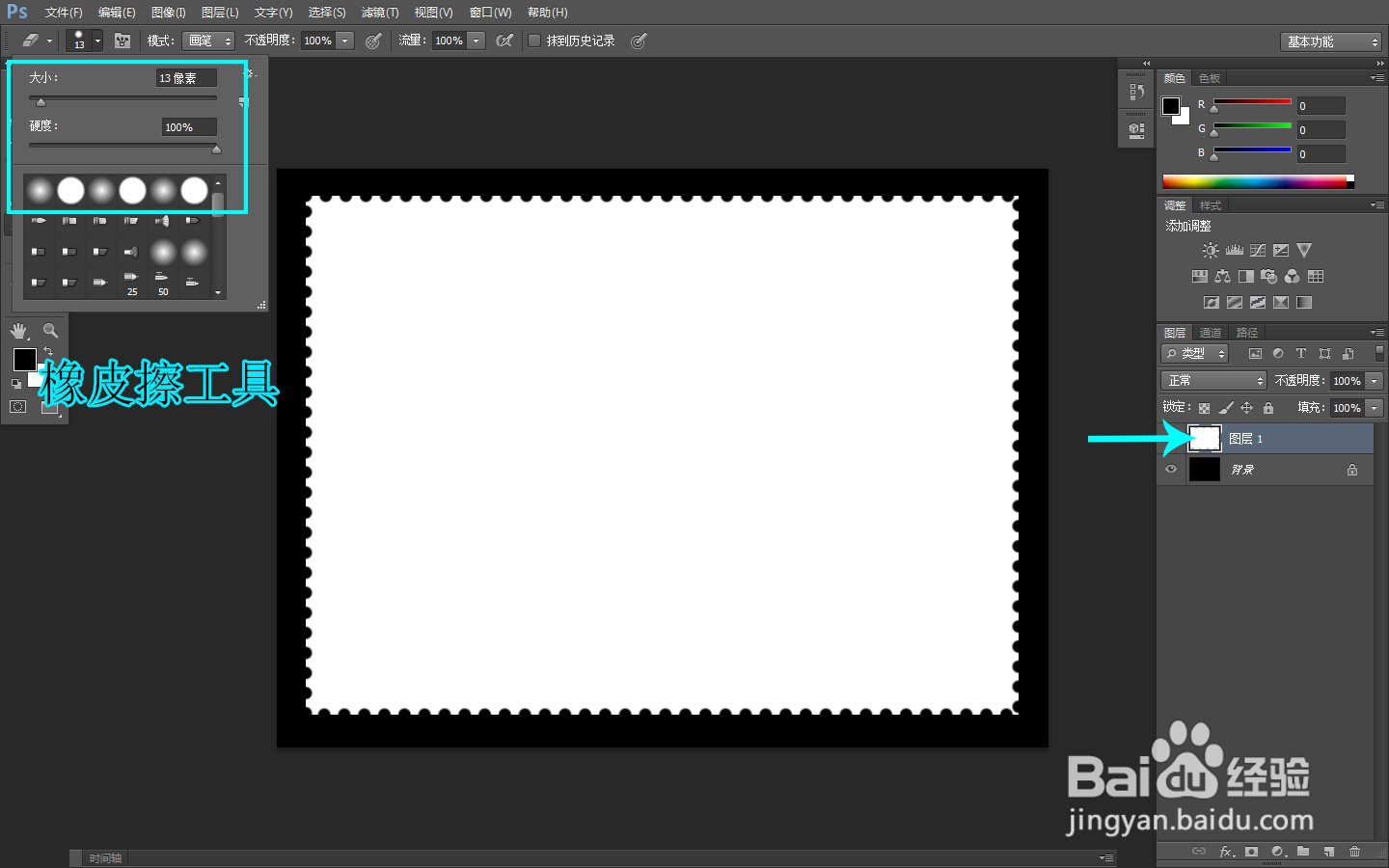
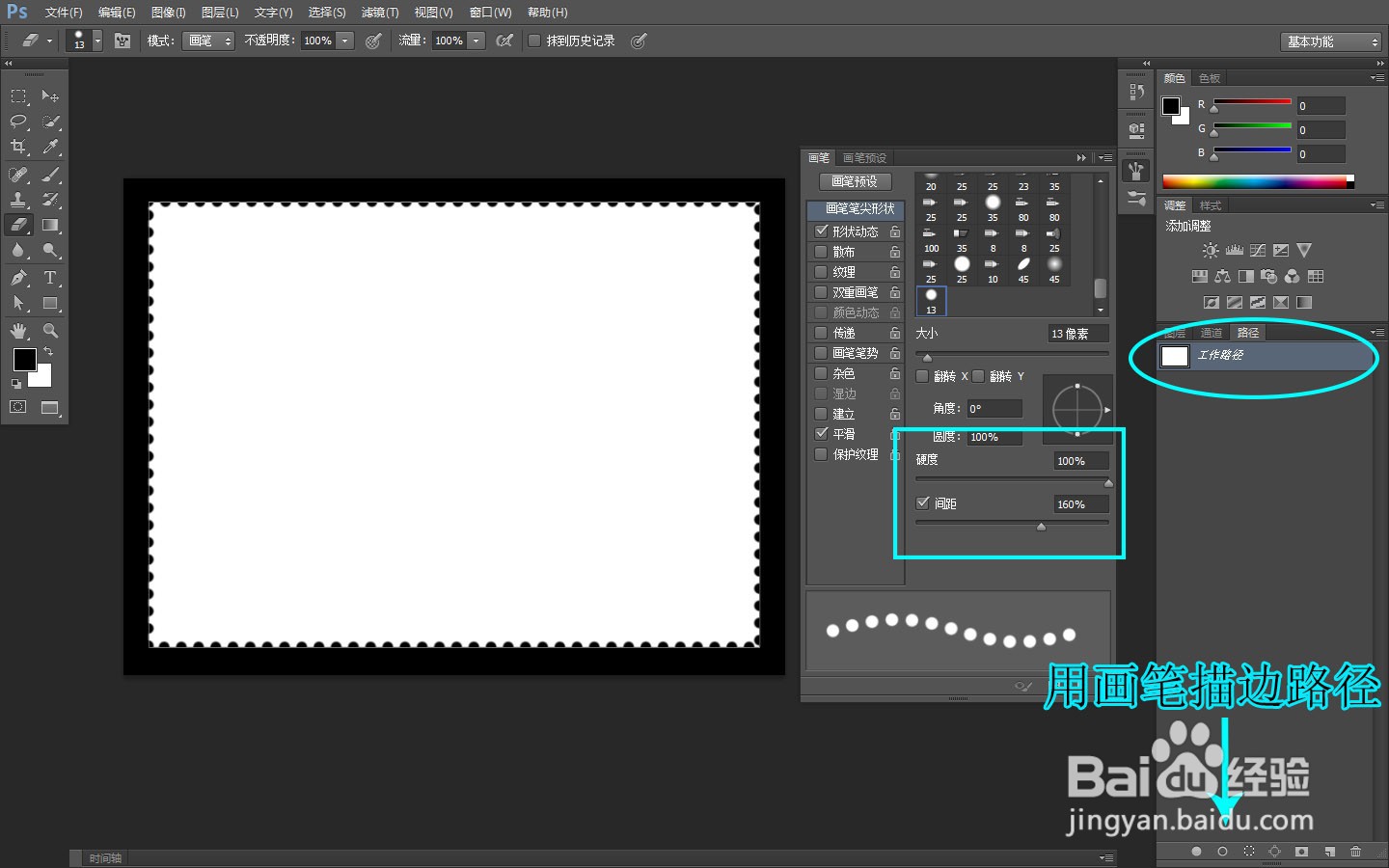
6、按F5键打开画笔调板,调整参数,在路径调板下单击“用画笔描边路径”,图层1的边缘颜色被“橡皮擦”擦除,成为邮票的锯齿
7、复制图像成为邮票的图案,并输入文字,完成图像如图

时间:2026-04-23 05:19:08
1、新建文档如图
2、Alt+Del填充前景色
3、矩形选框工具画选区,新建图层,填充白色
4、使用路径调板的“从选区生成工作路径”,将选区转为路径
5、选择橡皮擦工具,调整参数
6、按F5键打开画笔调板,调整参数,在路径调板下单击“用画笔描边路径”,图层1的边缘颜色被“橡皮擦”擦除,成为邮票的锯齿
7、复制图像成为邮票的图案,并输入文字,完成图像如图
