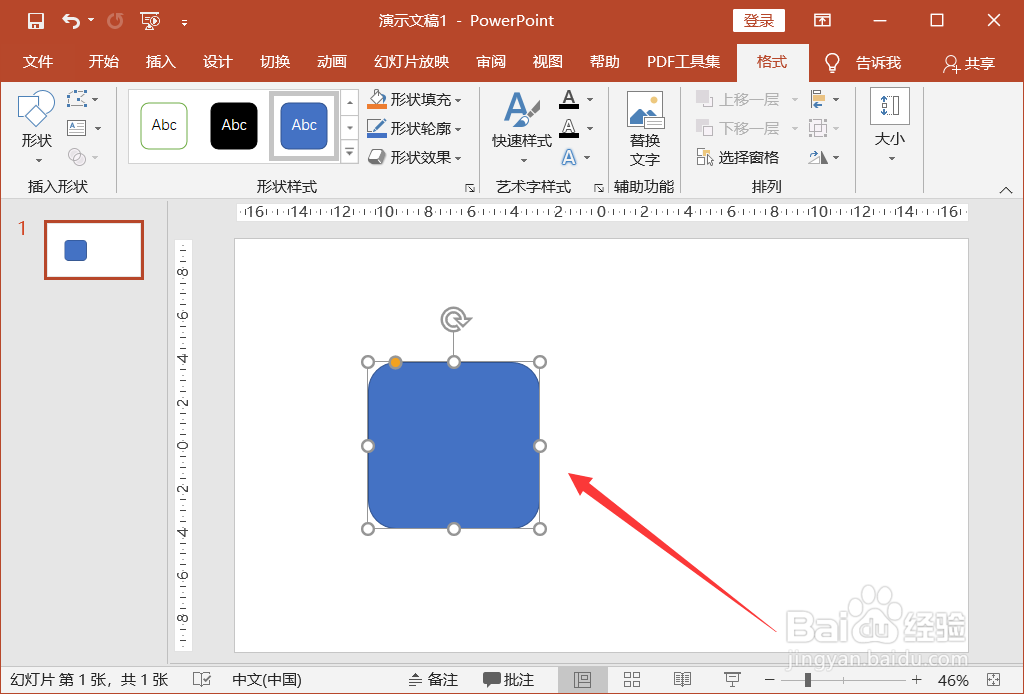
1、打开PPT,绘制一个圆角矩形。
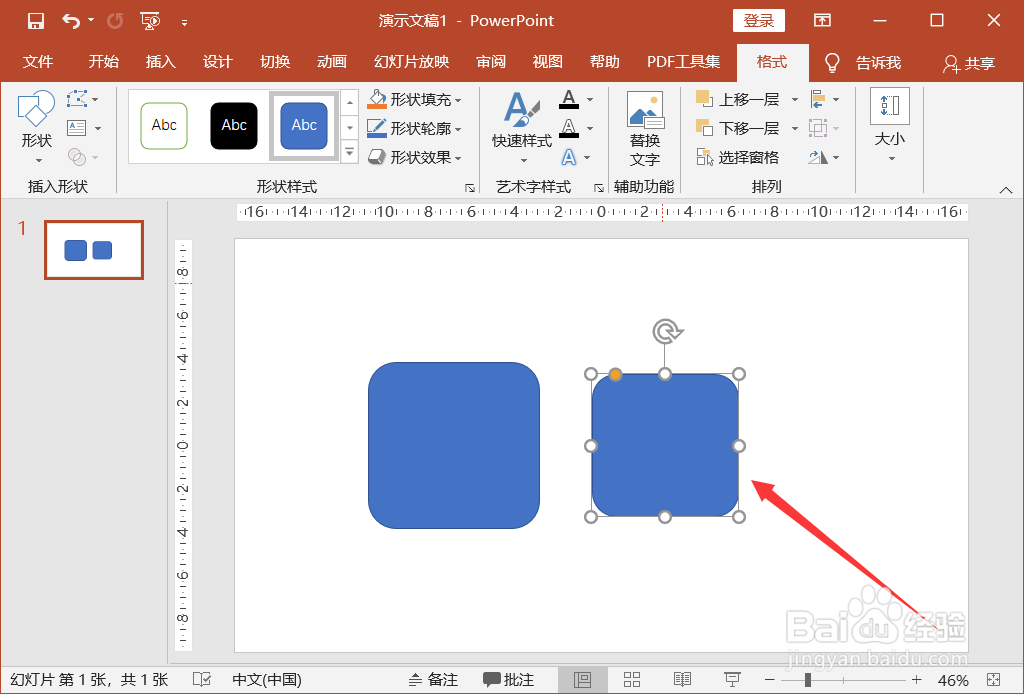
2、把圆角矩形再复制一个,并按一定比例缩小。
3、将小圆角矩形与大圆角矩形重合,按中心点对齐,并将大图形旋转45度。

4、点击“格式——形状——剪除”,小圆角矩形的底色变白。

5、将图形再复制一个。
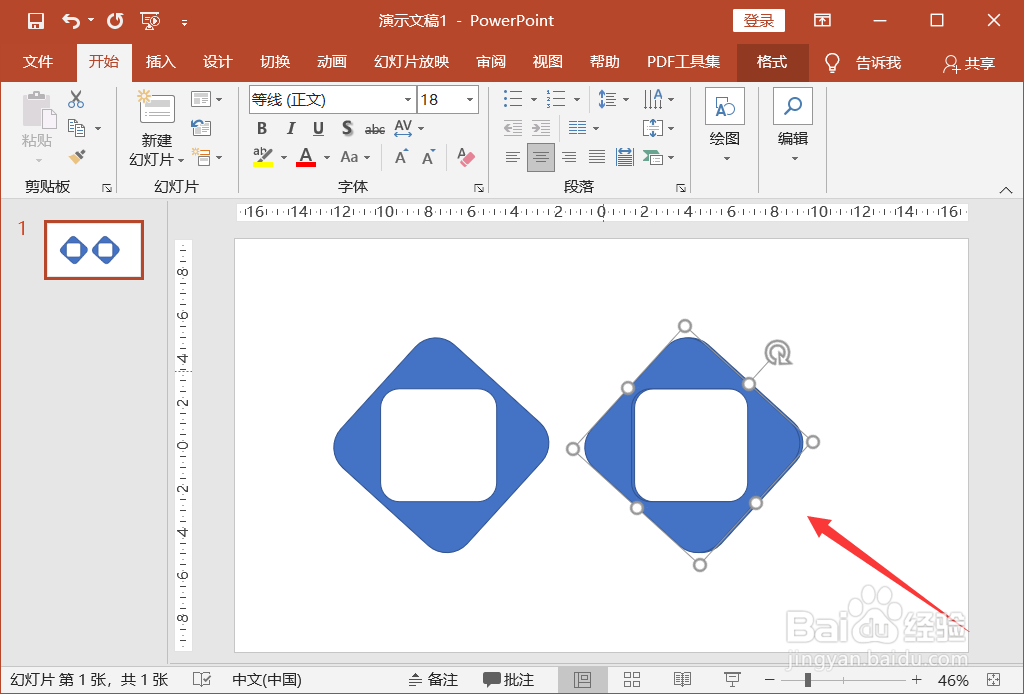
6、将两个图形重合。
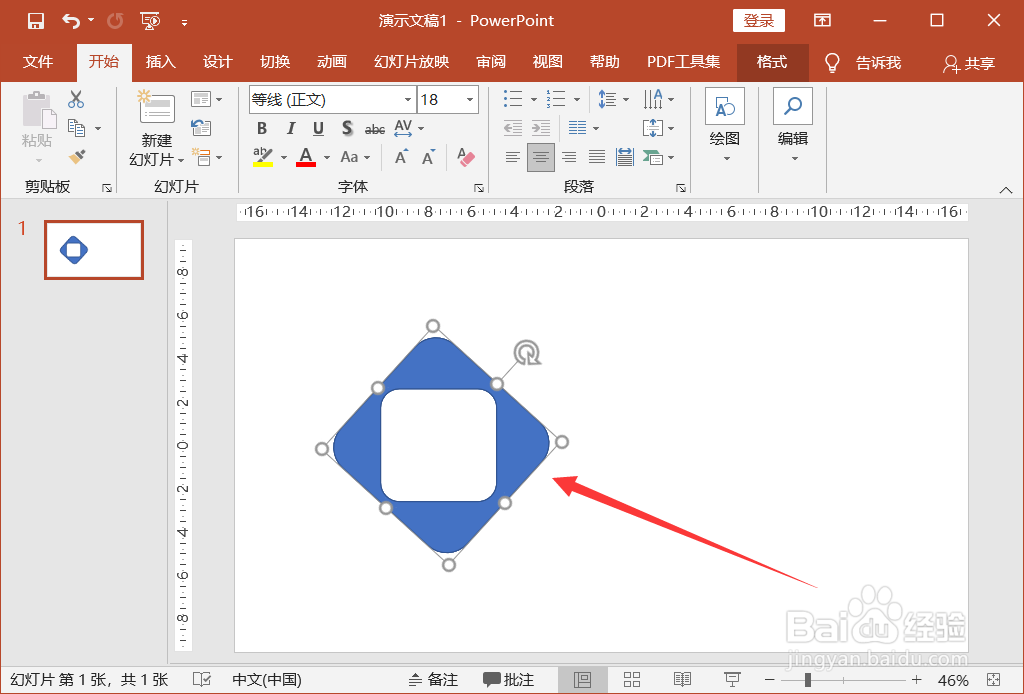
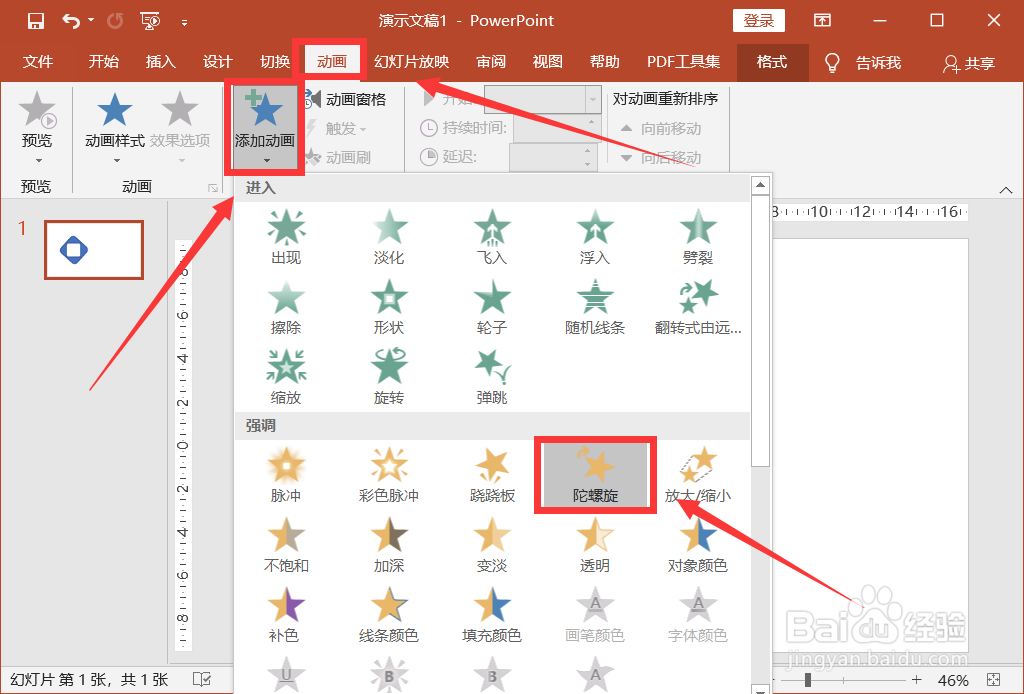
7、点击“动画——添加动画-——陀螺旋”。
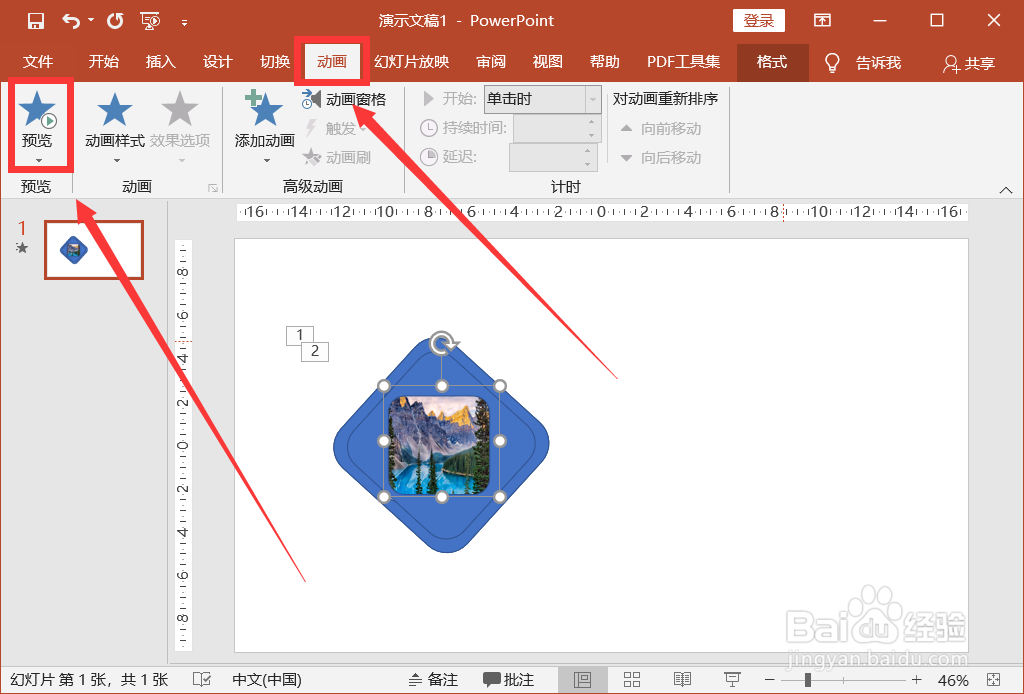
8、插入一张图片嵌入图形的空白处,并置于底层。

9、点击“动画——预览”,我们就可以看到图形的旋转效果啦。
时间:2026-04-22 12:54:17
1、打开PPT,绘制一个圆角矩形。
2、把圆角矩形再复制一个,并按一定比例缩小。
3、将小圆角矩形与大圆角矩形重合,按中心点对齐,并将大图形旋转45度。
4、点击“格式——形状——剪除”,小圆角矩形的底色变白。
5、将图形再复制一个。
6、将两个图形重合。
7、点击“动画——添加动画-——陀螺旋”。
8、插入一张图片嵌入图形的空白处,并置于底层。
9、点击“动画——预览”,我们就可以看到图形的旋转效果啦。
