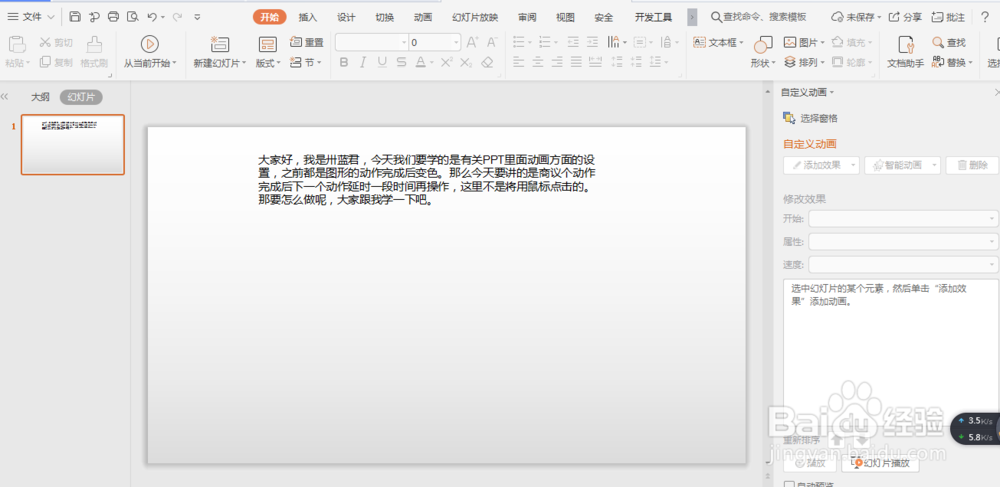
1、等候线我们打开PPT ,为我们的工作创造一个界面。
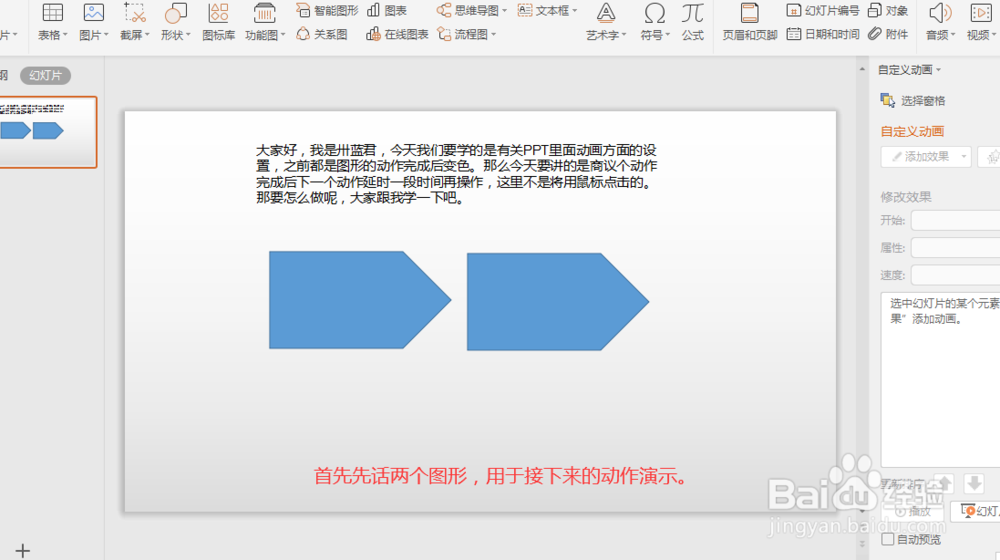
2、我们先话两个图形。
3、接下来给两个图形各赋予一个自左向右飞入的一个动作。
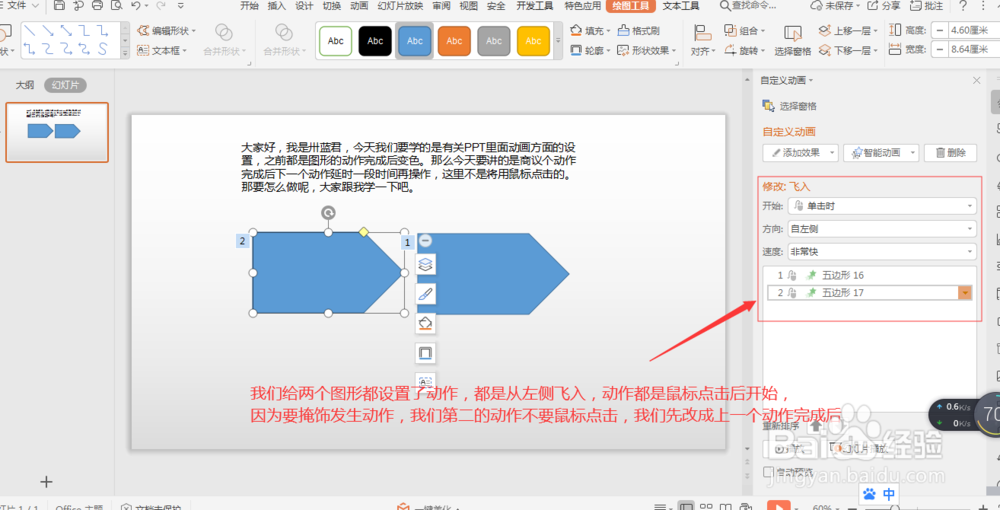
4、我们赋予的动作默认是鼠标点击后产生动作,既然我么要做的是演示动画,那么我们就先将第二个动作设置为自上一个动作完成后。
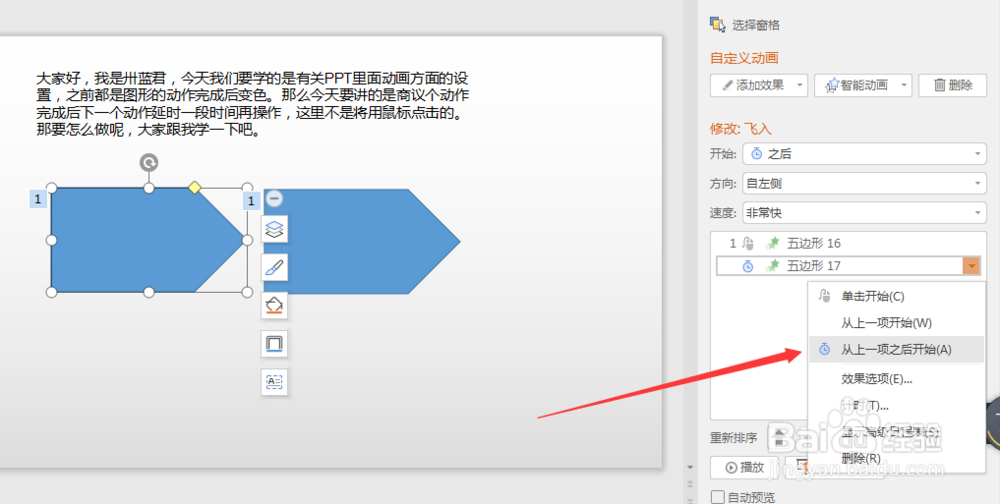
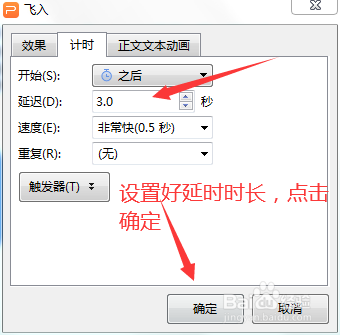
5、然后双击该动作,出现设置对话框,我们找到“计时”这一项,点击。


6、在计时这里可以看到中部有个延时项目,我们将想要延时的时间输入进去,然后点击确定。
7、接下来我们就点击右下方的播放测试按钮看一下效果吧。

时间:2026-04-21 18:28:33
1、等候线我们打开PPT ,为我们的工作创造一个界面。
2、我们先话两个图形。
3、接下来给两个图形各赋予一个自左向右飞入的一个动作。
4、我们赋予的动作默认是鼠标点击后产生动作,既然我么要做的是演示动画,那么我们就先将第二个动作设置为自上一个动作完成后。
5、然后双击该动作,出现设置对话框,我们找到“计时”这一项,点击。
6、在计时这里可以看到中部有个延时项目,我们将想要延时的时间输入进去,然后点击确定。
7、接下来我们就点击右下方的播放测试按钮看一下效果吧。
