SolidWorks如何用旋转凸台/基体命令造圆锥体?

 时间:2026-02-13 06:36:47

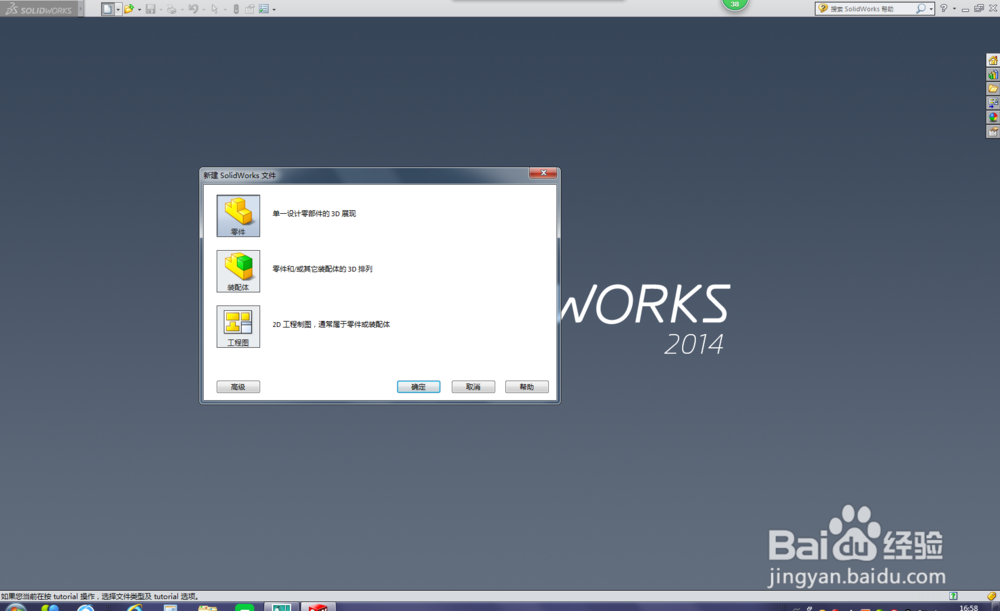
1、打开SolidWorks软件,新建一个零件文件。
SolidWorks如何用旋转凸台/基体命令造圆锥体?

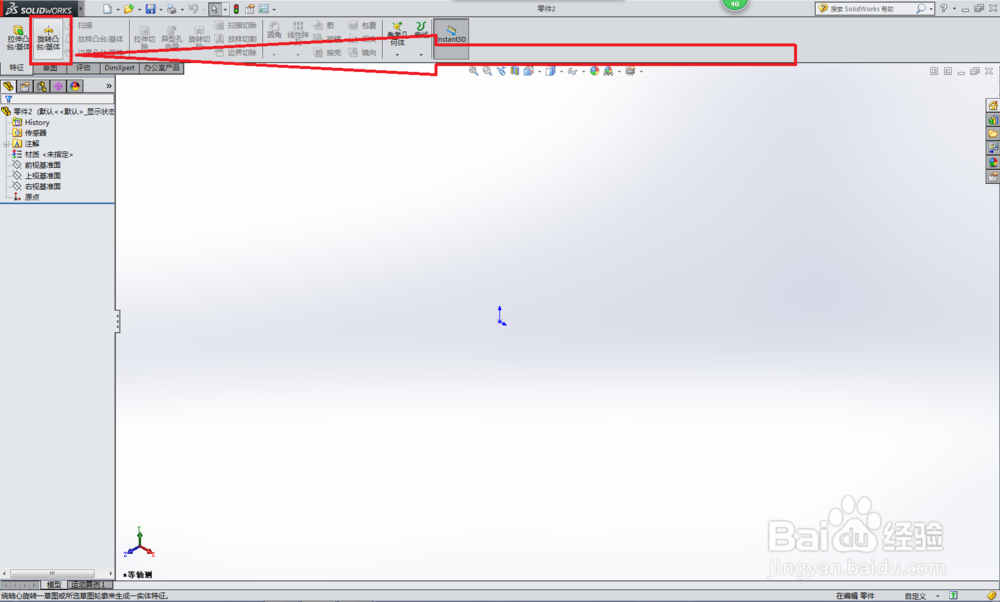
2、进入三维零件工作界面,点击“旋转凸台/基体”图标,激活旋转命令。

SolidWorks如何用旋转凸台/基体命令造圆锥体?

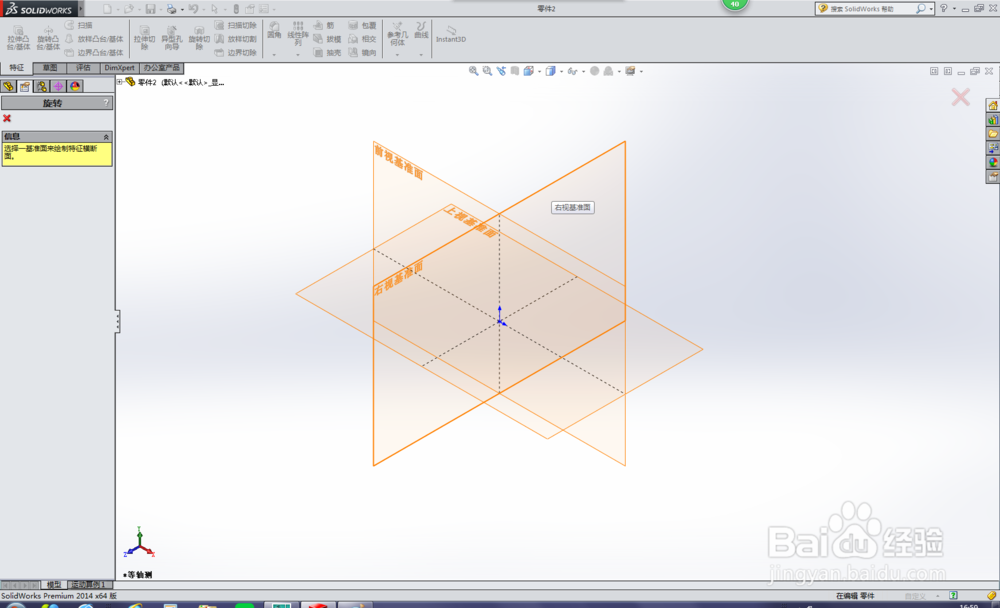
3、选择“右视基准面”为草图平面

SolidWorks如何用旋转凸台/基体命令造圆锥体?

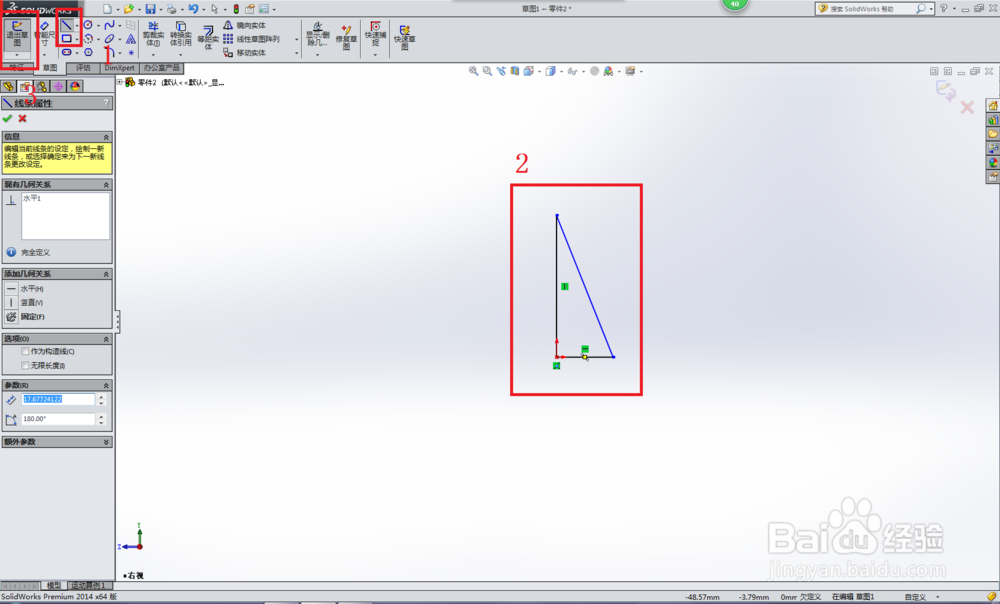
4、画一个三角形,这里步骤稍多一点,如下:

1、点击“直线”图标,几乎直线命令

2、点击坐标原点,以原点开始画一个任意大小的三角形

3、三角形画好之后,点击“退出草图”图标
SolidWorks如何用旋转凸台/基体命令造圆锥体?

5、转到了“旋转”设置界面,主要是设置旋转轴,如下图所示,红色框选中变成橙色的线段,就是笔者选择的旋转轴。

SolidWorks如何用旋转凸台/基体命令造圆锥体?

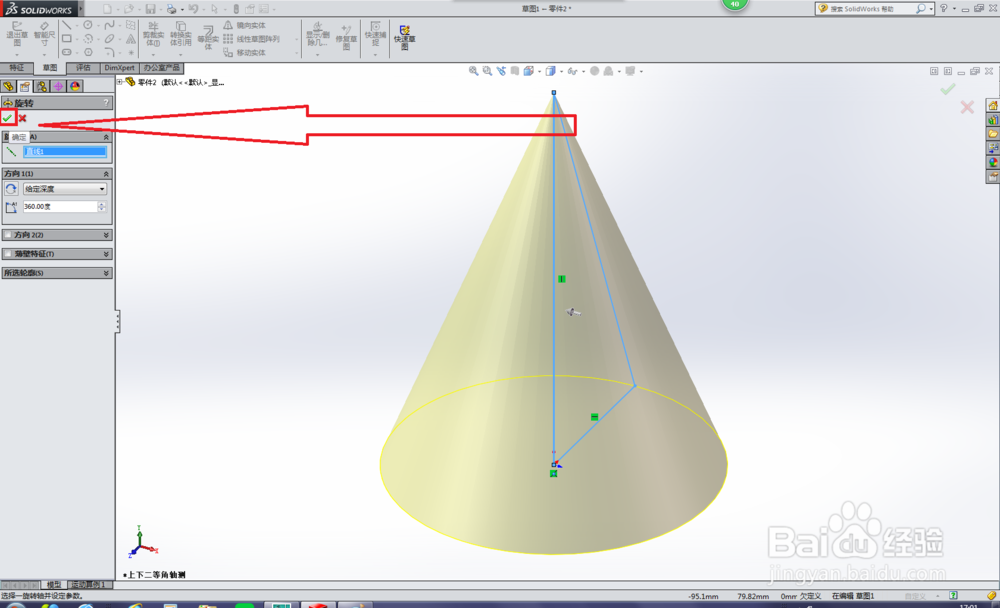
6、如下图所示,刚选择完旋转轴,就可以看到预览效果图,然后点击下图红色框选中的√,就完成了三维圆锥
SolidWorks如何用旋转凸台/基体命令造圆锥体?

7、如下图所示,可以看到蓝色虚线,这是旋转造圆锥的截面。

SolidWorks如何用旋转凸台/基体命令造圆锥体?

  • SolidWorks如何看零件截面属性
  • SolidWorks如何画椅子
  • solidworks如何用参考功能选项
  • SW如何设置顶端盖具有圆角特征
  • SW 2018如何修改线性阵列的实例间隔
  • 热门搜索
    众泰汽车质量怎么样 宫颈糜烂是怎么回事 经痛怎么缓解 怎么挽回老公 鸡腿炖土豆的家常做法 马桶堵住了该怎么疏通最简单方法 中耳炎治疗最佳方法 土豆炖牛肉的家常做法 香蕉饼的做法大全 灭菌方法