Excel 2007复制工作表的两种方法

 时间:2026-04-24 18:40:30

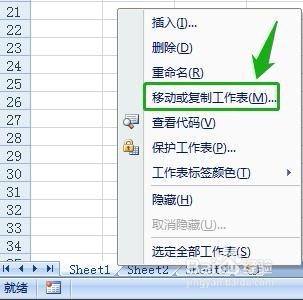
1、运行Excel 2007,打开工作表。右键单击要复制的工作表标签。

Excel 2007复制工作表的两种方法

2、单击“移动或复制工作表”选项。

Excel 2007复制工作表的两种方法

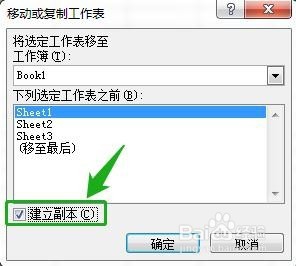
3、在“移动或复制工作表”对话框中,先选择将选定工作表复制到哪一个工作簿。如果要将选定工作表复制到其他工作簿,两个工作簿必须都是打开的。

Excel 2007复制工作表的两种方法

4、然后勾选“建立副本”复选框。

Excel 2007复制工作表的两种方法

5、单击右下角“确定”按钮。

Excel 2007复制工作表的两种方法

6、工作表“Sheet1”已复制。

Excel 2007复制工作表的两种方法

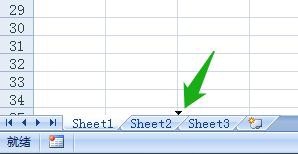
1、单击要复制的工作表标签,按住 Ctrl 键的同时,将工作表标签拖动到想要的位置。当拖动时,鼠标指针上面带有加号,小箭头指示复制的位置。
Excel 2007复制工作表的两种方法

2、工作表已复制到指定的位置。

Excel 2007复制工作表的两种方法

  • excel粘贴内容后网格线不见了怎么办
  • Excel表格单元格无法拖动怎么解决?
  • excel表格怎么增加多行
  • Word表格中数字复制到Excel中显示不全怎么办
  • 【Excel】快速找回没有保存的表格
  • 热门搜索
    诃子的功效与作用 鳄鱼属于什么动物 葛根的作用与功效 蒲公英泡水喝有什么作用和功效 运动会开幕式通讯稿 川芎的作用与功效 什么牌子的耳机好 什么食物含dha 精液的作用 现在开什么店比较好