Word表格中数字复制到Excel中显示不全怎么办

 时间:2026-02-13 07:50:08

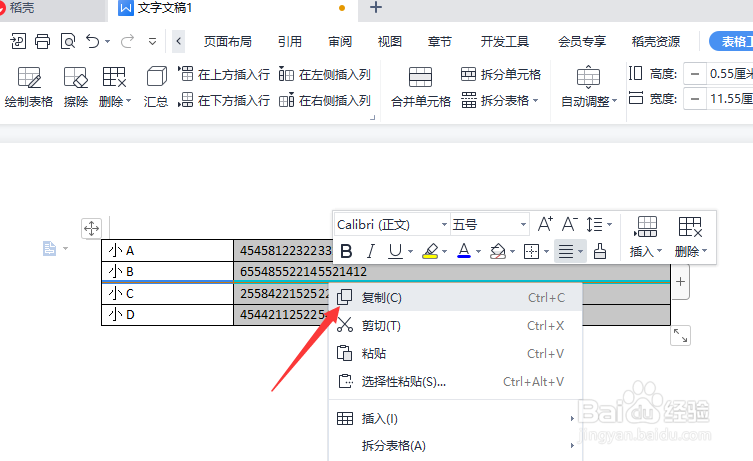
1、问题描述:如图所示,当我们将Word文档中表格中的多个数字内容进行复制操作。
Word表格中数字复制到Excel中显示不全怎么办

2、当我们将多个数字内容粘贴到excel表格中时,我们会发现,表格中的数字内容产生了被截断的情况。

Word表格中数字复制到Excel中显示不全怎么办

Word表格中数字复制到Excel中显示不全怎么办

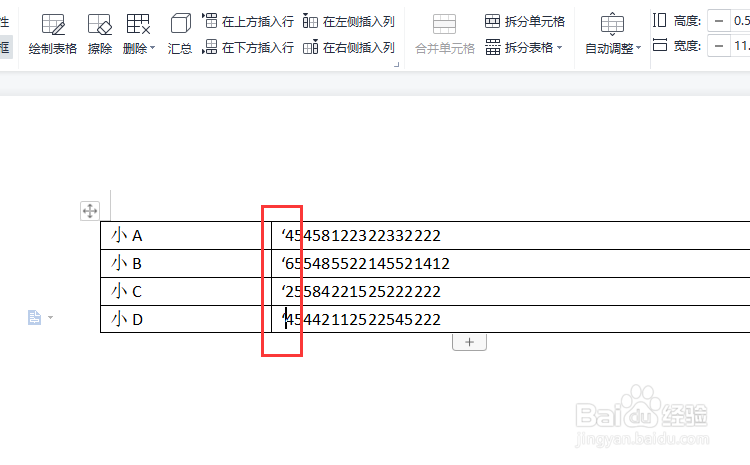
3、解决方法:针对以上方法,我们可以首先在想要进行复制的word表格中,在相应的数字前面加入一个单引号。
Word表格中数字复制到Excel中显示不全怎么办

Word表格中数字复制到Excel中显示不全怎么办

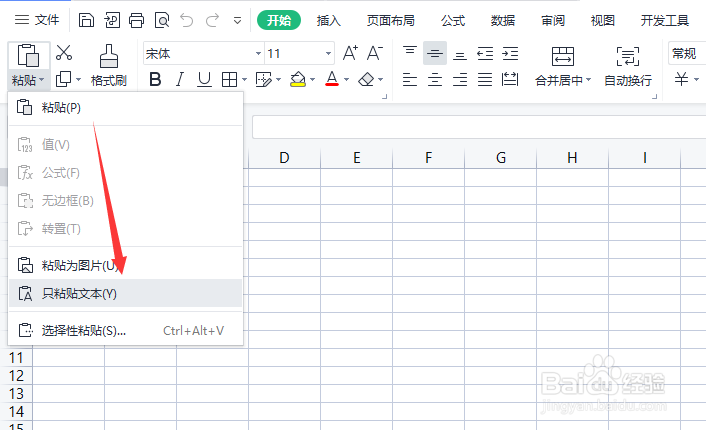
4、之后,我们将整个内容再次进行复制操作,并在excel表格中以文本类型进行粘贴,此时就会发现,所以的数字可以正常显示了。

Word表格中数字复制到Excel中显示不全怎么办

Word表格中数字复制到Excel中显示不全怎么办

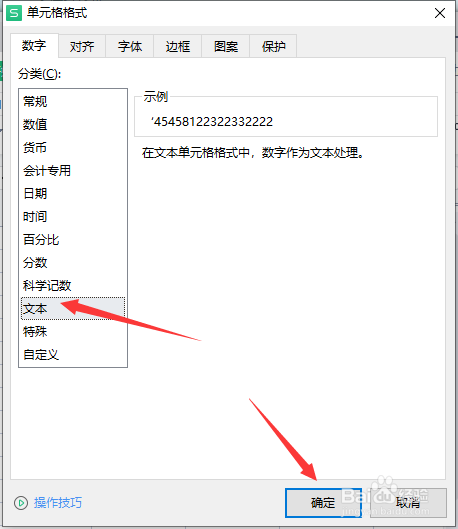
5、接下来我们还要打开单元格格式界面,在分类列表中选择文本选项,点击确定按钮。
Word表格中数字复制到Excel中显示不全怎么办

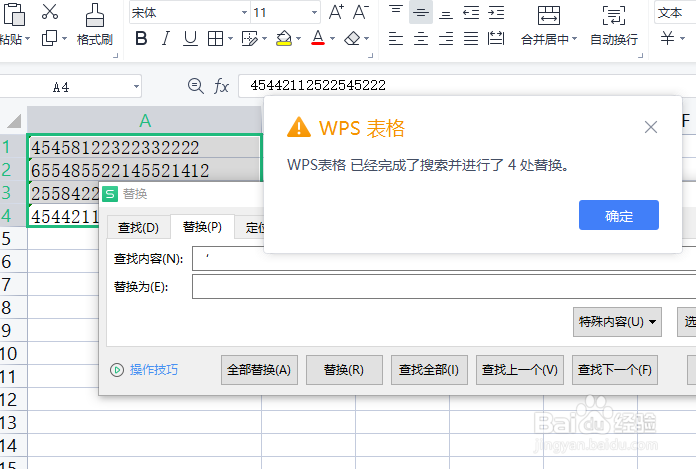
6、最后,我们打开查找与替换功能,将单元格中所有的单引号全部替换为空值,点击全部替换按钮即可完成相应的操作,最终效果如同所示。

Word表格中数字复制到Excel中显示不全怎么办

Word表格中数字复制到Excel中显示不全怎么办

  • word表格粘贴到excel中格式变了怎么处理
  • word里的表格怎么弄到excel
  • excel中不同格式的数据弄成统一格式怎么做
  • excel表格中复制粘贴时出现乱码怎么解决
  • 怎么把word转换成excel
  • 热门搜索
    安全知识手抄报图片 什么是三证合一 有什么好书值得阅读 紫薯的功效与作用 金刚藤的功效与作用 柳树什么时候开花 什么软件可以做视频 什么是题材股 运动会开幕式主持词 高中历史知识点总结