1、开始点击“一键装机”下的“离线版制作”进行操作。(注意打开软件之前要记得关闭包括系统墙在内的所有杀毒软件)

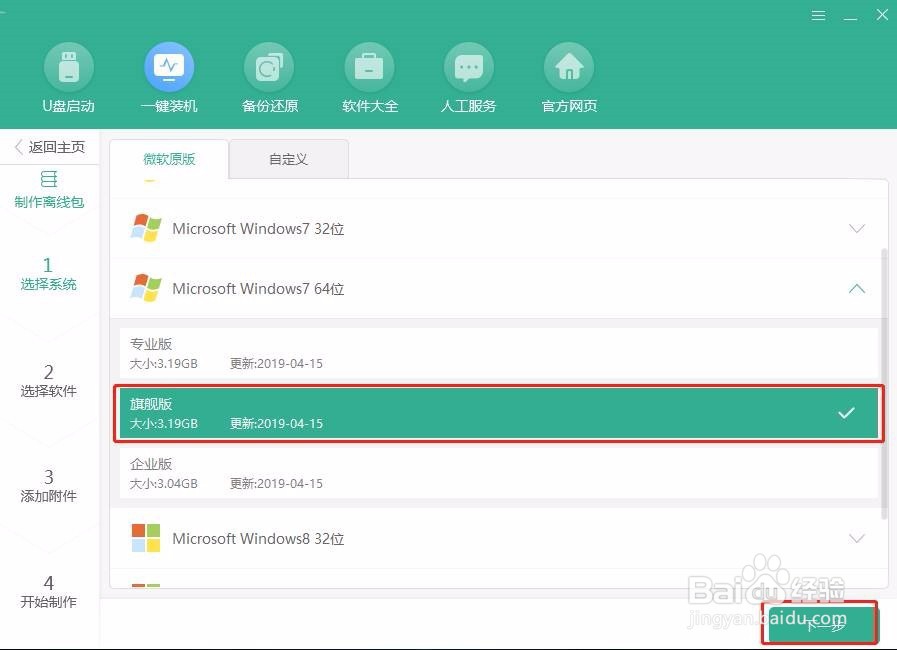
2、此时我们需要选择系统文件进行下载,我就直接选择win7旗舰版,随后点击“下一步”即可。
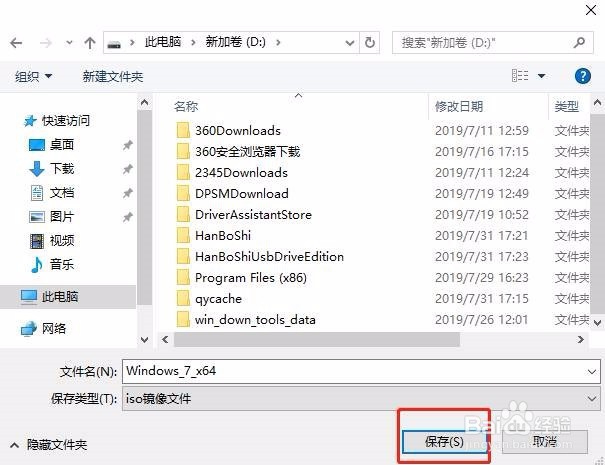
3、根据自己存放文件的喜好选择离线安装包的保存位置,最后点击“保存”。
4、这个时候电脑已经进入自动下载所选系统文件的状态,整个过程无需我们进行手动操作,大家可以离开一段时间以作休息。

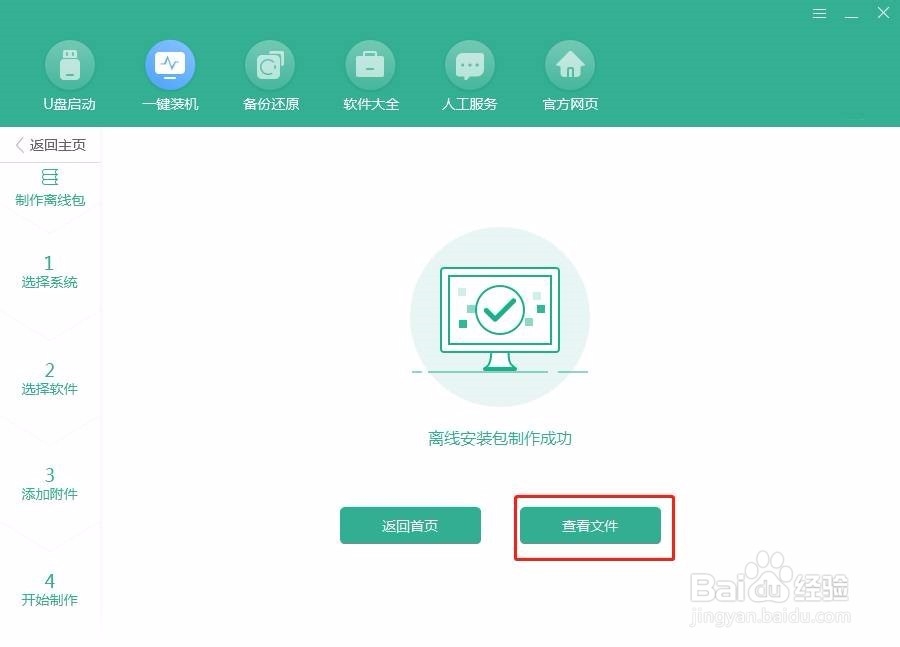
5、经过一段时间电脑成功下载离线安装包后,我们可以在电脑弹出的界面中点击“查看文件”找到安装包的位置。
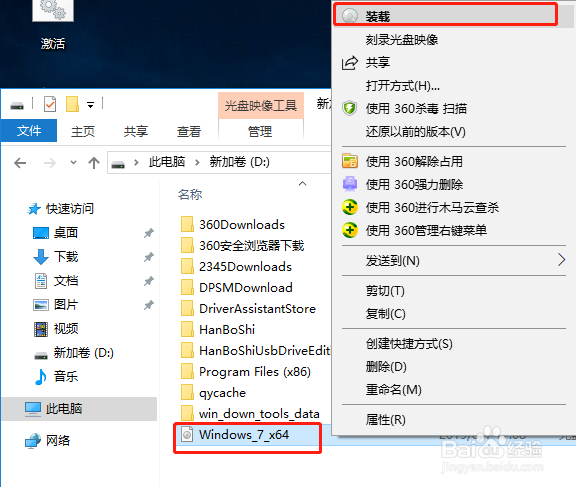
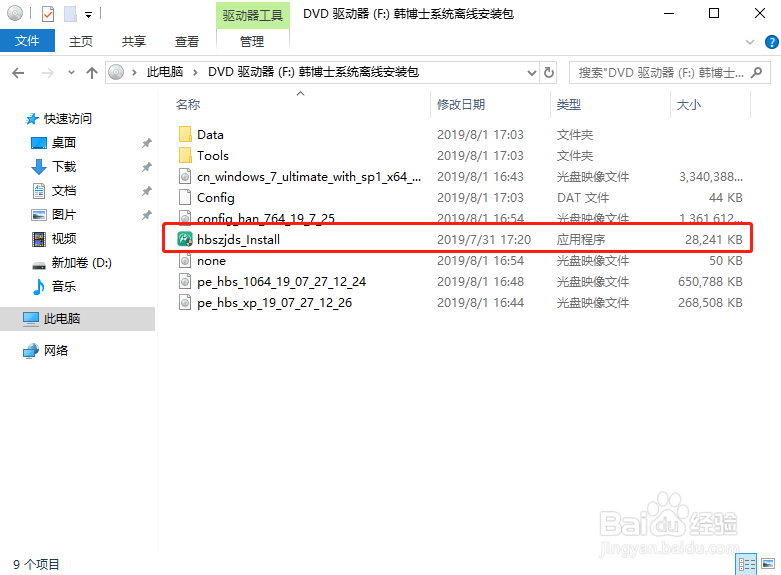
1、我们点击“查看文件”找到离线安装包后,右键选中文件并点击“装载”即可。
2、文件装载成功后,我们需要双击打开应用程序,如下图所示。
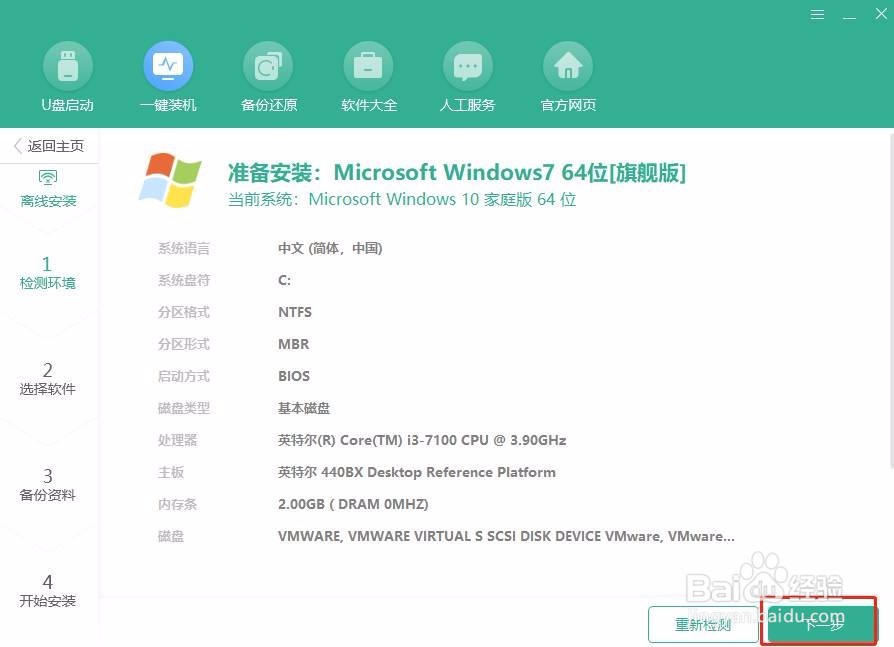
3、等电脑自动检测系统信息之后,点击“下一步”继续操作。
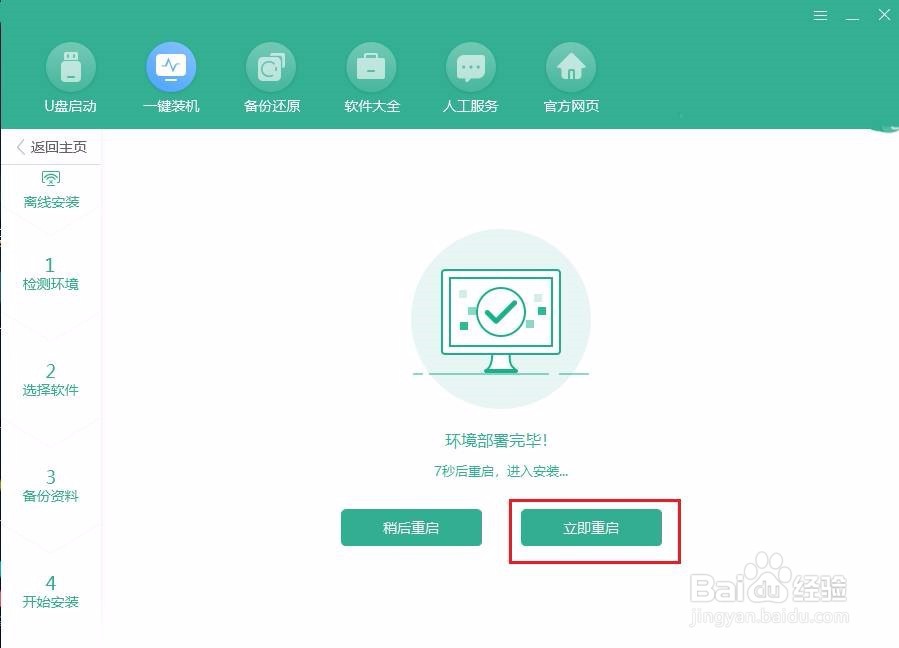
4、根据电脑的提示消息进行操作,最后点击“立即重启”电脑或等待电脑自行重启。
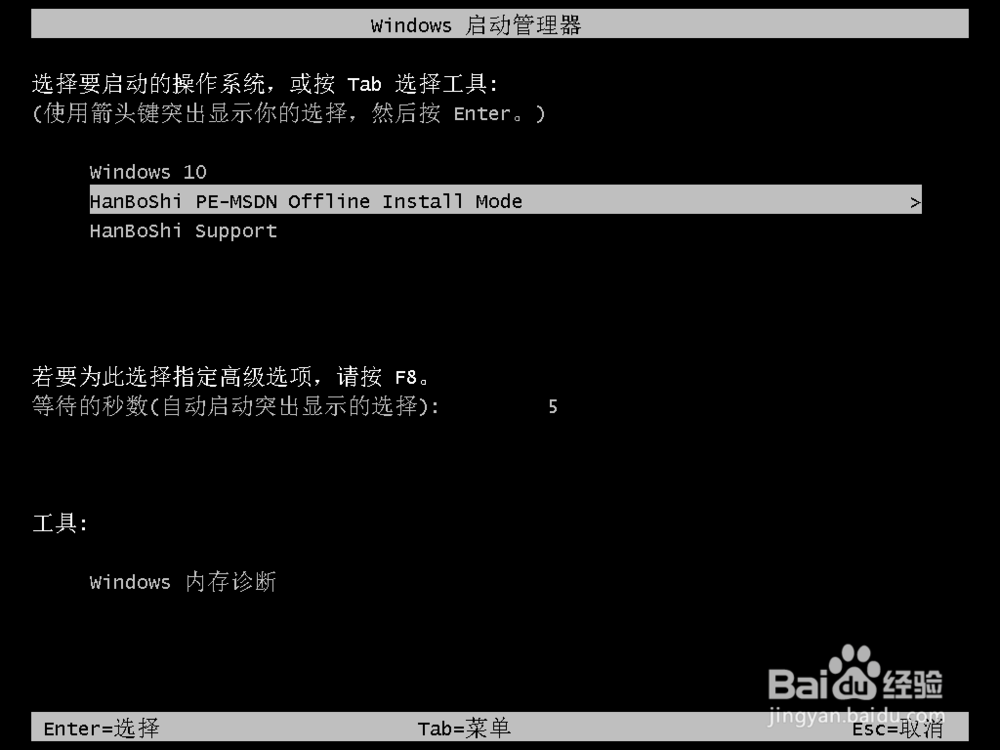
5、电脑重启后会进入启动管理器界面,在界面中选择“Hanboshi”选项回车进入。
6、此时电脑成功进入PE系统之后,装机工具会自动安装下载之后的系统,同样无需手动进行操作。
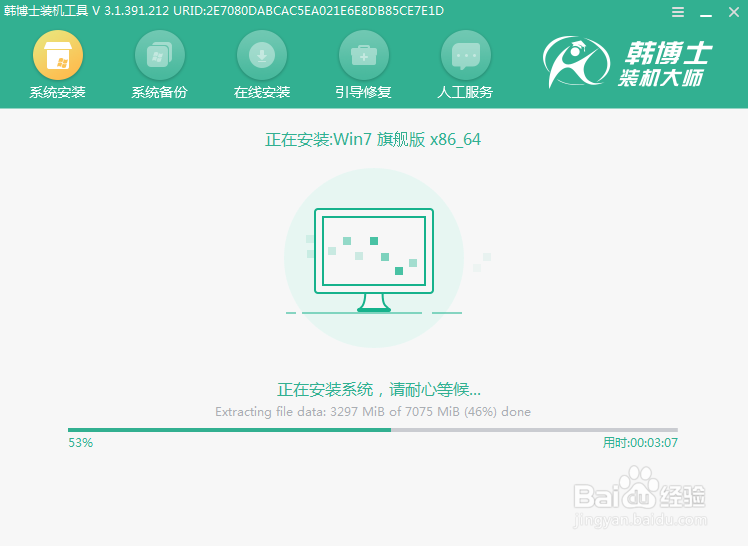
7、经过一段时间的重启部署安装,电脑最终会进入桌面,此刻电脑成功离线重装win7系统。

8、以上就是本次我为大家带来的离线怎么重装电脑系统的具体步骤,希望此篇教程可以帮助到大家。
