1、第一步,右键点击“计算机”,选择“管理”

2、第二步,在页面中找到存储,点开

3、第三步,在存储下的“磁盘管理”,双击打开
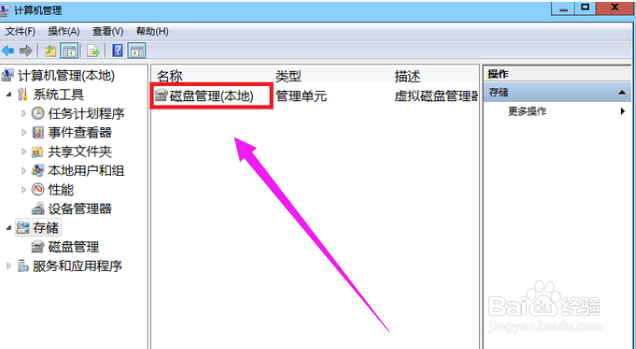
4、第四步,目前的分区状况

5、第五步,选择磁盘大的空间选择压缩卷

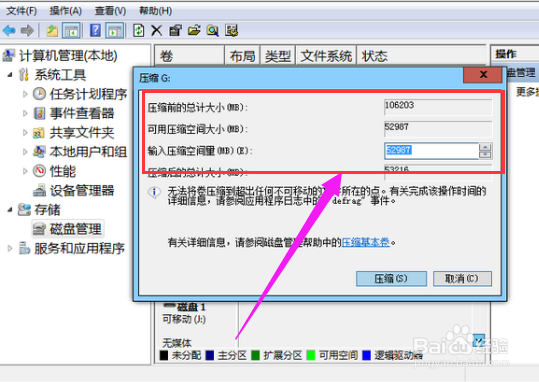
6、第六步,在压缩的对话框中,在“输入压缩空间量”上面输入压缩的大小,然后再点击“压缩”即可完成操作
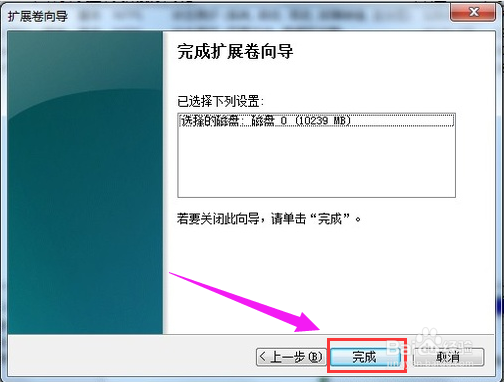
7、第七步,如果需要将压缩卷合并到其他的磁盘的话,例如C盘。右击c盘选择“扩展卷”即可执行扩展卷向导窗口,选择可用空间的磁盘,再点击“下一步”

8、第八步,完成了扩展卷的操作了
时间:2026-04-23 16:40:24
1、第一步,右键点击“计算机”,选择“管理”
2、第二步,在页面中找到存储,点开
3、第三步,在存储下的“磁盘管理”,双击打开
4、第四步,目前的分区状况
5、第五步,选择磁盘大的空间选择压缩卷
6、第六步,在压缩的对话框中,在“输入压缩空间量”上面输入压缩的大小,然后再点击“压缩”即可完成操作
7、第七步,如果需要将压缩卷合并到其他的磁盘的话,例如C盘。右击c盘选择“扩展卷”即可执行扩展卷向导窗口,选择可用空间的磁盘,再点击“下一步”
8、第八步,完成了扩展卷的操作了
