如何在Excel图表中自动绘制参考线

 时间:2026-02-15 04:51:29

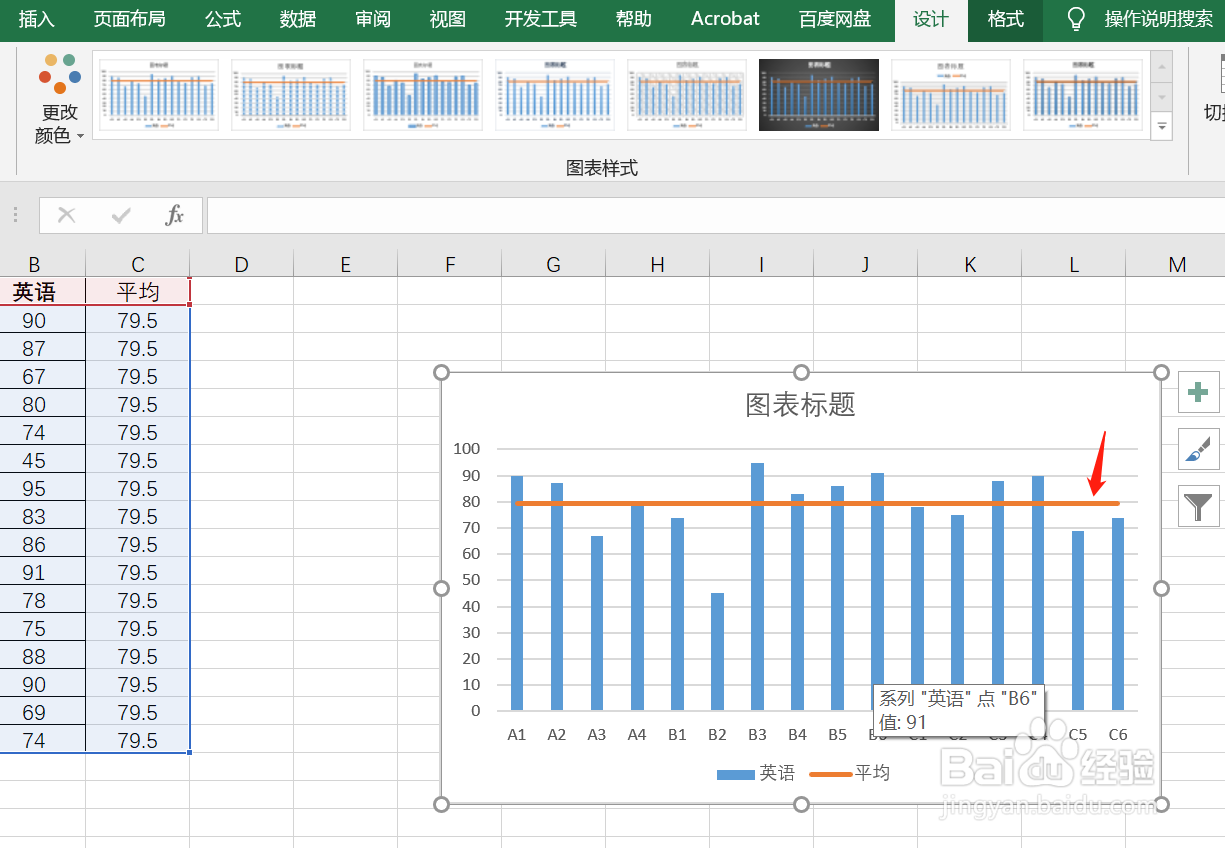
1、如图,我们有数据源学生成绩,根据此数据做一个图表并为其添加参考线。

如何在Excel图表中自动绘制参考线

2、为数据源添加一列辅助数据,计算出学生的平均成绩,并以此作为图表的参考线。

如何在Excel图表中自动绘制参考线

3、选中数据源,点击“插入”选项卡,选中图表柱形图。

如何在Excel图表中自动绘制参考线

4、点击已添加的图表中“平均”数据条,右键单击,选中“更改图表类型”,或者在“设计”选项卡下点击“更改图表类型”。

如何在Excel图表中自动绘制参考线

5、对话框打开后,在“平均”这里选择“折线图”,更改完图表类型后,点击“确定”。

如何在Excel图表中自动绘制参考线

6、完成后我们可以看到图表中有一条参考线,作为学生成绩的平均成绩参考线。

如何在Excel图表中自动绘制参考线

7、我们还可以为参考线设置数据标签。

如何在Excel图表中自动绘制参考线

  • 在Excel中如何制作漂亮的堆积条形图
  • Excel 2013如何给图表添加参考线
  • Excel 条形图的顺序为什么总与源数据相反
  • 如何在excel中添加参考线
  • 如何给Excel图表添加参考线?
  • 热门搜索
    乙肝表面抗体阳性是什么意思 溢价是什么意思 我的低碳生活 我们的灵异生活 人车生活 女朋友来月经怎么照顾 被扶养人生活费 文件解压不了怎么办 生活大爆炸第一季优酷 感受生活之美