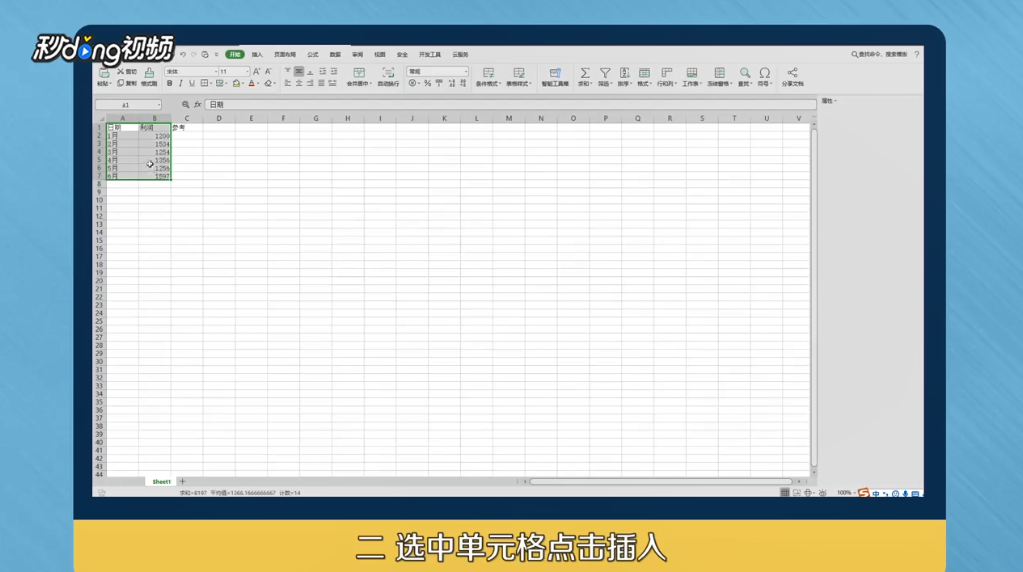
1、打开Excel文件,选中单元格点击插入。
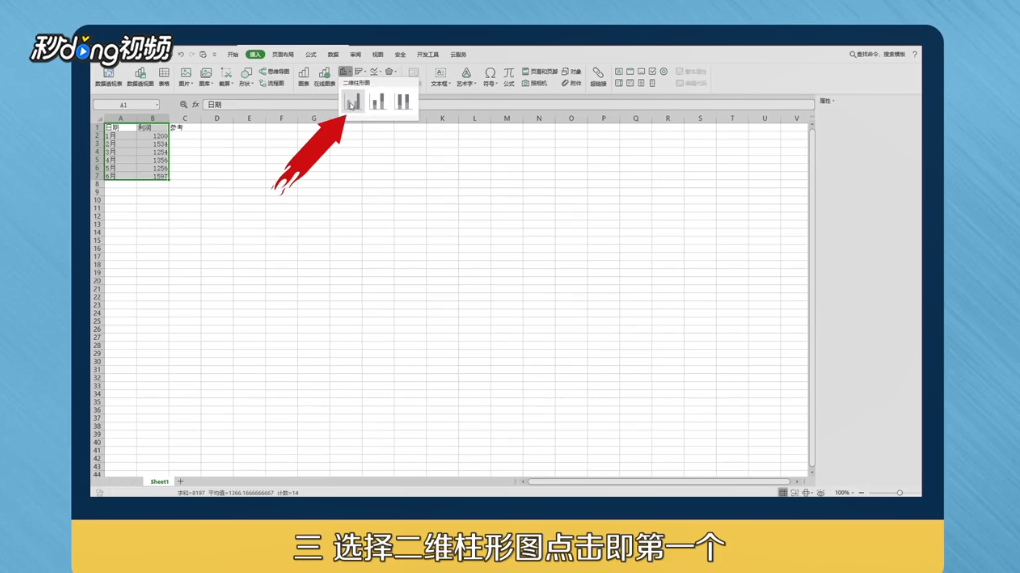
2、选择二维柱形图点击第一个。
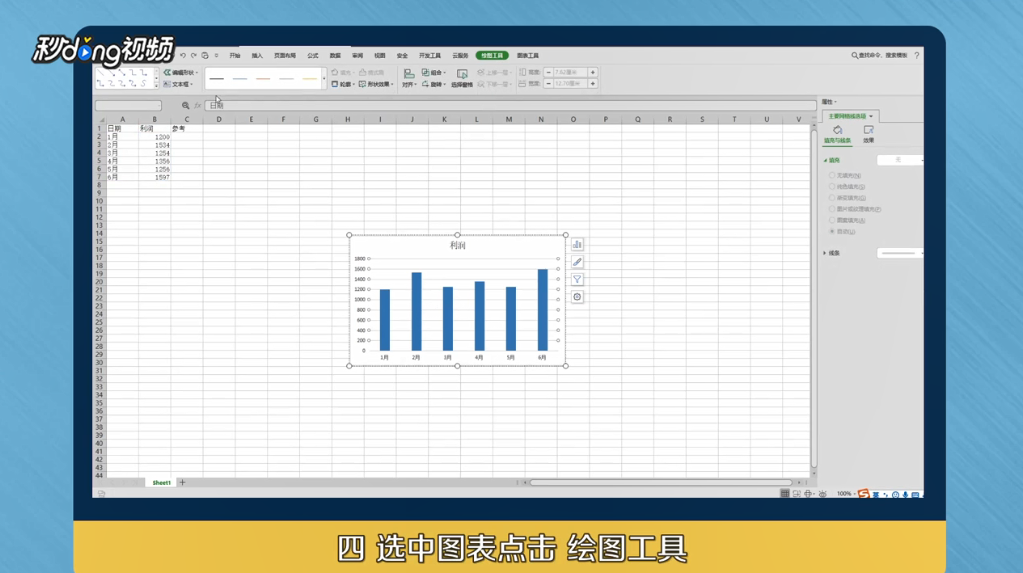
3、选中图表点击“绘图工具”。
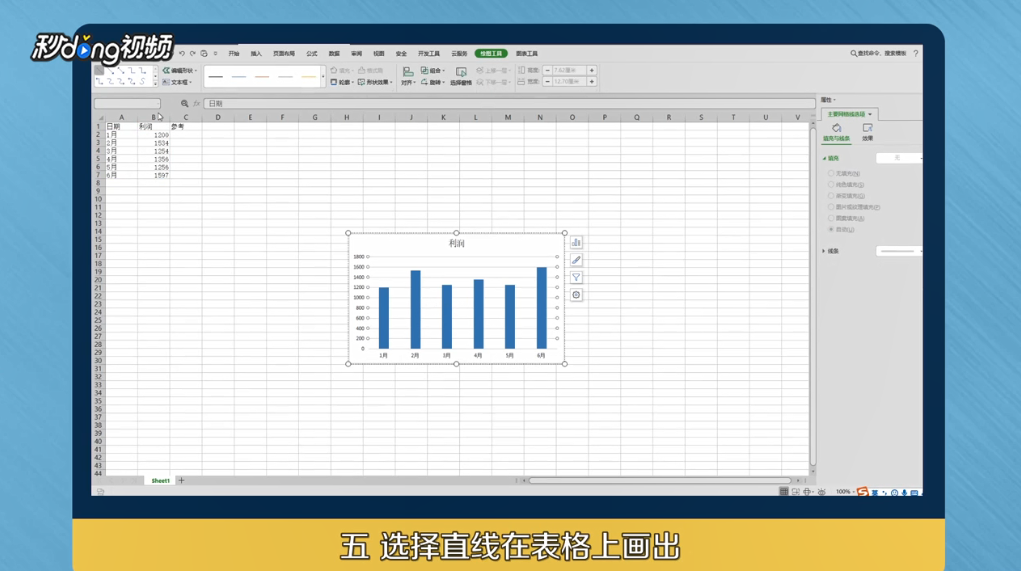
4、选择直线在表格上画出。
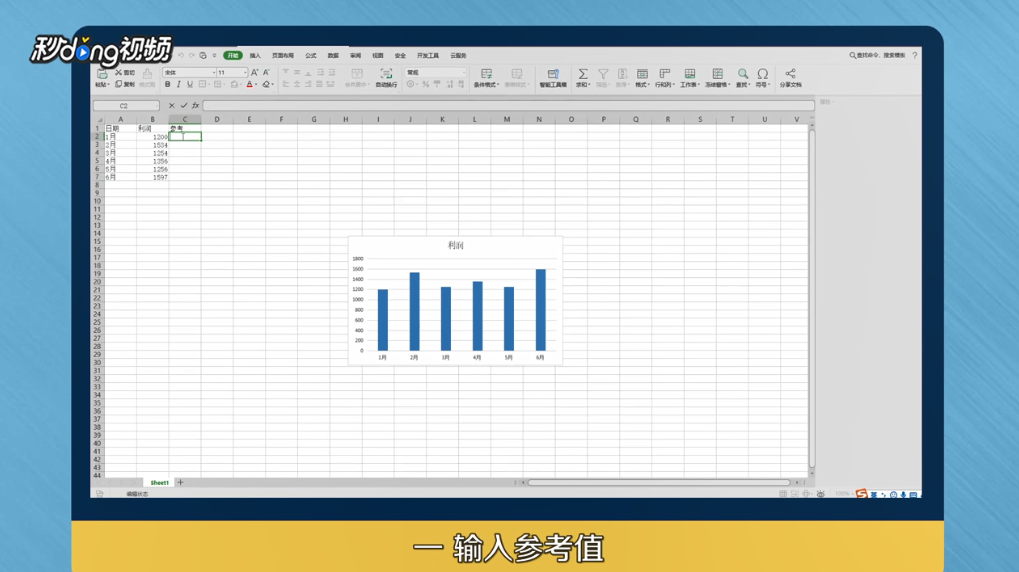
5、另一种方法是:输入参考值。
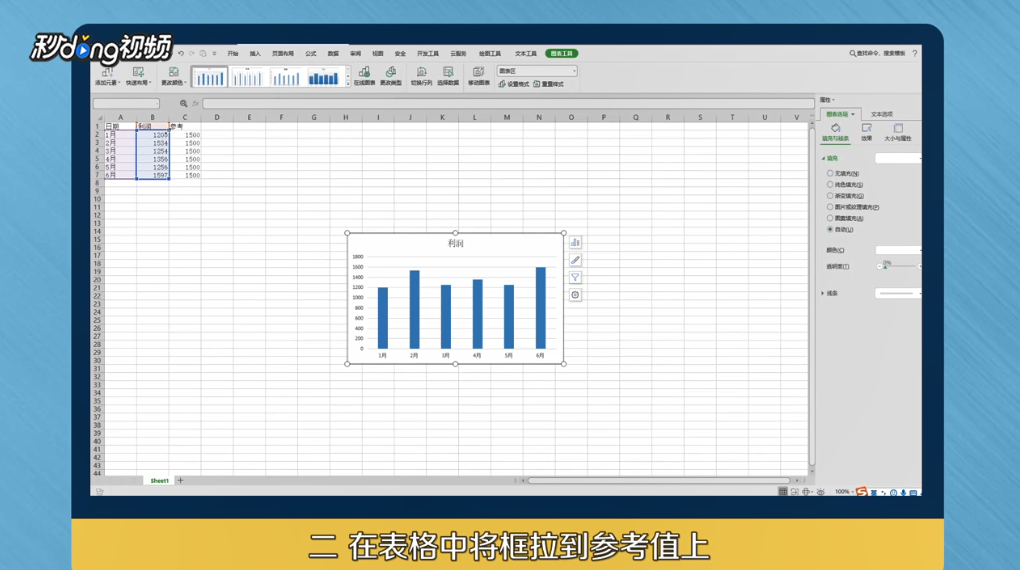
6、在表格中将框拉到参考值上。
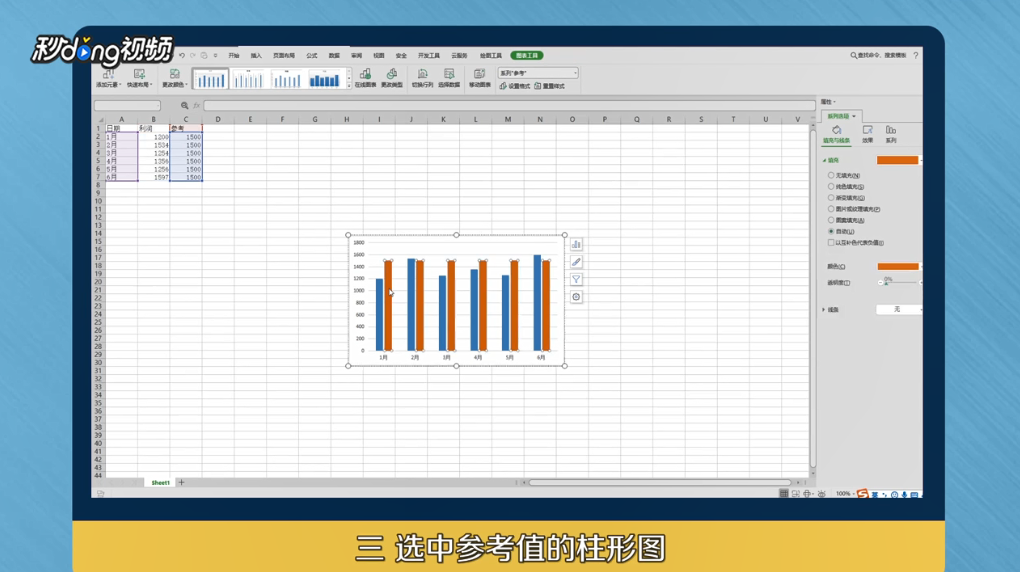
7、选中参考值的柱形图。
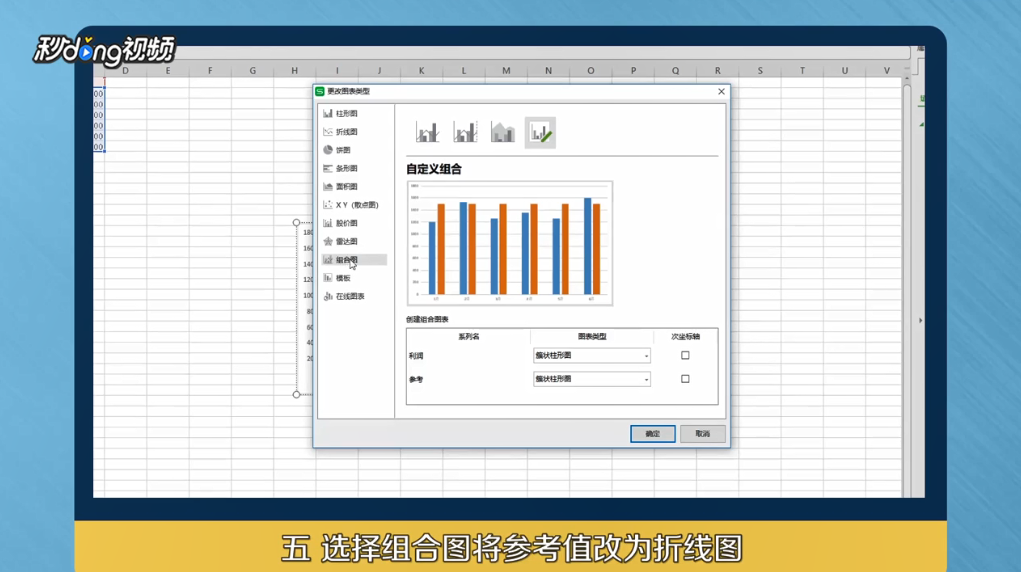
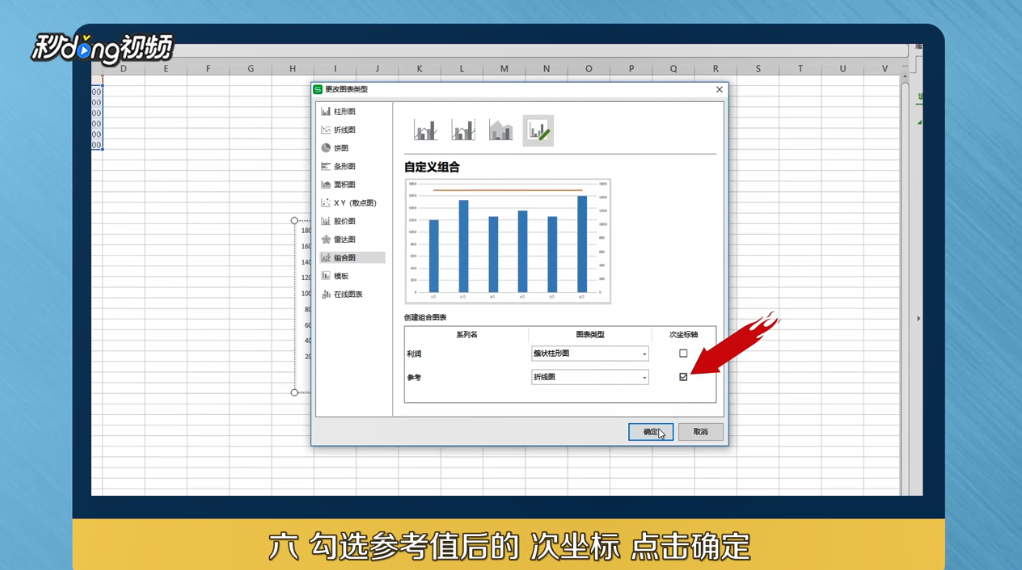
8、点击“更改类型”,选择组合图将参考值改为折线图。
9、勾选参考值后的次坐标,点击“确定”。
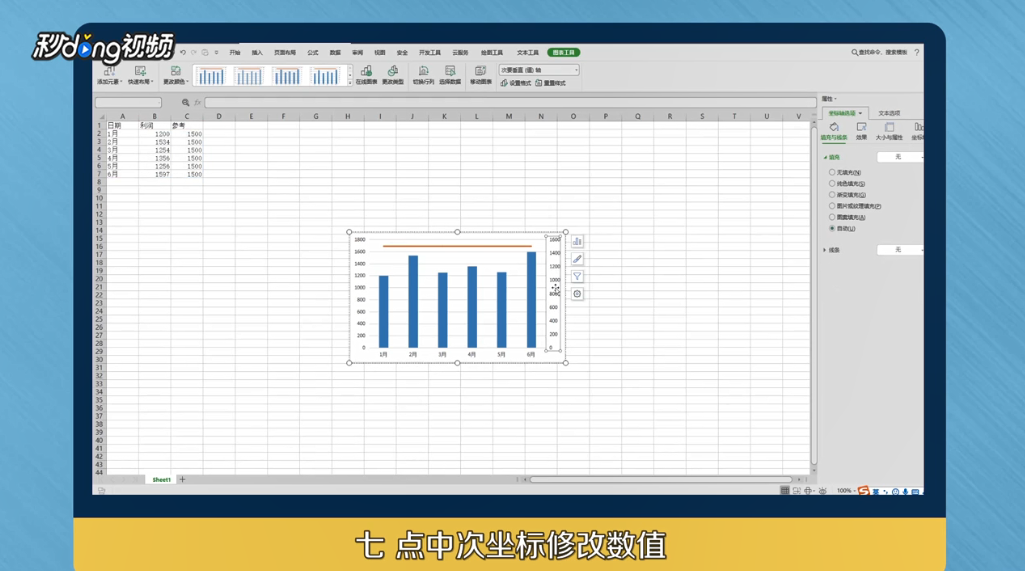
10、点中次坐标修改数值。
11、总结一如下。

12、总结二如下。

时间:2026-04-26 14:16:01
1、打开Excel文件,选中单元格点击插入。
2、选择二维柱形图点击第一个。
3、选中图表点击“绘图工具”。
4、选择直线在表格上画出。
5、另一种方法是:输入参考值。
6、在表格中将框拉到参考值上。
7、选中参考值的柱形图。
8、点击“更改类型”,选择组合图将参考值改为折线图。
9、勾选参考值后的次坐标,点击“确定”。
10、点中次坐标修改数值。
11、总结一如下。
12、总结二如下。
