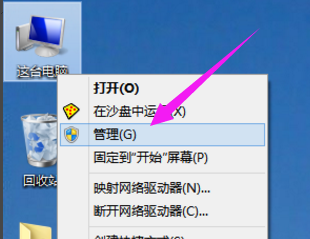
1、第一步,鼠标右键点击“我的电脑”,选择“管理”
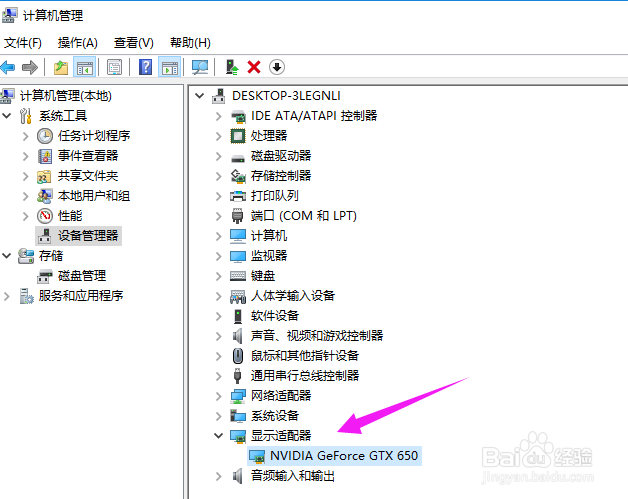
2、第二步,进入设备管理器,查看显示适配器
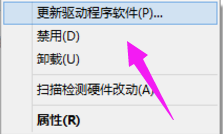
3、第三步,然后鼠标右键点击,选择“更新驱动程序软件(P)...”
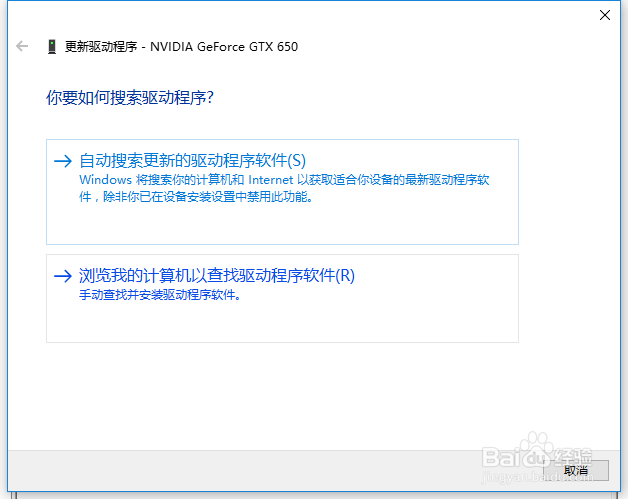
4、第四步,选择自动搜索更新驱动程序软件
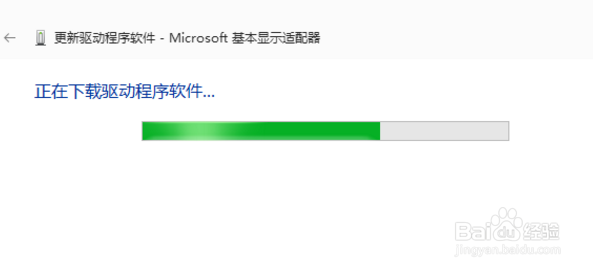
5、第五步,正在下载驱动程序软件
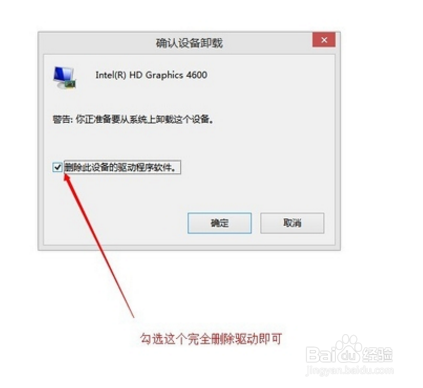
6、第六步,如果你的驱动安装过了但显示的是黄色感叹号说明你的驱动安装的有问题,需要删除驱动重新安装。然后进行步骤3重新安装驱动
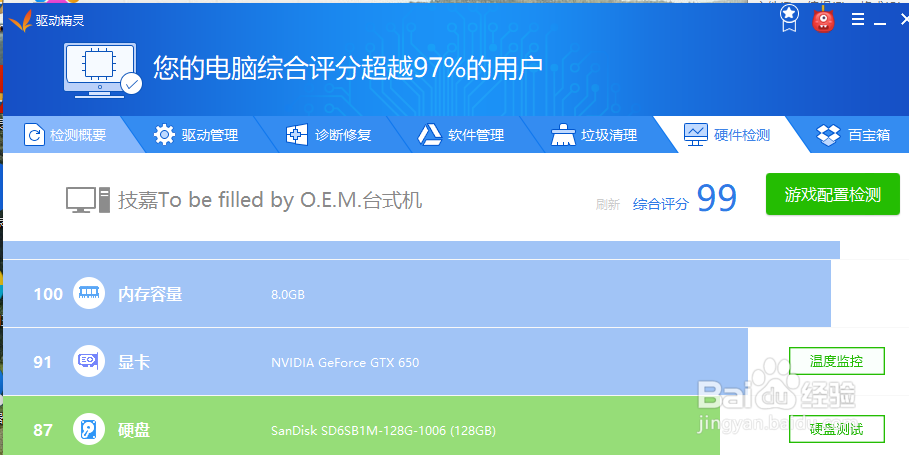
7、第八步,也可以使用驱动精灵软件来进行检测更新操作
时间:2026-04-21 16:57:17
1、第一步,鼠标右键点击“我的电脑”,选择“管理”
2、第二步,进入设备管理器,查看显示适配器
3、第三步,然后鼠标右键点击,选择“更新驱动程序软件(P)...”
4、第四步,选择自动搜索更新驱动程序软件
5、第五步,正在下载驱动程序软件
6、第六步,如果你的驱动安装过了但显示的是黄色感叹号说明你的驱动安装的有问题,需要删除驱动重新安装。然后进行步骤3重新安装驱动
7、第八步,也可以使用驱动精灵软件来进行检测更新操作
