Word2016怎么样插入上弧形箭头呢?

 时间:2026-02-13 10:34:11

1、打开Word2016办公软件。

Word2016怎么样插入上弧形箭头呢?

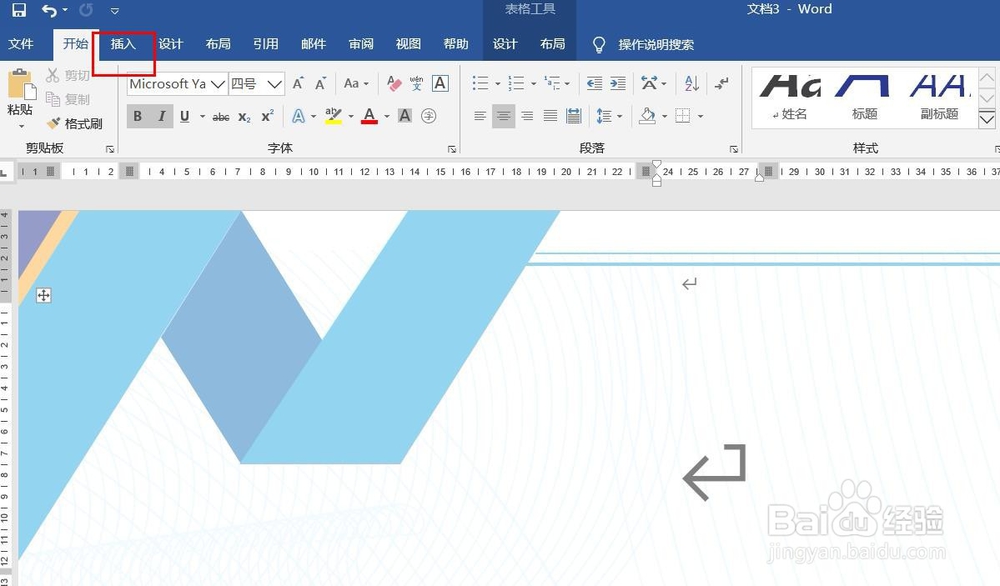
2、点击菜单栏中的插入。

Word2016怎么样插入上弧形箭头呢?

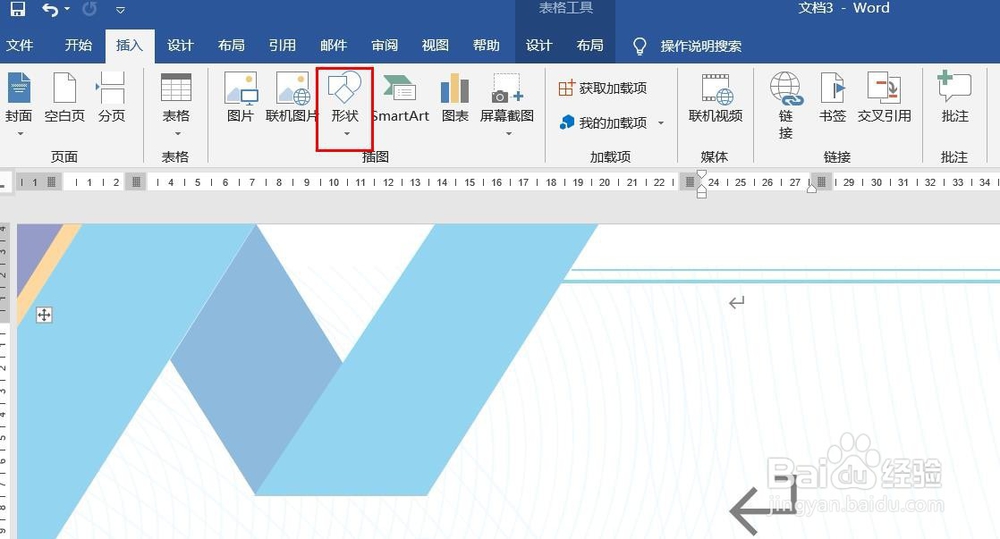
3、点击形状。

Word2016怎么样插入上弧形箭头呢?

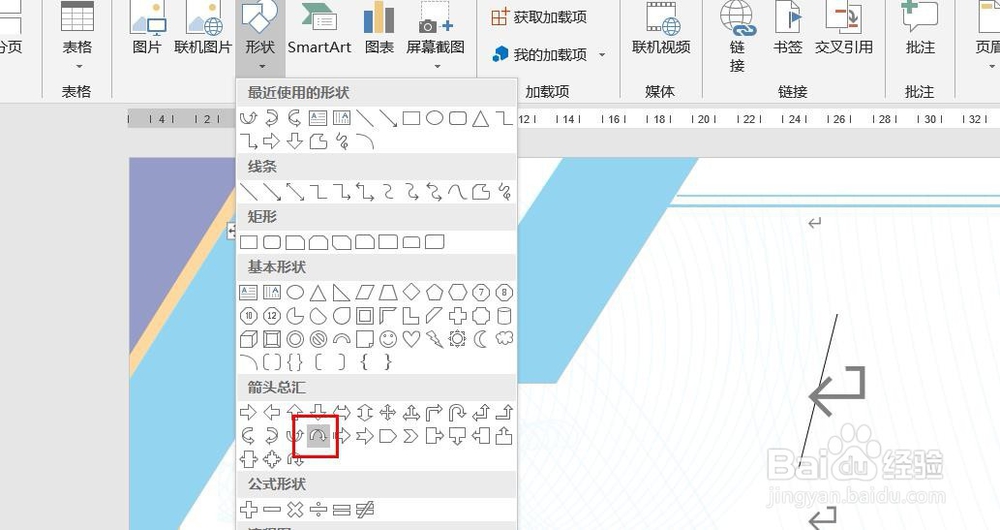
4、点击上弧形箭头。

Word2016怎么样插入上弧形箭头呢?

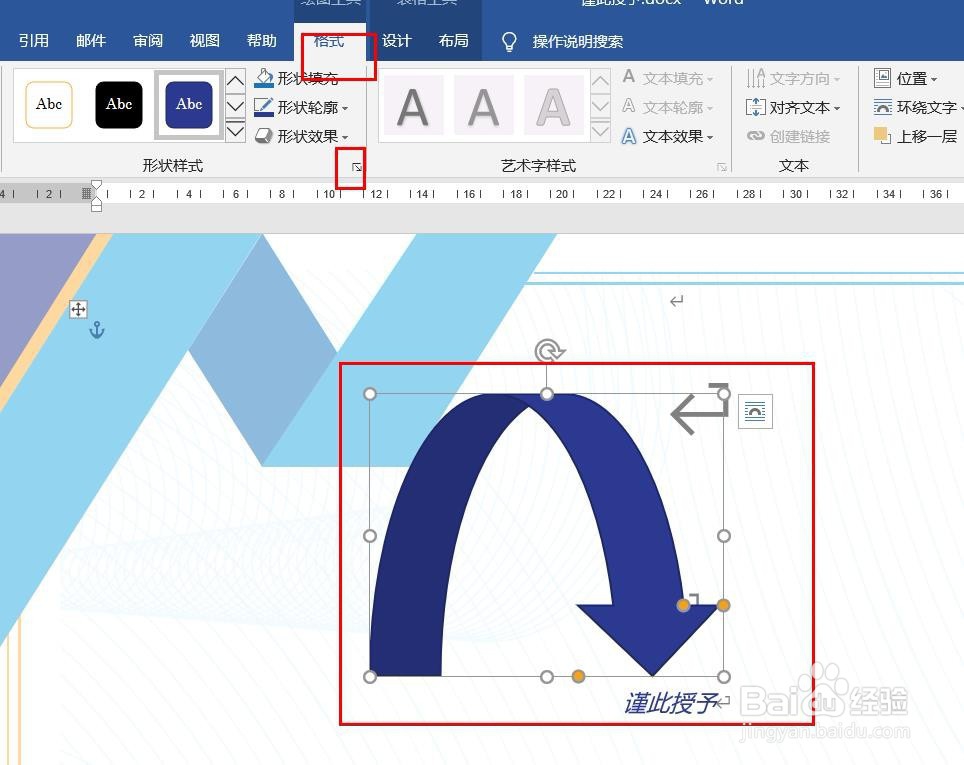
5、用鼠标画线,上弧形箭头插入完成,点击格式,然后点击形式样式。

Word2016怎么样插入上弧形箭头呢?

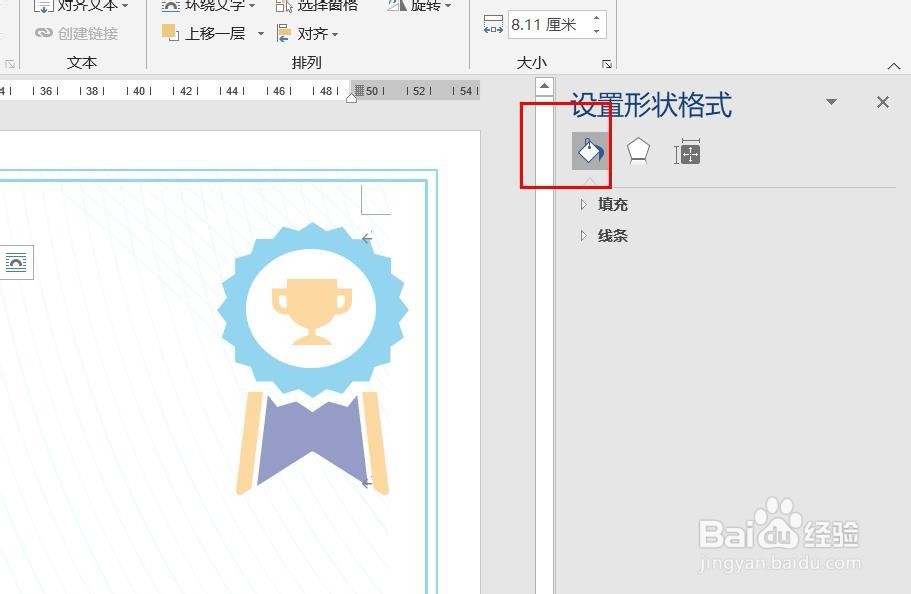
6、点击油漆桶图标,可以填充颜色和修改粗细。

Word2016怎么样插入上弧形箭头呢?

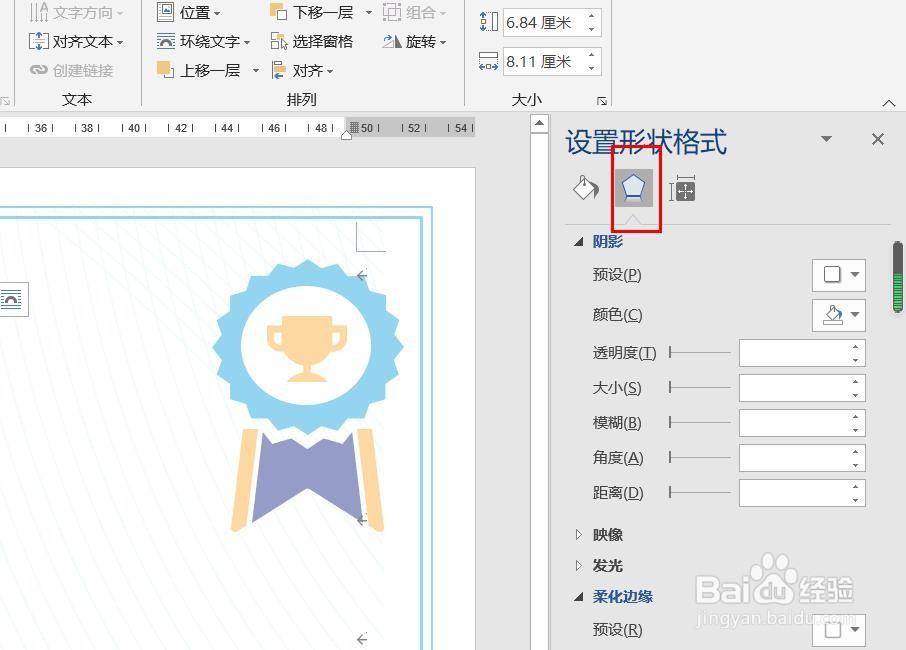
7、点击钢笔尖图标,可以设置外观效果。

Word2016怎么样插入上弧形箭头呢?

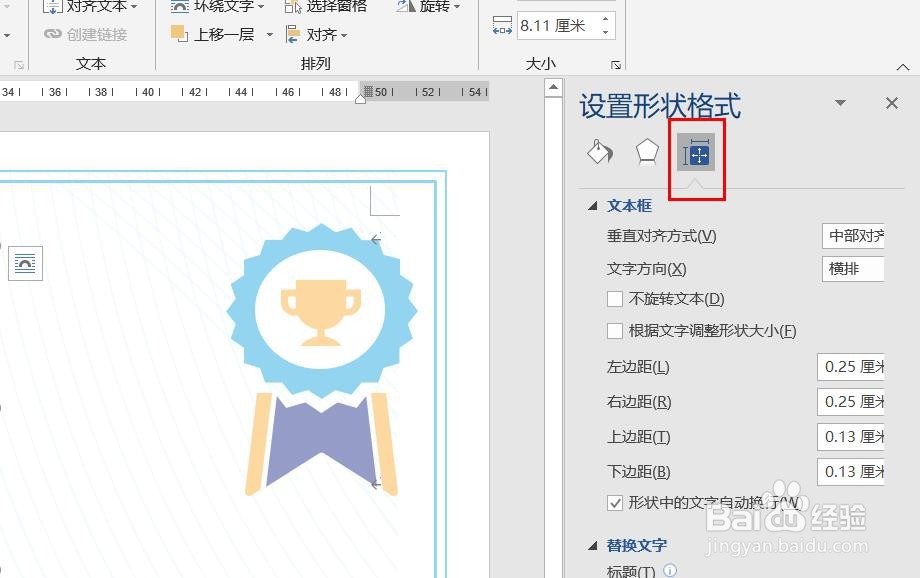
8、点击田字格图标,可以设置文字效果。

Word2016怎么样插入上弧形箭头呢?

1、一、打开Word2016办公软件。

二、点击菜单栏中的插入。

三、点击形状。

四、点击上弧形箭头。

五、用鼠标画线,上弧形箭头插入完成,点击格式,然后点击形式样式。

六、点击油漆桶图标,可以填充颜色和修改粗细。

七、点击钢笔尖图标,可以设置外观效果。

八、点击田字格图标,可以设置文字效果。

  • 软回车和硬回车到底有什么区别?
  • Word文档中超链接的颜色如何修改?
  • PPT中如何为图表添加动画效果?
  • word中制表符的简单使用
  • 在Excel中插入联机图片/来自网页的剪贴画
  • 热门搜索
    怎么瘦腿最快最有效 便秘怎么办快速排便 拖欠工资怎么办 clock怎么读 佛手瓜怎么做好吃 鱼刺卡喉怎么办 项目简介怎么写 虎皮鹦鹉怎么养 澳优奶粉怎么样 被猫咬出血了怎么办