1、首先,我们新建一个空白PPT演示文稿,在插入菜单下选择图表工具,系统会弹出一个插入图表窗口,我们选择柱形图

2、确定后,我们再次选中图表,点击图表工具下的选择数据选项

3、双击表格里面的单元格,输入自己的数据内容

4、回到页面中,我们发现图表的数据内容已经发生了变化,然后我们点击选择里面的任何一个坐标轴,点击鼠标右键,选择填充,可以改变坐标轴的颜色,选择轮廓,可以改变轮廓的颜色

5、然后,我们再次选中图表,点击鼠标右键,点选最上边的图表按钮,在图表元素中把不需要的项目去掉

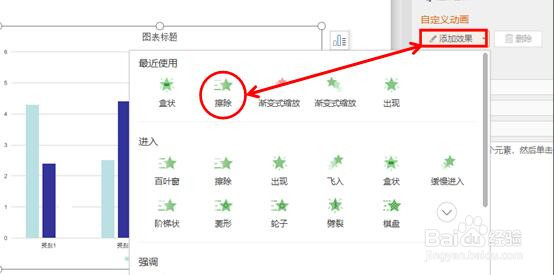
6、点击确定后,我们选择动画菜单栏下的自定义动画,调出自定义动画窗口,在窗口右边选择添加动画按钮,从下拉窗口中选择进入下边的擦除动作按钮
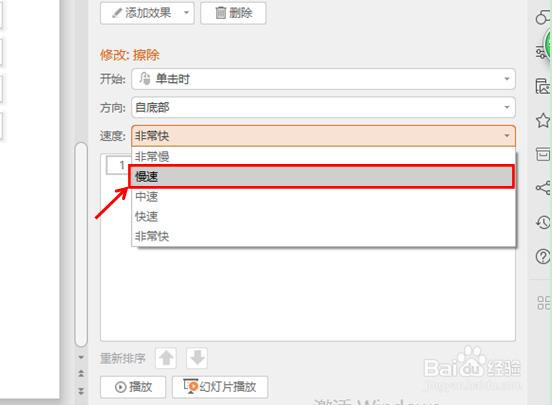
7、然后我们点击速度旁边的小箭头,从下拉菜单中选择慢速,我们可根据自己的需要进行选择,这里方向系统默认为自底部