1、首先我们用PS打开一张砖墙的图片,如图所示侮拒。

2、我们把前景色设置为【白色】,然后点击【文字工具】输入自己需要的文字,调整好大小,如图所示。

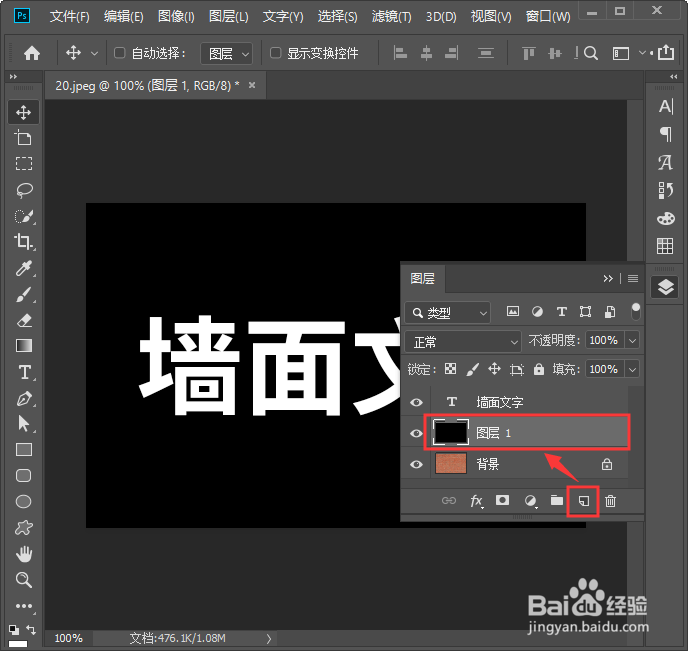
3、我们背景图层上面,【新建】一个图层,填充为【黑色】,如图所救腊示。
4、我们把文字和填充黑色的图层一起选中它,然后按下【CTRL+E】合并成一个图层,如图所示。

5、我们选中合并好的图层,在上方点击【滤镜】向下找到【滤镜库】,如图所示。

6、接下来,低炼董我们在【画笔描边】里,选择【喷色描边】,把描边长度拉到最大,半径调整为5,点击【确定】。

7、我们把图层调整为【滤色】,然后下方点击【FX】选择【混合选项】,如图所示。

8、最后,我们按住【ALT】键,把下一图层向左边拖动调整为【150】就完成了。


1、用PS打开一张砖墙的图片。
2、把前景色设置为【白色】,点击【文字工具】输入文字,调整好大小。
3、背景图层上面,【新建】一个图层,填充为【黑色】。
4、按下【CTRL+E】合并成一个图层。
5、点击【滤镜】向下找到【滤镜库】。
6、【画笔描边】-【喷色描边】,调整描边长度和半径,点击【确定】。
7、调整为【滤色】,点击【FX】选择【混合选项】。
8、按住【ALT】键,把下一图层向左边拖动。
