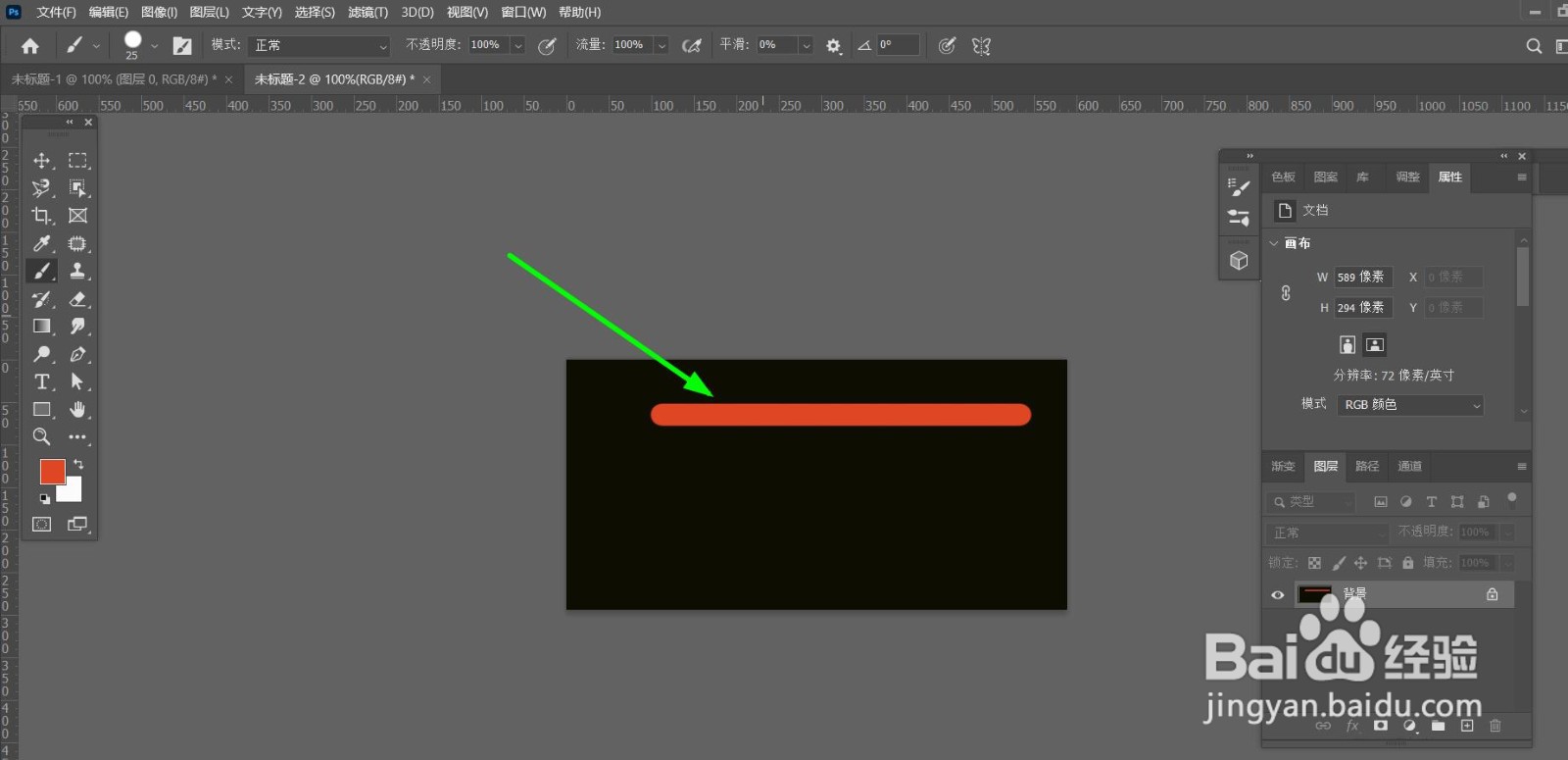
1、首先,点击【画笔工具】在,画布中绘制一条红色线条

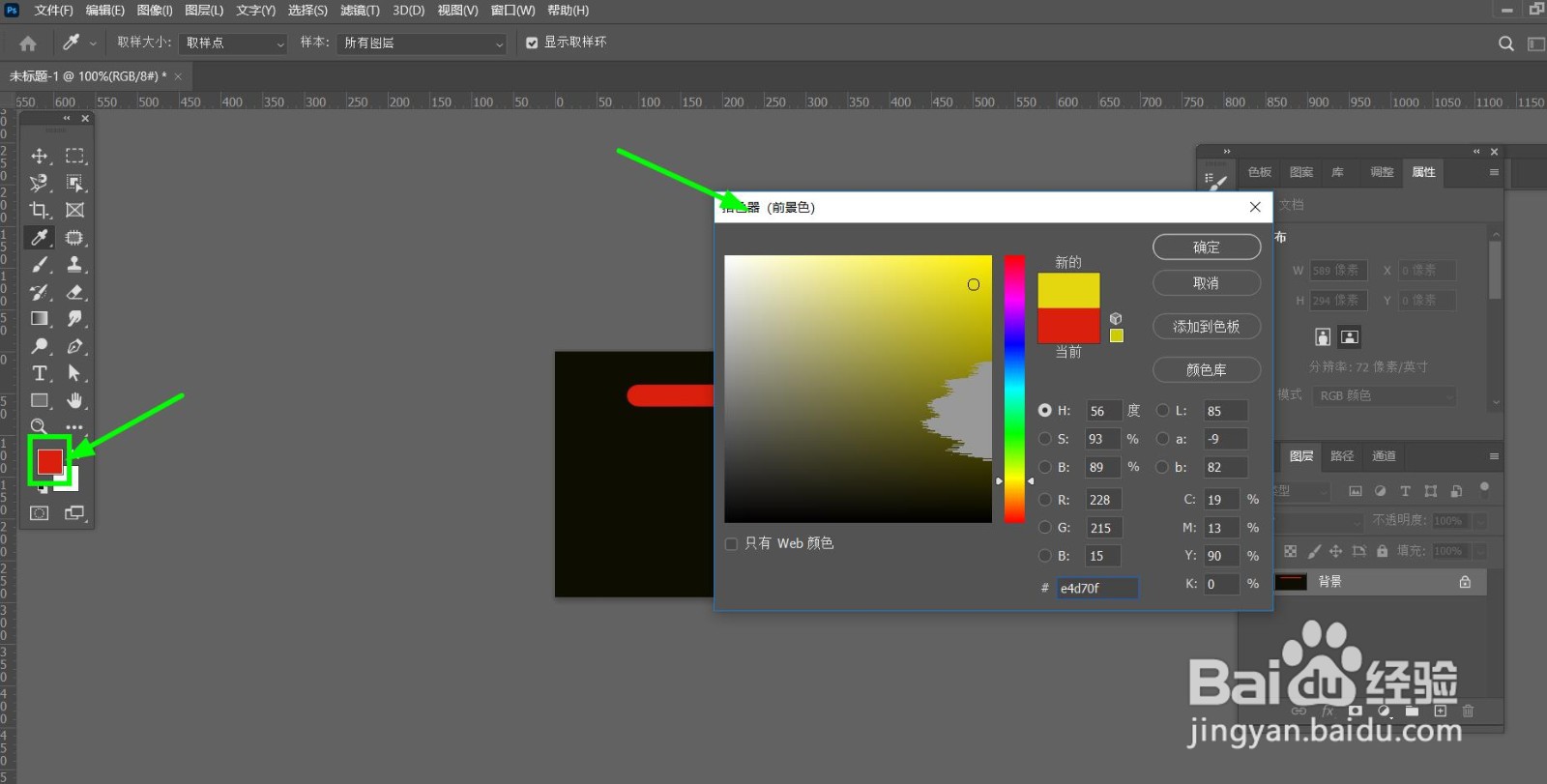
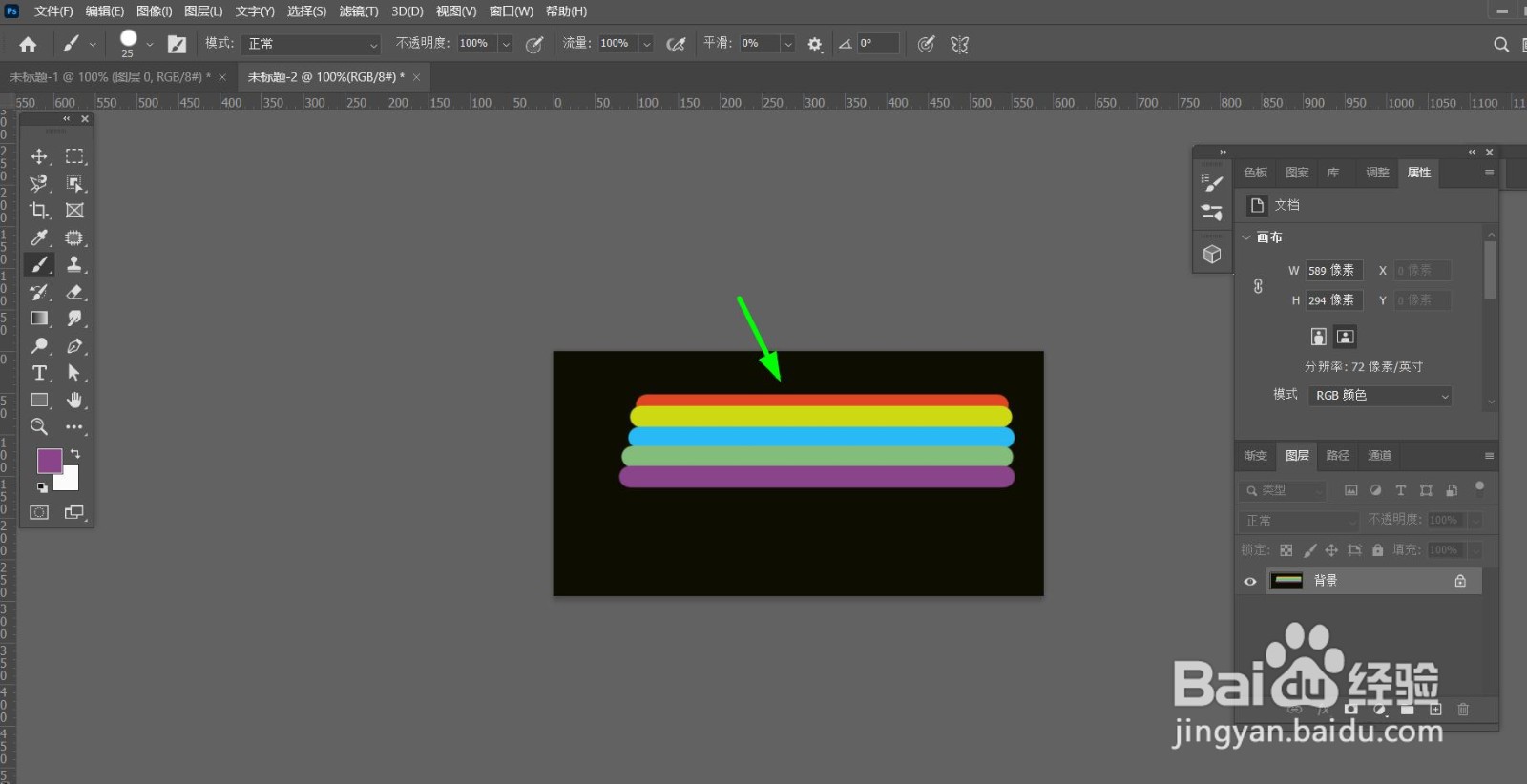
2、然后,点击前景色【拾色器】,将画笔颜色设置为黄色、蓝色、绿色等颜色,在画布中绘制成上列排列的线条
3、接下来,用快捷键【ctrl+t】自由变换

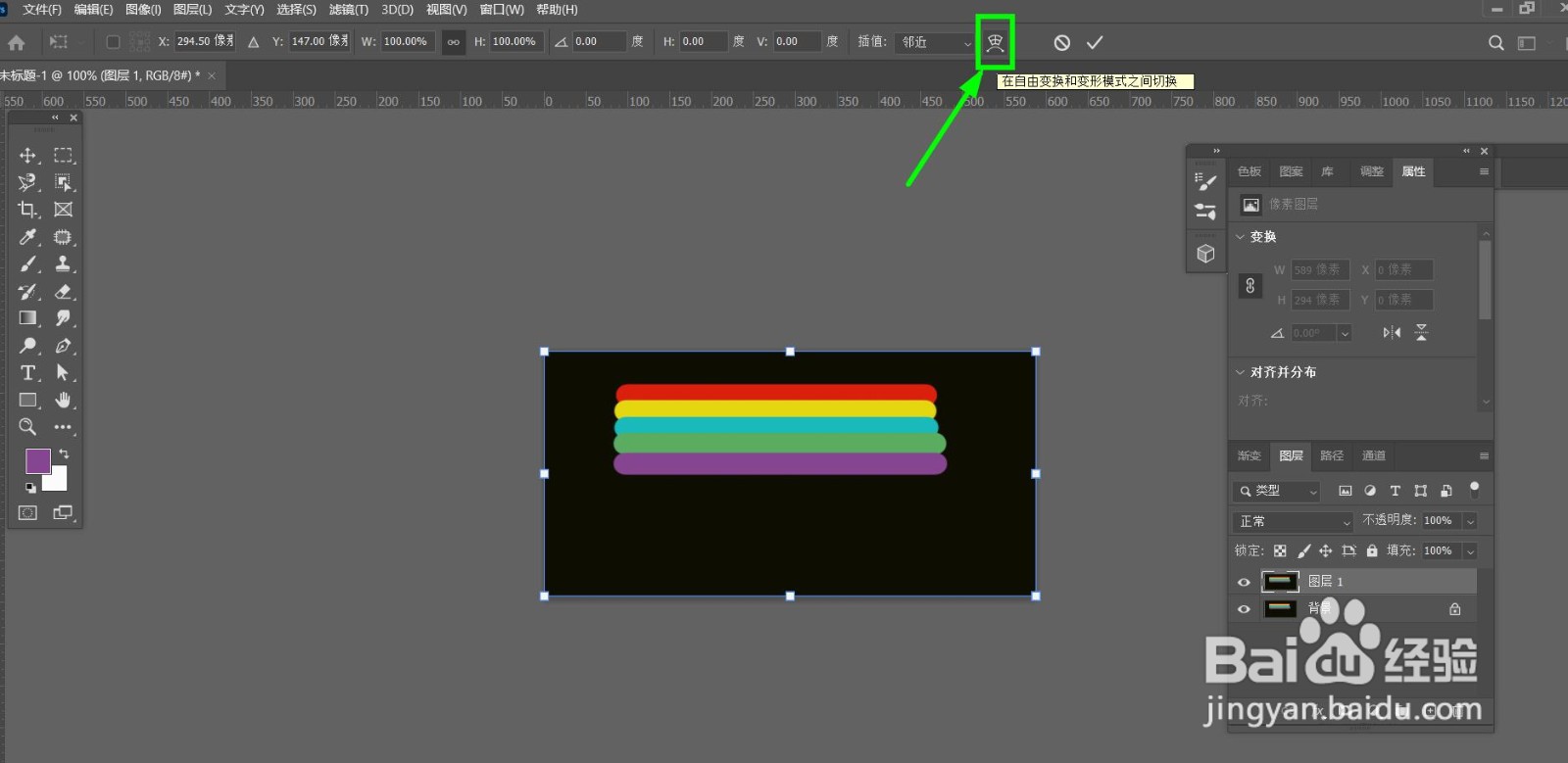
4、点击【在自由变换和变形模式之间切换】
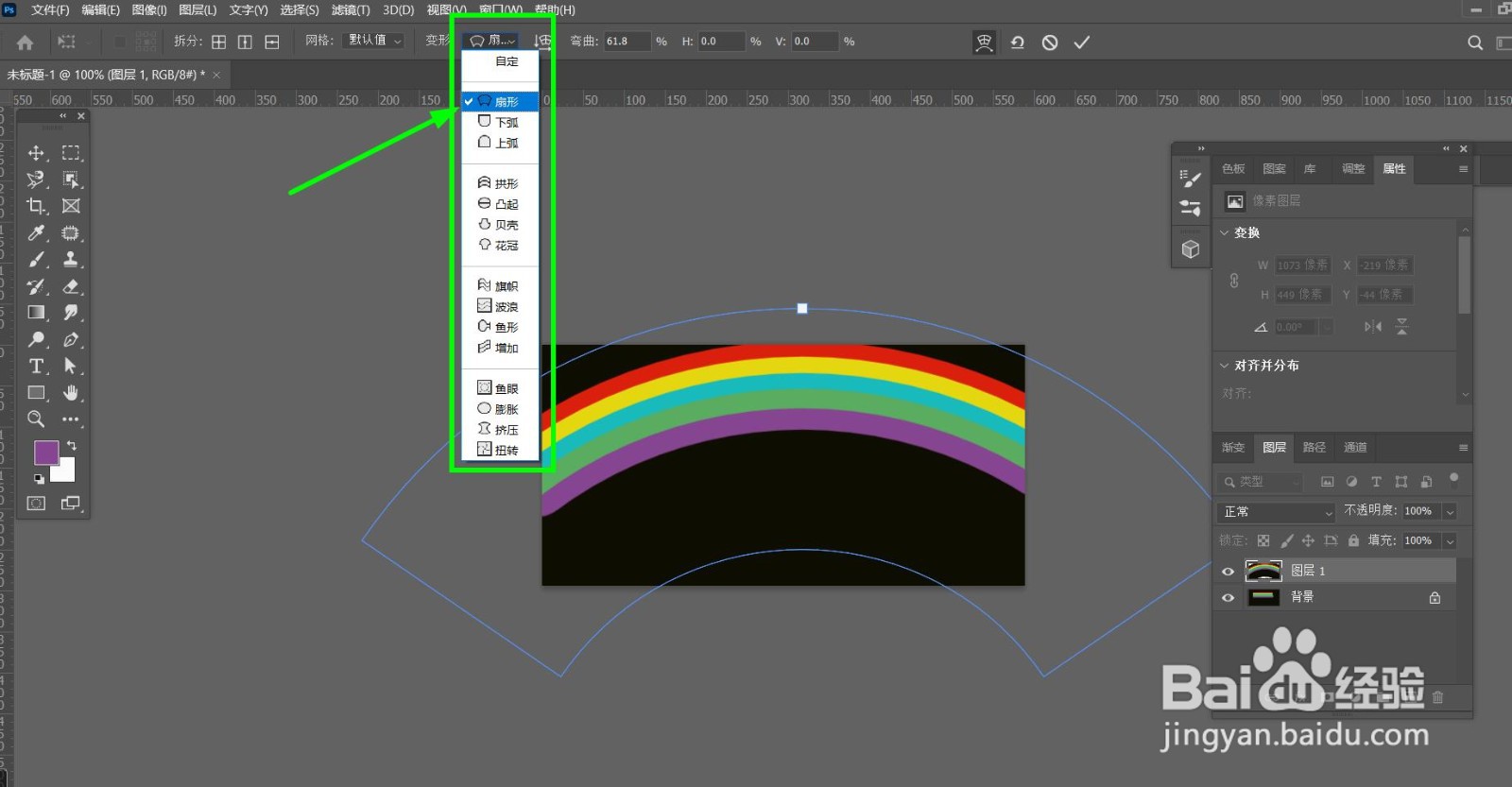
5、最后,在【变形】选项中选择【扇形】,就可以用PS制作卡通彩虹了。
时间:2026-04-26 10:02:38
1、首先,点击【画笔工具】在,画布中绘制一条红色线条
2、然后,点击前景色【拾色器】,将画笔颜色设置为黄色、蓝色、绿色等颜色,在画布中绘制成上列排列的线条
3、接下来,用快捷键【ctrl+t】自由变换
4、点击【在自由变换和变形模式之间切换】
5、最后,在【变形】选项中选择【扇形】,就可以用PS制作卡通彩虹了。
